6. Paramétrer
6.1. Colorer du contenu
Le paramétrage ci-dessous permet de faire apparaitre certains contenus de couleur spécifique dans l'éditeur et dans la publication au format PDF.
Dans l'éditeur, appliquez l'élément
emphasisau contenu à colorer :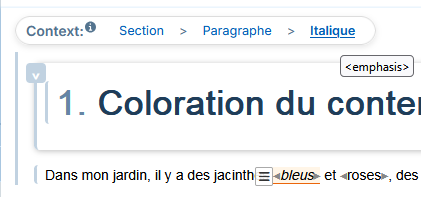
Dans la liste des attributs, l'attribut
role = coloret l'attributremap = valeur d'une couleur au format hexadécimal:
![[Astuce]](cco-tip.svg)
Voici une liste exemple de couleurs et leurs valeurs hexadécimales.
Pour colorer tout le contenu d'un paragraphe, appliquez l'élément
phrase, puis l'élémentemphasis: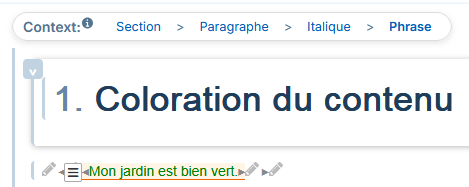
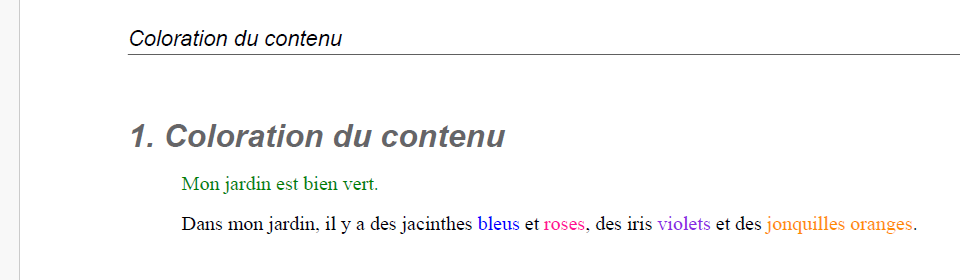
Tous les contenus paramétrés ainsi sont publiés avec leur couleur respective :
6.2. Utiliser un contenu à plusieurs endroits d'un document
L'élément parameter-variable permet d'utiliser un contenu via sa valeur à plusieurs endroits d'un document. Ce moyen est une alternative à la réutilisation du contenu, au sein d'un même document.
La valeur de l'élément parameter-variable est exploitée lors de la publication.
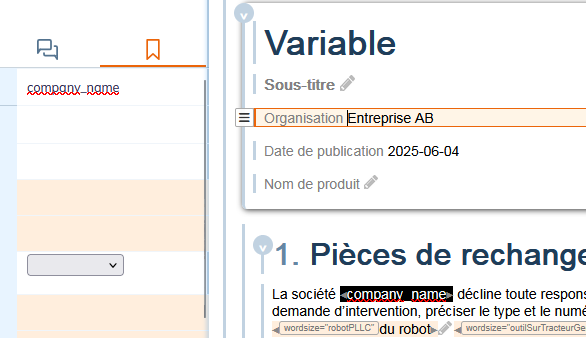
Pour insérer un parameter-variable :
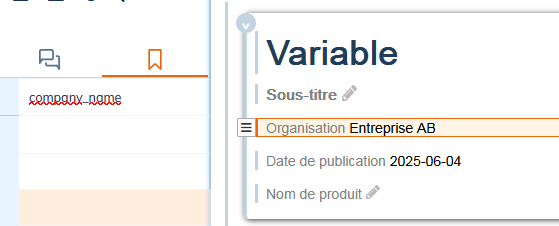
Spécifier un identifiant (voir Identifier) sur l'élément contenant le texte à réutiliser. Il s'agit souvent d'un élément du bloc « information » du document comme un nom de produit, une organisation, un numéro de version, etc.
Positionnez le curseur là où vous souhaitez insérer le paramètre-variable.
Dans la barre d'icônes, cliquez sur → .
Indiquez l'identifiant de la variable dans le fond noir de l'élément.
6.3. Choisir l'orientation du contenu sur la page
Ce paramétrage fonctionne pour les feuilles de style produites avec le studio de mise en page PDF Studio de mise en page PDF.
Types d'éléments qui peuvent changer d'orientation :
section
tout élément bloc (tableau, media, figure, listes) à l'intérieur des éléments de structure (chapitre, annexe, etc.) ou à l'intérieur des sections
Les formats de page supportés :
A4
A3
Deux types d'orientation du contenu :
portrait
paysage (landscape)
Pour définir l'orientation d'un élément :
Sélectionnez l'élément dans l'éditeur.
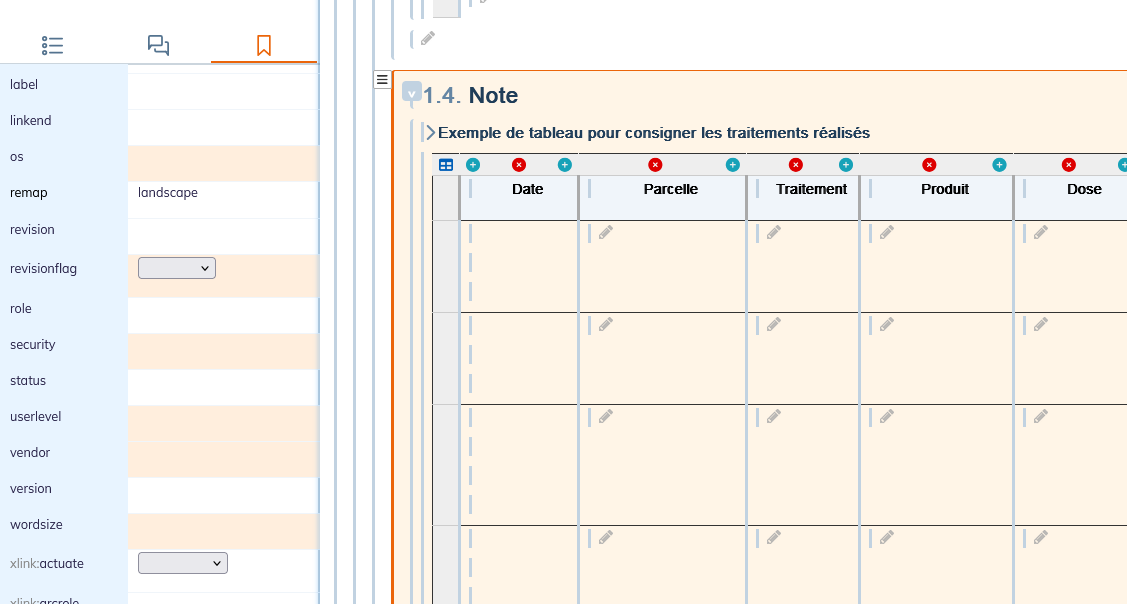
Placez la valeur souhaitée dans l'attribut
remapdans la liste des attributs :La syntaxe des valeurs pour l'attribut
remaplandscape ou a4;landscape ;
a4;portrait ;
a3;portrait ;
a3;landscape.
![[Important]](cco-important.svg) | |
Pour le tout premier paramétrage, ouvrez la feuille de style concernée dans le studio et resauvegradez-la afin que le choix d'orientation soit pris en compte pour la publication. |
| |
Vous pouvez combiner ce paramétrage avec la configuration de la feuille de style en mode portrait / paysage dans le menu . |