5. Réutiliser
5.1. Modulariser du contenu
Cette fonctionnalité permet d'externaliser un élément de structure (section, chapitre, partie...) de votre document pour pouvoir le réutiliser dans d'autres documents.
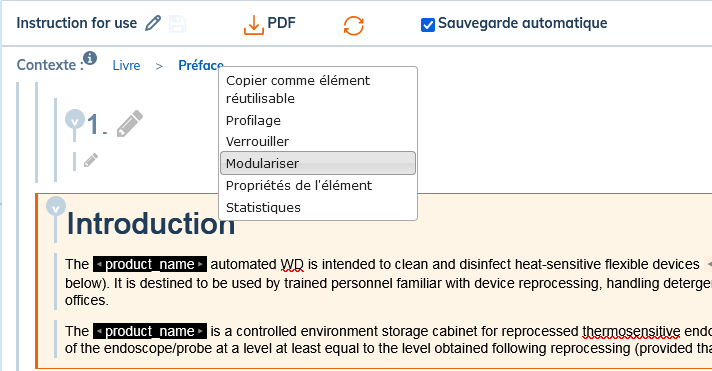
Sélectionnez l'élément à modulariser ;
Cliquez sur :
soit dans le Contexte avec un clic droit sur l'élément sélectionné ;
soit dans la table des matières avec un clic droit sur l'élément sélectionné.
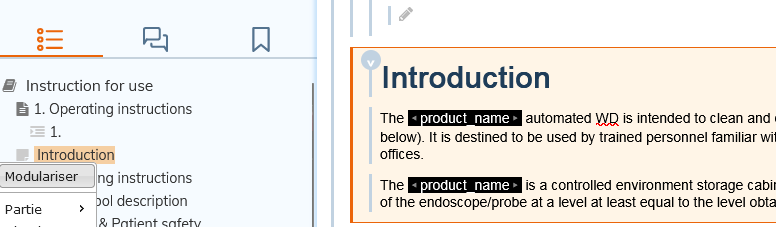
Un nouveau fichier est créé dans Calenco avec cet élément et son contenu, dans la langue du document courant.
Un fond de couleur met en évidence l'inclusion.
Pour modifier un module, faites un clic droit sur l'inclusion et cliquez sur .
5.2. Réutiliser des contenus
5.2.1. Réutiliser des modules
Les modules (Chapitre, section, annexe etc.) n'ont pas besoin d'être identifiés pour être réutilisés.
Il existe plusieurs méthodes de réutilisation des modules.
Procédure 31. Méthode 1
Dans l'éditeur, sélectionnez le module à réutiliser.
Cliquez sur puis sur .
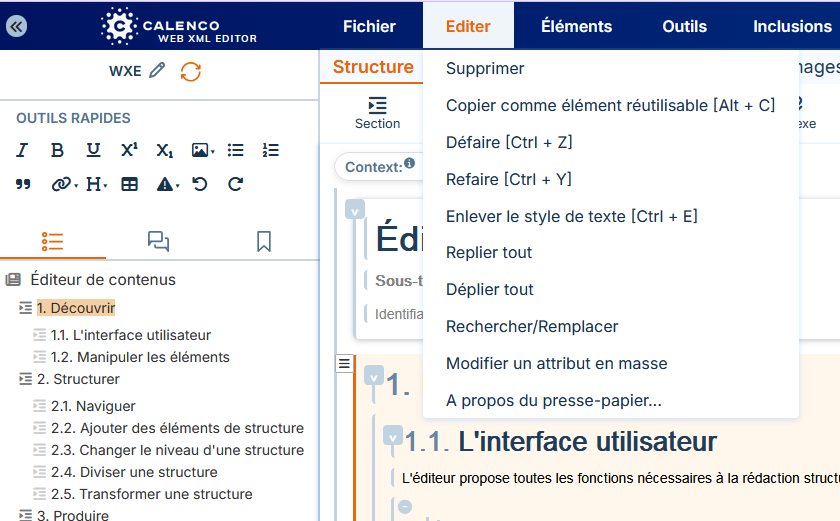
Dans le document cible, indiquez le point d'insertion et faites venir l'inclusion avec Ctrl+V.
Procédure 32. Méthode 2
Dans l'éditeur, sélectionnez le module à réutiliser.
Dans le Contexte, cliquez droit sur le nom de l'élément sélectionné et cliquez sur .
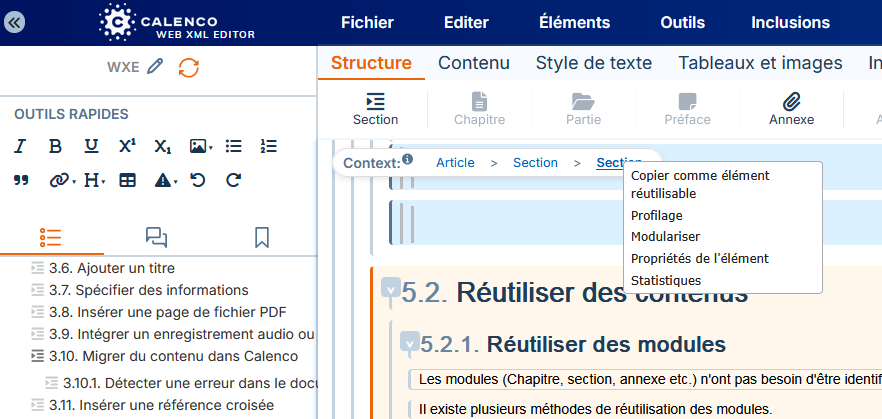
Dans le document cible, indiquez le point d'insertion et faites venir l'inclusion avec Ctrl+V.
Procédure 33. Méthode 3
Dans le document cible, cliquez sur
 en haut à droite de la zone d'édition pour sélectionner un module.
Sélectionnez le module souhaité et cliquez sur OK.
![[Note]](cco-note.svg)
Il est possible de filtrer les fichiers grâce aux étiquettes.
Le menu déroulant Afficher permet d'afficher le nom ou le label des fichiers.
Dans une nouvelle fenêtre qui s'ouvre, cliquez sur l'élément et indiquez le point d'insertion.
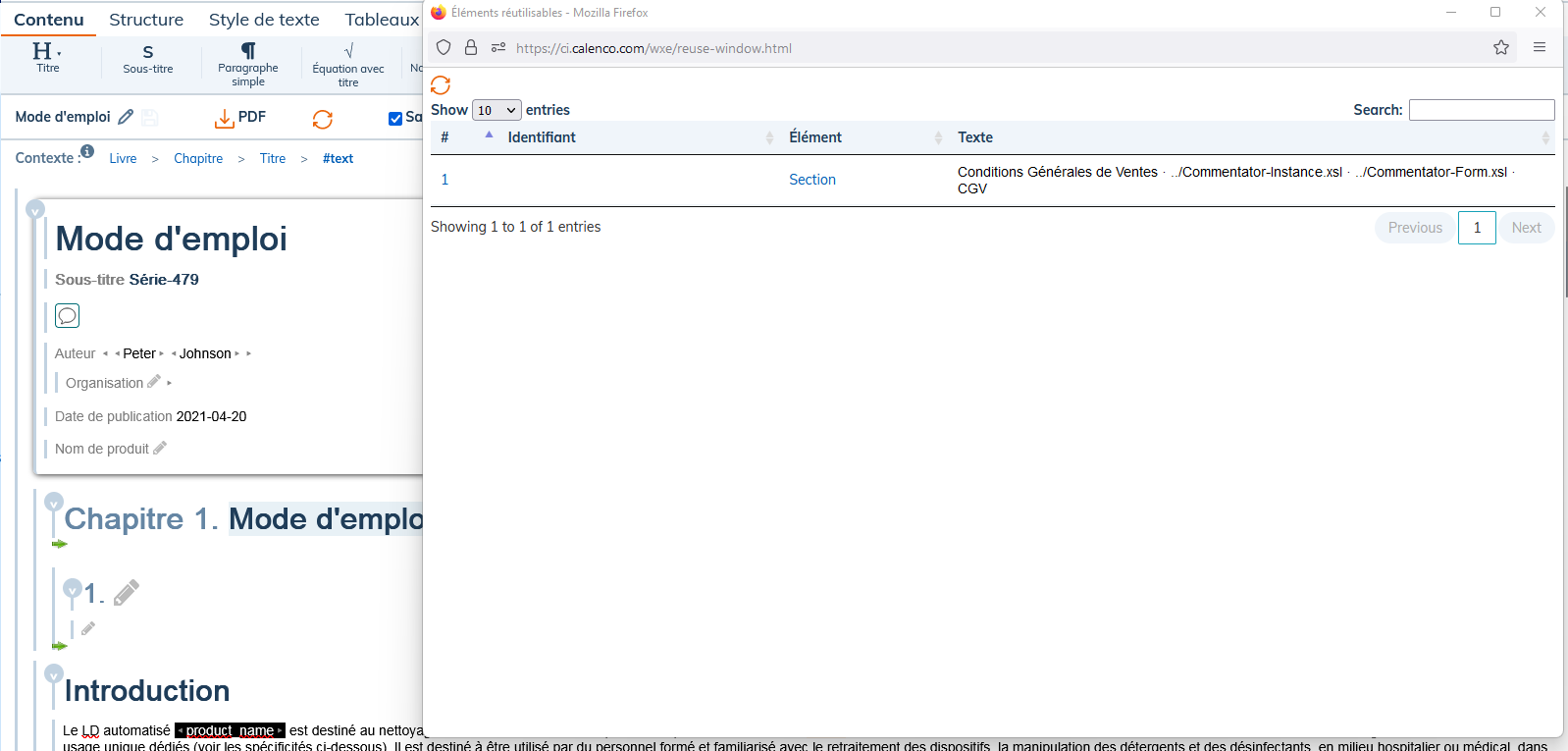
Insérez l'élément grâce au système de flèches Tableau 1, « Options d'insertion ».
![[Astuce]](cco-tip.svg)
Cette méthode permet de réutiliser des contenus partagés également (Partage entre espaces de travail).
5.2.2. Réutiliser une version antérieure d'un document
![[Avertissement]](cco-warning.svg) | |
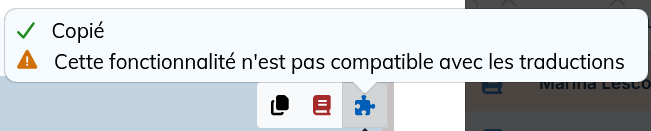
Cette fonctionnalité n'est pas compatible avec la fonctionnalité Calenco Traduction. |
La réutilisation d'une version antérieure est disponible pour :
un document natif à l'espace de travail dans lequel se trouve le document maître ;
un document partagé avec l'espace cible dans lequel se trouve le document maître.
Procédure 34. Pour réutiliser une version antérieure :
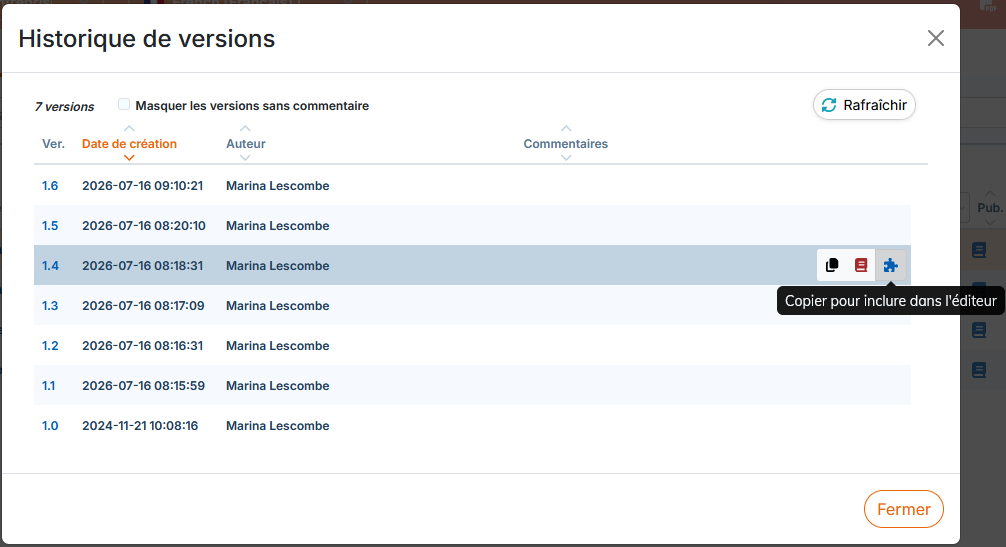
Dans l'espace de travail, cliquez sur le numéro de la version courante (V1.x) du document pour ouvrir l'historique de versions.
Sélectionnez une version à réutiliser et cliquez sur
 pour la copier dans l'éditeur de contenu.
Le message suivant confirme la copie avec succès
 .
.Dans l'éditeur de contenu, dans le document maître placez le curseur au plus près du point d'insertion de l'inclusion et faites venir la version copiée avec :
le raccourci clavier Ctrl+V (Cmd+V) ou
clic droit > Coller.
5.2.3. Réutiliser des fragments
Les éléments comme fragments du contenu (paragraphe simple, image, tableau etc.) doivent être identifiés pour être réutilisés.
Il existe plusieurs méthodes de réutilisation des fragments.
Procédure 35. Méthode 1
| |
Assurez-vous que l'élément à réutiliser est bien identifié (Identifier). |
Dans le document cible, cliquez sur
en haut à droite de la zone d'édition pour sélectionner un fichier contenant des contenus réutilisables.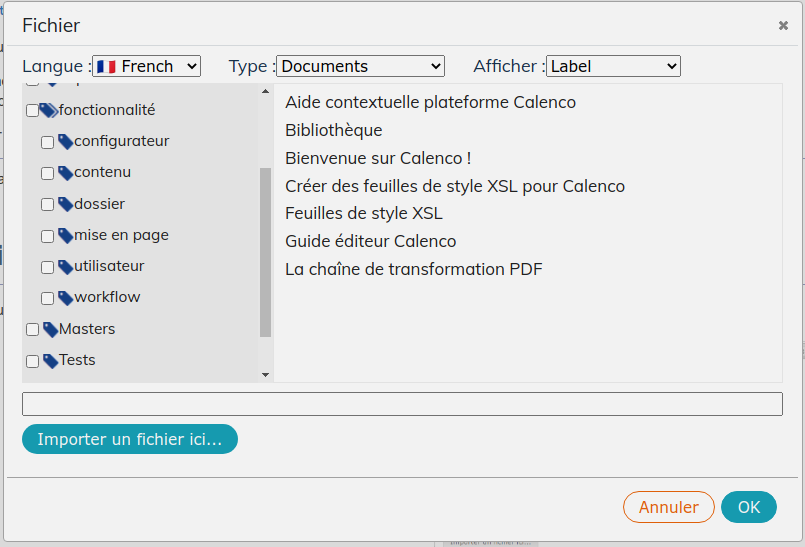
Il est possible de filtrer les fichiers grâce aux étiquettes. La sélection de plusieurs étiquettes s'effectue avec la touche Ctrl maintenue.
Le menu déroulant Afficher permet d'afficher le nom ou le label des fichiers.
Sélectionnez le fichier souhaité et cliquez sur OK. Une nouvelle fenêtre s'ouvre.
Si le fichier contient beaucoup d'éléments réutilisables, vous pouvez les filtrer.
Cliquez sur l'élément et indiquez le point d'insertion. Insérez l'élément grâce au système de flèches Tableau 1, « Options d'insertion ».
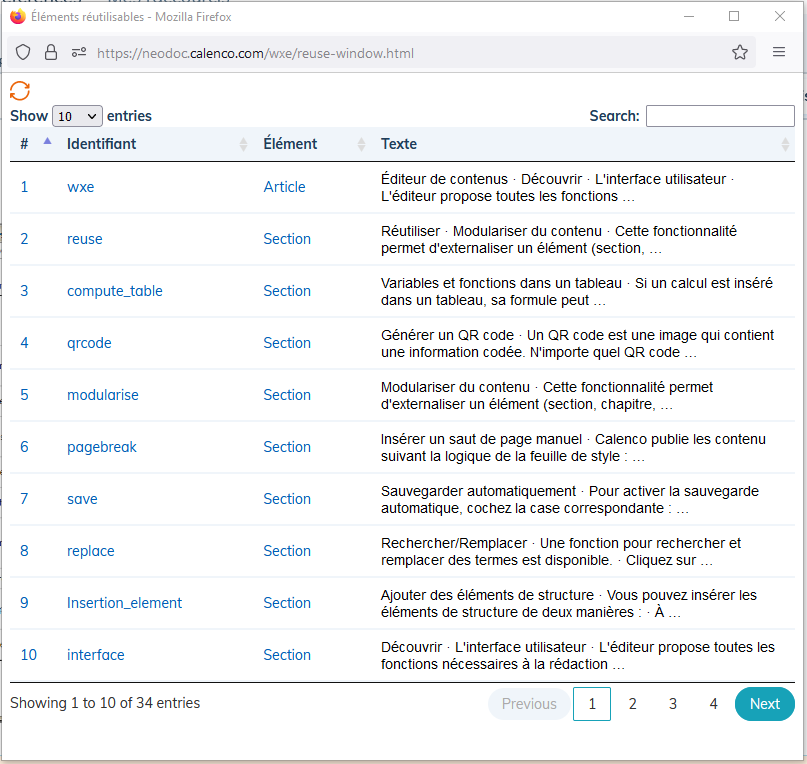
Cliquez sur
 Rafraîchir pour mettre à jour la liste d'éléments.
Cette méthode permet de réutiliser des contenus partagés également (Partage entre espaces de travail).
Procédure 36. Méthode 2
| |
En utilisant cette méthode, l'identifiant se crée de manière automatique. |
Dans la bibliothèque des éléments réutilisables, sélectionnez l'élément souhaité.
Dans le menu contextuel, sélectionnez .
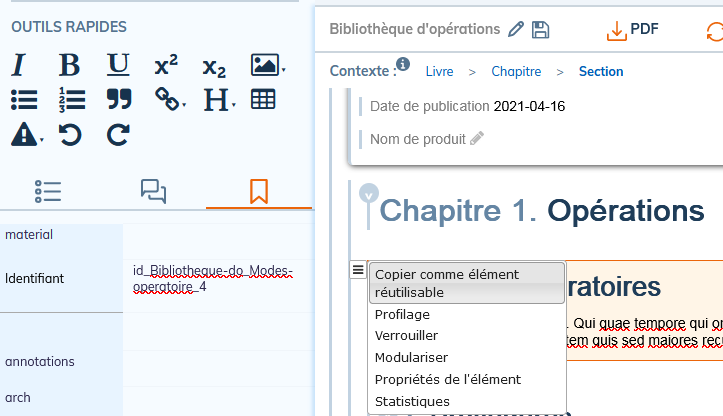
Dans le document cible, indiquez le point d'insertion et faites venir l'inclusion avec Ctrl+V.
5.3. Vérifier les inclusions manquantes
Procédure 37. Dans l'éditeur
A l'ouverture du document, une fenêtre Erreurs d'inclusion apparaît avec la liste des inclusions manquantes :
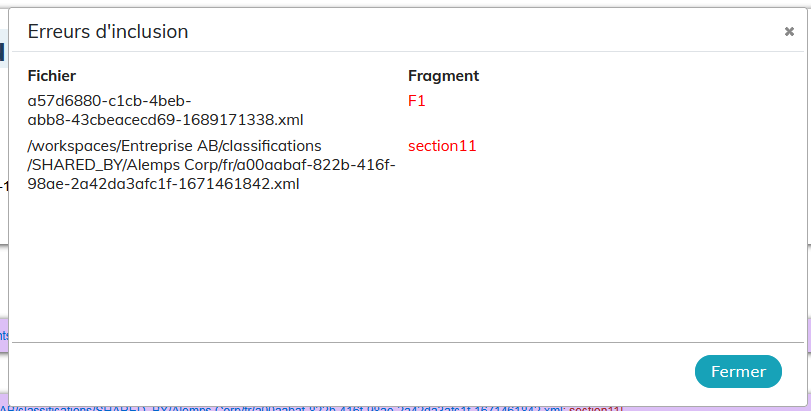
Les inclusions manquantes venant des espaces partagés sont également prises en compte.
Cliquez sur chaque ligne de la liste pour aller à l'inclusion concernée.
Cliquez sur le label du document source dans l'inclusion cassée pour ouvrir ce document et analyser et corriger l'erreur.
Procédure 38. Dans la publication
Référez-vous à Gérer les publications, la partie Interprétation du statut de la publication.