8. Profiler
Le profilage permet de spécifier le « contexte » relatif à un contenu spécifique, le « profil » de cette information. Par exemple sur le manuel d'entretien d'un véhicule, un chapitre peut être spécifique à une variante (moteur thermique, électrique ou hybride). Ou bien encore pour spécifier que certaines informations sont confidentielles.
Ceci permet de gérer toutes les variantes d'un même document depuis une source unique, tout en se laissant la possibilité de générer une publication finale pour chaque variante.
Une autre utilisation de cette fonctionnalité consiste à modifier la mise en page selon le profil de l'information (les informations confidentielles seront encadrées en rouge par exemple).
Préparez l'étape de profilage en lisant la rubrique Personnaliser les attributs.
8.1. Profiler des contenus
![[Important]](cco-important.svg) | |
Assurez-vous qu'il y a au moins un attribut de profilage avec une valeur défini pour l'espace de travail concerné. |
Pour conditionner la publication d'un contenu ou le typer pour qu'un traitement particulier soit réalisé lors de la publication :
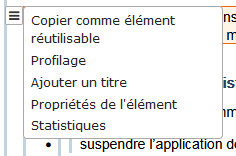
Sélectionnez l'élément et utilisez le menu contextuel :
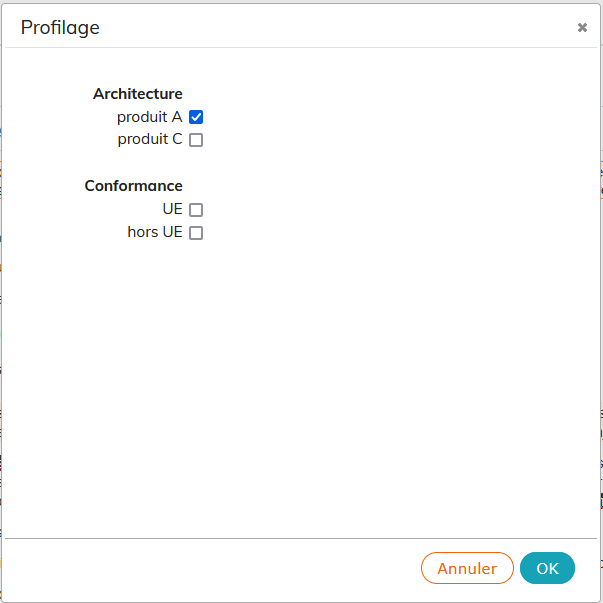
Cochez les cas d'utilisation correspondant au contenu sélectionné :
![[Note]](cco-note.svg)
Les éléments profilés sont représentés avec un fonds de couleur. Les attributs de profilage sont signalés dans la liste des attributs par le même fond de couleur :
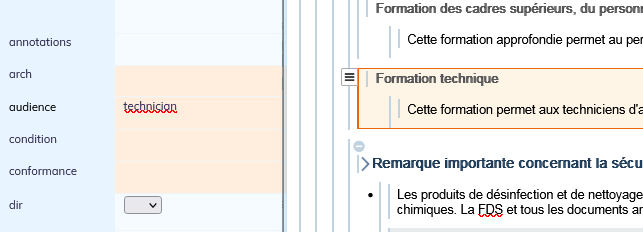
La description par défaut des attributs est remplacée par une description personnalisée.
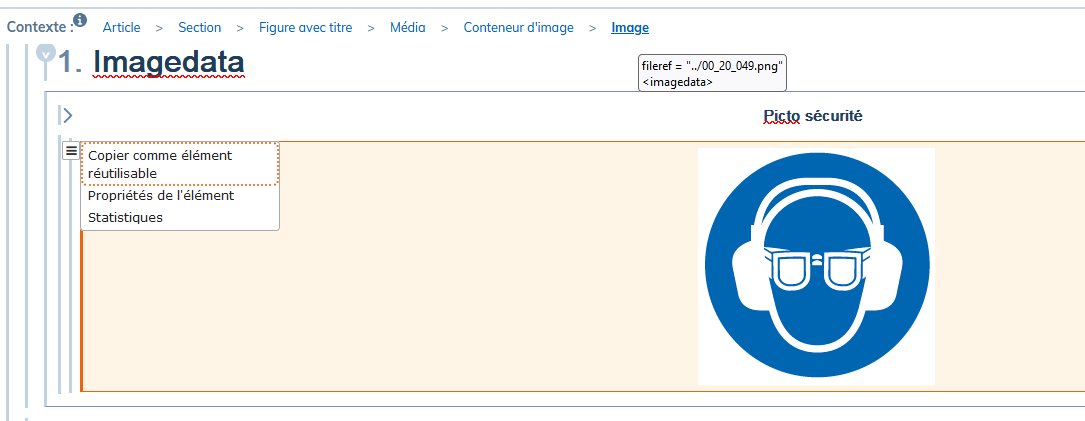
Pour visualiser les attributs et leurs valeurs directement dans la zone de rédaction :
survolez le contenu profilé avec le curseur :
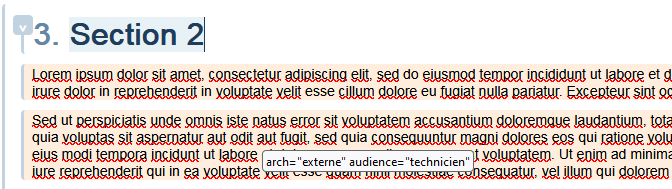
dans le menu → activez l'affichage des attributs de profilage en permanence :
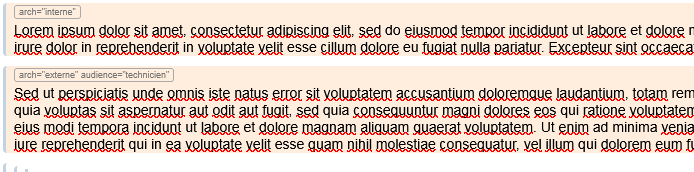
![[Astuce]](cco-tip.svg) | |
Vous trouverez la liste des attributs de profilage dans la documentation officielle de DocBook (en anglais). |
8.2. Détecter les problèmes potentiels liés au profilage
Pour qu'une publication ciblée se génère correctement, les informations de filtrage définies pour une publication et les informations de profilage définies au niveau du contenu dans l'éditeur doivent être cohérentes. L'incohérence dans le filtrage peut mener :
au risque de perte d'informations dans la publication ;
à la publication échouée.
| |
Le résultat de la publication (échouée ou générée mais avec perte d'informations) dépend de la feuille de style utilisée pour le document. |
Procédure 39. Pour détecter un problème potentiel à la sauvegarde du document
Appuyez sur
 la fenêtre suivante apparaît :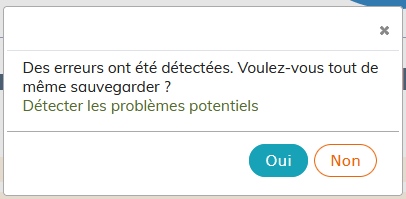
Appuyez sur le message « Détecter les problèmes potentiels ». Une liste d'erreurs s'affiche.
Procédure 40. Pour détecter un problème potentiel avant la sauvegarde du document
Dans le menu → une liste d'erreurs s'affiche.
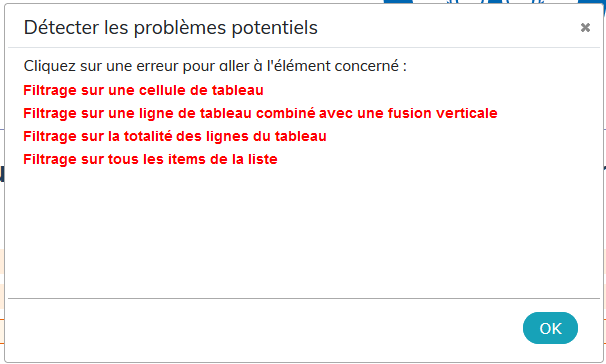
Les messages d'erreur et les explications de vérification et résolution de problème sont décrits ci-dessous.
8.2.1. Filtrage sur tous les items de la liste
| |
Le message d'erreur n'apparaît pas à la sauvegarde du document pour ce problème. Veuillez vérifier sa présence via le menu → . |
De manière générale, définir un filtre sur chaque item de la liste est une opération correcte, à condition que la publication est paramétrée de manière cohérente au niveau des filtres.
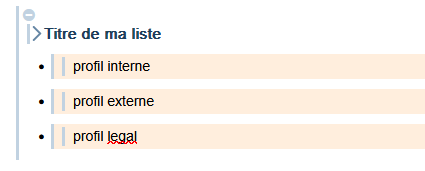
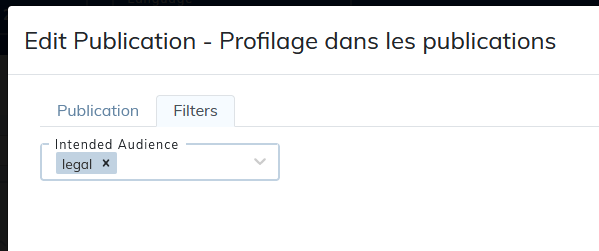
La publication est paramétrée avec un ou plusieurs filtres correspondants à ces profils.
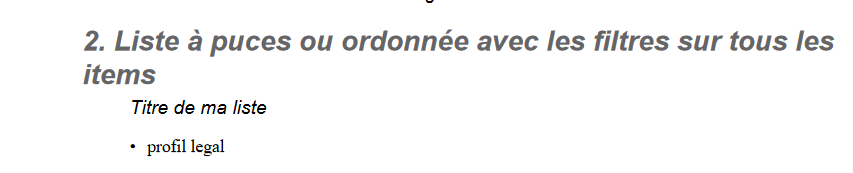
Le résultat de publication est cohérent aux information ciblées.
La publication est bloquée ou il y a le risque de perte du contenu dans la publication générée dans les cas suivants :
un des items de la liste a été supprimé avec son profil du contenu de document ;
aucun d'items n'est plus profilé avec le filtre paramétré pour la publication.

Pour résoudre le problème, il est nécessaire de vérifier que le ou les filtres paramétrés pour la publication correspondent aux profils définis pour les items des listes concernées par le message d'erreur.
8.2.2. Filtrage sur la totalité des lignes du tableau
| |
Le message d'erreur n'apparaît pas à la sauvegarde du document pour ce problème. Veuillez vérifier sa présence via le menu → . |
De manière générale, définir un filtre sur chaque ligne du tableau est une opération correcte, à condition que la publication est paramétrée de manière cohérente au niveau des filtres.

La publication est paramétrée avec un ou plusieurs filtres correspondants à ces profils.
Le résultat de publication est cohérent aux information ciblées.

La publication est bloquée ou il y a le risque de perte du contenu dans la publication générée dans les cas suivants :
une des lignes du tableau a été supprimée avec son profil du contenu de document ;
aucune des lignes n'est plus profilée avec le filtre paramétré pour la publication.

Pour résoudre le problème, il est nécessaire de vérifier que le ou les filtres paramétrés pour la publication correspondent aux profils définis pour les lignes du ou des tableaux concernés par le message d'erreur.
8.2.3. Filtrage sur une ligne de tableau combiné avec une fusion verticale
Ce message d'erreur apparaît si une ligne avec le profilage est fusionnée avec une ligne en dessous.

La ligne en dessous hérite le profil de la première ligne et est également filtrée lors de la publication. Ce qui provoque le décalage du contenus de ses cellules.
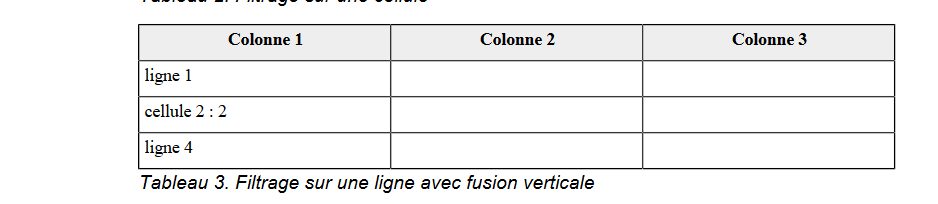
Pour résoudre le problème, il est nécessaire de scinder verticalement les deux lignes.
8.2.4. Filtrage sur une cellule de tableau

Le filtrage d'une cellule du tableau engendre le décalage du contenu des cellules dans la publication.
Pour résoudre le problème, il est nécessaire de supprimer le profilage sur la cellule concernée.

8.3. Rechercher un élément par attribut
Dans le menu → .
Sélectionnez un attribut proposé puis une valeur : les éléments dont l'attribut sélectionné a la valeur sélectionnée sont listés.
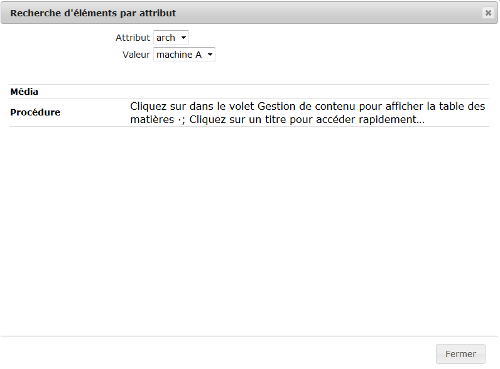
Cliquez sur l'un des éléments pour l'afficher dans la zone d'édition.
8.4. Modifier un attribut en masse
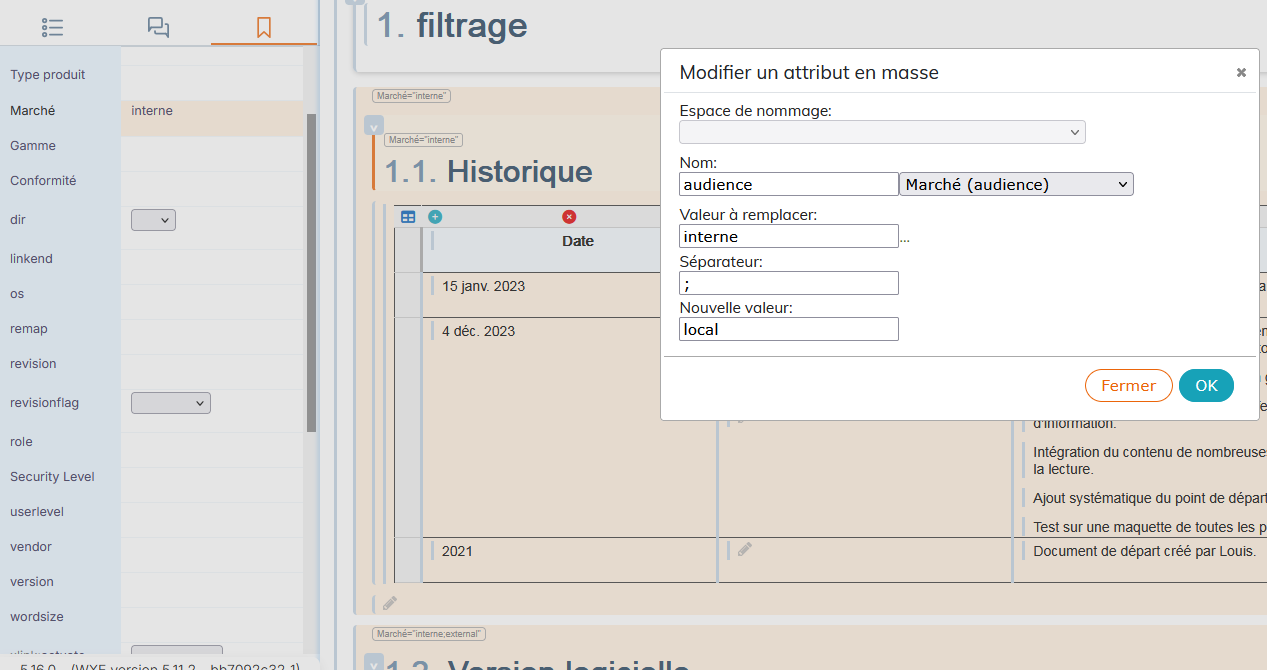
Procédure 41. Pour modifier une valeur d'un attribut en masse au sein d'un même document
Dans le menu cliquez sur .
Dans le dialogue qui s'ouvre, saisissez le nom de l'attribut dans le champ respectif ou sélectionnez-le dans le menu déroulant.
La description personnalisée (s'il y en a une) de l'attribut s'affiche à côté de la description par défaut.
Saisissez la valeur existante dans le champ « Valeur à remplacer ».
Sélectionnez le signe de ponctuation qui sépare les valeurs d'un attribut s'il y en a plusieurs. Par défaut, c'est le point virgule.
Saisissez la nouvelle valeur dans le champ respectif. Cliquez sur .
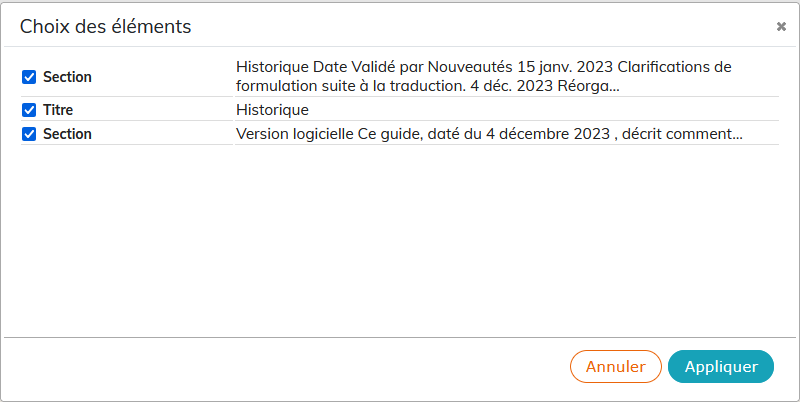
Le dialogue suivant affiche la liste des éléments correspondant aux conditions de modifications définies.
Décochez la case des éléments pour lesquels la modification de la valeur n'est pas souhaitée.
Cliquez sur .
La vue revient à l'étape précédente avec l'indication du nombre d’occurrences modifié.