4. Administrer un espace de travail

Cette page permet :
de connecter un espace de travail à Calenco Translator ;
de connecter des espaces de travail afin d'autoriser le partage de contenus entre eux (Partage entre espaces de travail) ;
d'activer l'option Workflow et de paramétrer des modèles de workflow (Organiser le workflow) ;
d'ajouter ou de supprimer des espaces de langue Gérer les langues ;
de connecter Calenco à des serveurs de stockage externes Connecter des serveurs de stockage ;
de personnaliser des attributs (Personnaliser les attributs) ;
d'activer des fonctionnalités optionnelles (Activer des fonctionnalités optionnelles) ;
de sauvegarder ou restaurer un espace de travail (Sauvegarder un espace de travail, Restaurer un espace de travail).
4.1. Gérer les langues
Les contenus d'un espace de travail peuvent être produits ou traduits en différentes langues. Cette procédure permet au responsable de compte client de configurer les espaces de langues d'un espace de travail.
Depuis le , cliquez sur le menu .
Cliquez sur le menu Actions de votre espace de travail :
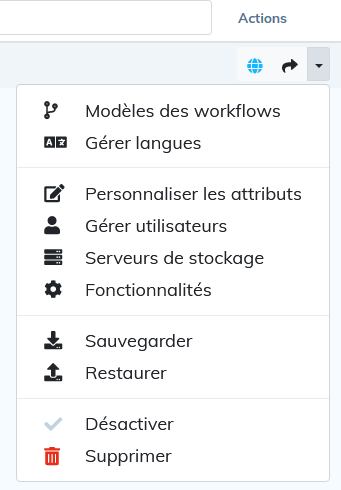
Sélectionnez :
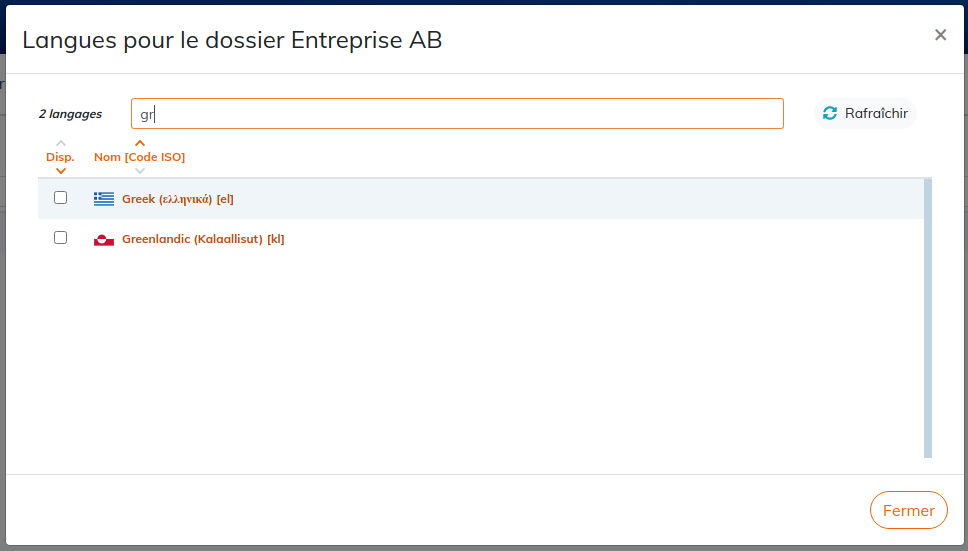
Cochez la case pour ajouter une langue à un espace de travail.
Décochez la case pour masquer la langue dans l'espace de travail.
![[Important]](cco-important.svg)
La langue désactivée n’apparaîtra plus dans l'espace de travail concerné, mais les données la concernant seront conservées.
![[Avertissement]](cco-warning.svg)
Les variantes d'une même langue sont considérées par Calenco et les outils TAO (Phrase ou Smartcat) comme des langues différentes.
4.2. Personnaliser les attributs
Les attributs permettent de spécialiser ces éléments pour différents usages : filtrage, traitements spécifiques, lien...
Calenco propose une interface qui permet de personnaliser les attributs pour être au plus près de votre métier :
Personnaliser le nom de cet attribut pour coller à votre vocabulaire métier (facette).
Définir une liste de valeurs à sélectionner pour éviter les saisies (et les fautes de frappe), en édition et en publication.
Procédure 48. Personnaliser un attribut
Cliquez sur → pour afficher la liste des attributs :
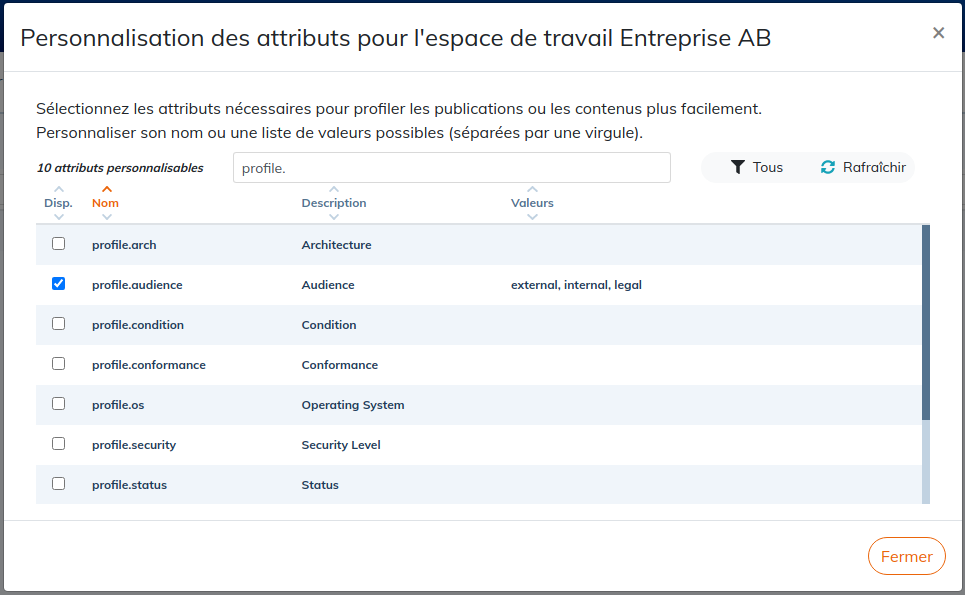
Par défaut, la liste exhaustive des des attributs est filtrée pour faire apparaitre les attributs qui peuvent être utilisés pour filtrer les contenus. Leur nom commence par profile..
![[Note]](cco-note.svg)
Cliquez sur le bouton pour enlever le filtre et afficher la liste exhaustive des attributs. L'interprétation de ces attributs dépend de la feuille de style utilisée. Consultez le support Calenco pour plus d'informations.
Par exemple, l'attribut
remapest un attribut générique qui peut s'utiliser pour spécialiser un élément (une liste de composants est une « nomenclature »).Sélectionnez à l'aide des coches les attributs de filtrage souhaités.
Si besoin, personnalisez la description du nom de l'attribut.
La description personnalisée apparaitra dans la liste des attributs et dans les fonctionnalités liées aux attributs dans l'éditeur.
Entrez les valeurs souhaitées pour chaque attribut. L'utilisation de cet attribut personnalisé s'effectue ensuite dans l'éditeur Profiler).
| |
La personnalisation des attributs au niveau de l'espace de travail n'a aucun impact sur les contenus déjà profilés. |
4.3. Connecter des serveurs de stockage
4.3.1. Gérer les serveurs de stockage
Cette fonctionnalité permet de connecter des serveurs de stockage externes à Calenco : ce sont des services de l'entreprise. Ils sont utilisés pour déposer les publications générées par Calenco sur un serveur (S)FTP, sur le serveur Microsoft OneDrive / Sharepoint ou pour envoyer les publications par courriel (SMTP).
4.3.2. Définir un serveur de stockage pour les publications
| |
Pour tout type de serveur, si vous souhaitez envoyer le document dans un dossier spécifique, indiquez le lien vers ce dossier lors du paramétrage de la publication. (voir Paramétrer la publication) |
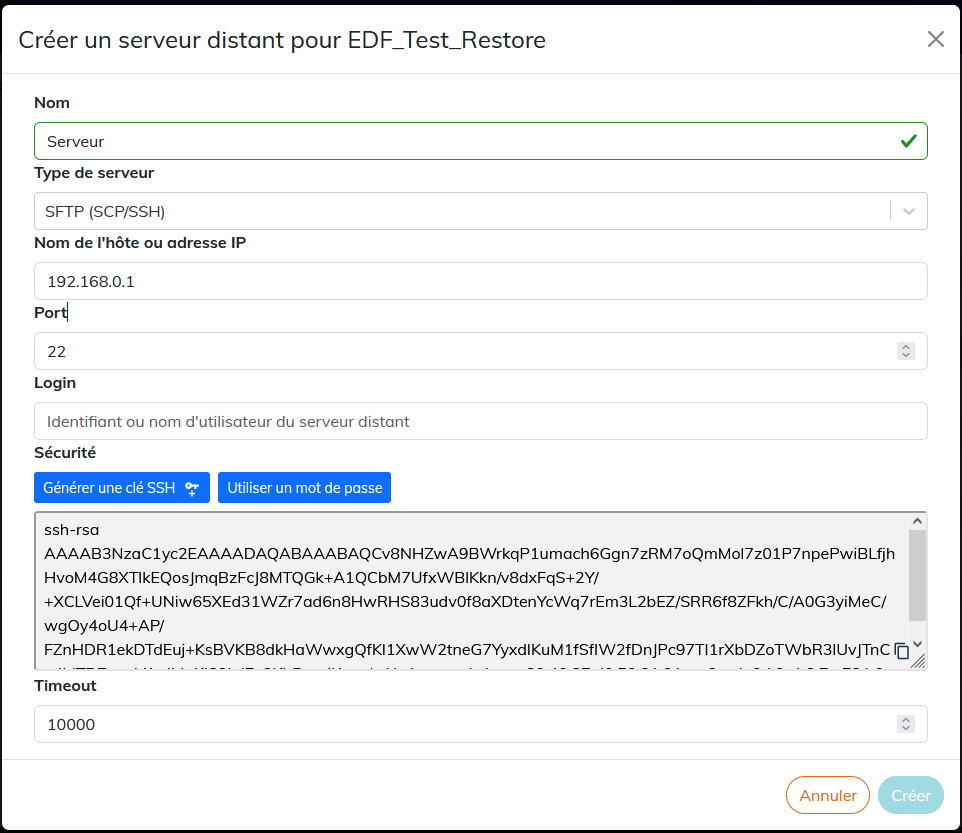
Cliquez sur → pour afficher cette fenêtre :
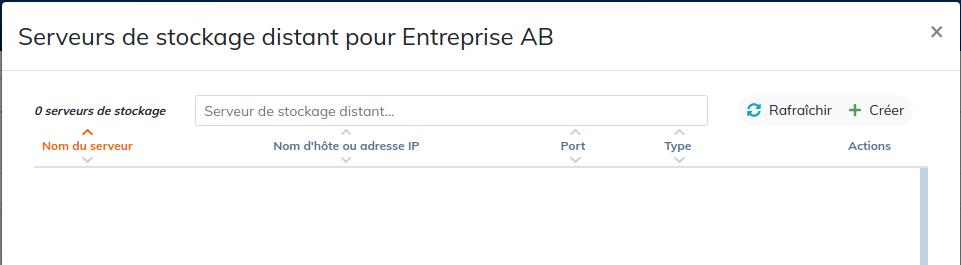
Cliquez sur pour définir la connexion au serveur de stockage. En fonction du type de serveur sélectionné, les champs spécifiques à renseigner s'affichent.
Si vous décidez d'utiliser la clé SSH, vous devez cliquer sur le bouton « Générer une clé SSH », puis cliquer sur le bouton
 dans le champ de clé générée.
 Ensuite, vous pouvez installer cette clé sur votre serveur SFTP.
Après avoir installé la clé sur votre serveur SFTP, vous pouvez « Valider » la création du serveur de stockage SFTP.
Calenco effectue un test pour voir s'il peut se connecter au serveur distant avec les paramètres fournis. Il est donc important que vous installiez la clé SFTP sur votre serveur SFTP avant de valider la boîte de dialogue de la création du serveur.
Figure 11. Paramétrage du serveur Microsoft Sharepoint / OneDrive
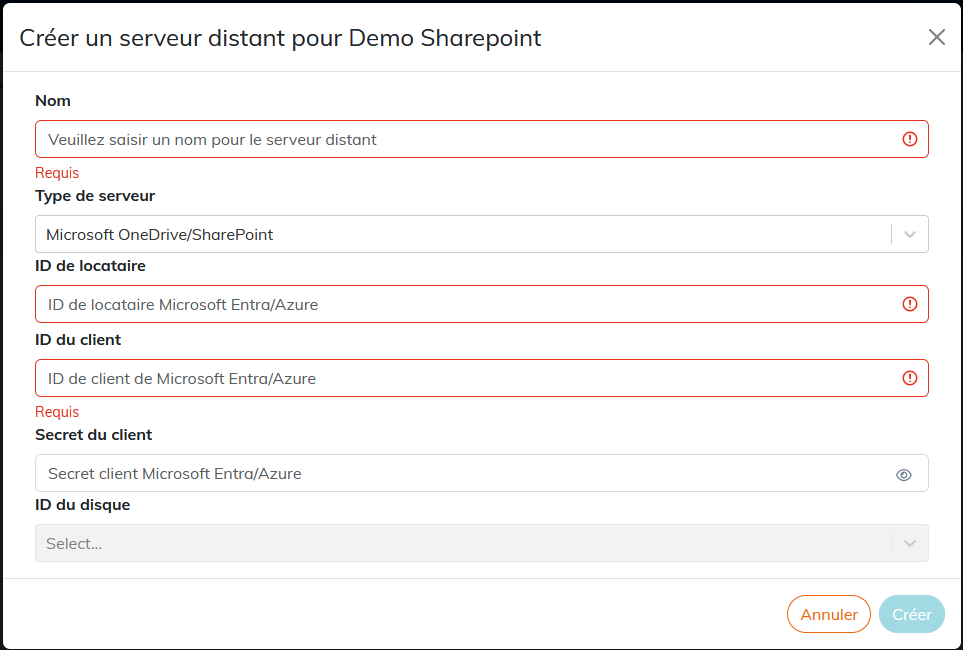
Activez le connecteur pour l'espace de travail concerné afin de choisir le type Microsoft OneDrive / Sharepoint (voir Activer le connecteur Microsoft Sharepoint / OneDrive).
Veuillez transmettre ces instructions de paramétrage de Sharepoint / OneDrive https://neodoc.calenco.com/api/sharedpubs/7F9815DF111CF200C02761F2364446A1ABF8D05C76A5997F73A17328F0BF5AD4/browser/ au service concerné dans votre entreprise afin de récupérer les trois ID nécessaires pour le paramétrage du connecteur.
Renseignez les ID dans les champs requis. L'ID du disque se génère automatiquement.
Cliquez sur Créer pour valider.
4.4. Activer des fonctionnalités optionnelles
4.4.1. Activer le connecteur DocuSign
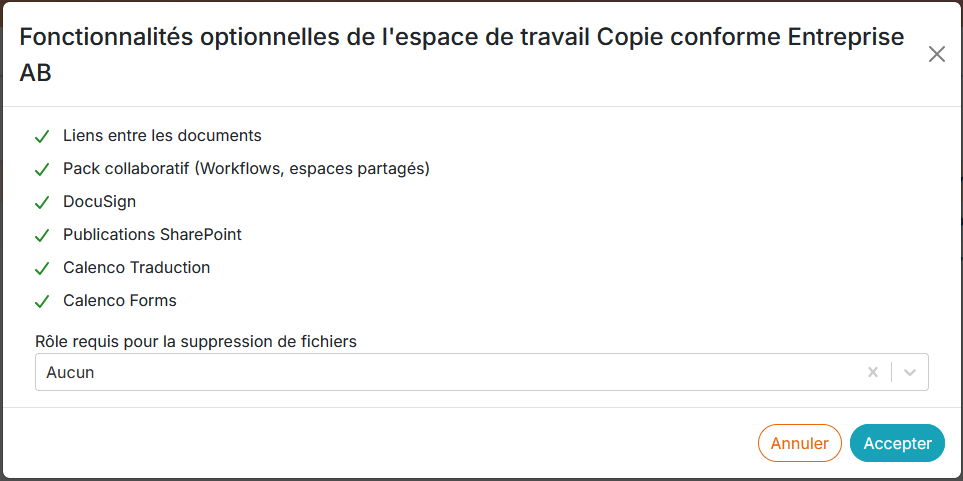
La fonctionnalité devient accessible, une fois que le responsable de compte client souscrit cette option dans le → (voir Gérer l'abonnement).
Le menu , disponible pour chaque espace de travail, permet au responsable de compte client de voir si le connecteur DocuSign est activé (voir Signer électroniquement une publication).
Reportez-vous à la rubrique Signer électroniquement une publication pour préparer vos documents à la signature électronique.
4.4.2. Activer le pack collaboratif
La fonctionnalité devient accessible, une fois que le responsable de compte client souscrit cette option dans le → (voir Gérer l'abonnement).
Le menu , disponible pour chaque espace de travail, permet au responsable de compte client de voir si le pack collaboratif (qui comprend les fonctionnalités workflow (voir Organiser le workflow) et espaces partagés (voir Partage entre espaces de travail)) est activé.
4.4.3. Activer le connecteur Microsoft Sharepoint / OneDrive
La fonctionnalité devient accessible, une fois que le responsable de compte client souscrit cette option dans le → (voir Gérer l'abonnement).
Le menu , disponible pour chaque espace de travail, permet au responsable de compte client de voir si le connecteur qui permet d'envoyer les publication au serveur de stockage Microsoft Sharepoint / OneDrive de l'entreprise (voir Connecter des serveurs de stockage) est activé.
4.4.4. Activer Calenco Traduction
La fonctionnalité devient accessible, une fois que le responsable de compte client souscrit cette option dans le → (voir Gérer l'abonnement).
Le menu , disponible pour chaque espace de travail, permet au responsable de compte client de voir si la fonctionnalité Calenco Traduction (voir Calenco Traduction) est activée.
Après l'activation de la fonctionnalité, l'espace de travail est automatiquement paramétré pour l'utilisation du pack export / import pour traduction (voir Pack export / import pour traduction).
| |
Pour utiliser le connecteur de traduction, référez-vous à Connecteur de traduction. |
| |
Il est possible d'avoir qu'une seule option à la fois (connecteur ou pack export / import pour traduction) pour un espace de travail. |
4.4.5. Activer Calenco Forms
La fonctionnalité Calenco Forms désactivée est disponible en mode test et fonctionnement restreint. Les messages correspondants dans les interfaces dédiées indiquent à partir de quelle étape il est nécessaire d'activer la fonctionnalité (voir Souscrire la fonctionnalité.
La fonctionnalité devient pleinement accessible, une fois que le responsable de compte client souscrit cette option dans le → (voir Gérer l'abonnement).
Le menu , disponible pour chaque espace de travail, permet au responsable de compte client de voir si la fonctionnalité Calenco Forms (voir Calenco Forms V2) est activée.
4.4.6. Définir le rôle pour la suppression des fichiers
Le menu permet au responsable de compte client de définir un rôle minimum requis pour la suppression des fichiers dans l'interface.
Le statut par défaut Aucun permet à tous les utilisateurs, indépendamment de leur rôle, de supprimer des fichiers dans l'espace de travail.
4.5. Sauvegarder un espace de travail
Dans le menu de l'espace à sauvegarder cliquez sur pour afficher cette fenêtre :
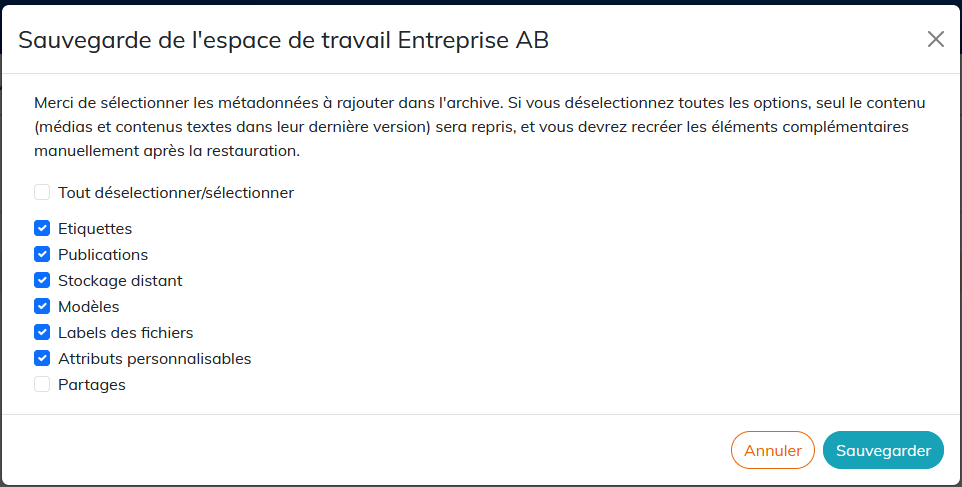
Lisez attentivement les instructions et sélectionnez les éléments à sauvegarder.
L'option Partages n'est pas visible pour les espaces avec l'option Pack collaboratif désactivée. (voir Activer le pack collaboratif)
| |
|
4.6. Restaurer un espace de travail
| |
Si vous souhaitez rétablir les liens de partages, avant de restaurer un espace de travail, activez l'option Pack collaboratif dans l'espace nouvellement créé. (voir Activer le pack collaboratif) |
Dans le menu de l'espace nouvellement créé, cliquez sur .
Sélectionnez le zip de l'espace de travail sauvegardé pour le restaurer dans ce nouvel espace :
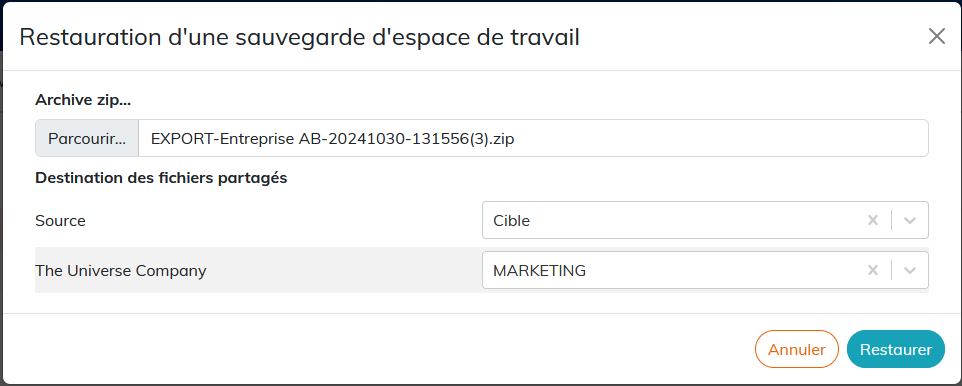
Sélectionnez les espaces de travail vers lesquels seront redirigés les fichiers partagés de cet espace restauré.
Laissez le champ vide si vous ne souhaitez pas restaurer les fichiers partagés.
| |
En fonction du volume de contenu de l'espace, la restauration peut prendre un certain temps. Veuillez patienter quelques minutes avant de voir l'intégralité des langues et des contenus pour l'espace restauré. |
4.7. Nettoyer l'historique de versions
Le responsable de compte client peut nettoyer l'espace de travail au niveau du nombre de versions existantes pour chaque contenu.
Dans le menu , cliquez sur pour afficher cette fenêtre :
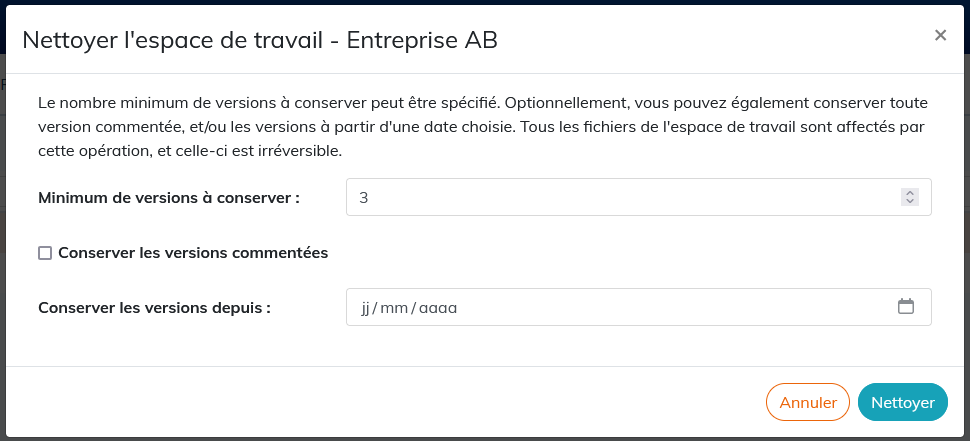
Sélectionnez et/ou indiquez les paramètres souhaités pour le nombre, le type de versions et leur date de création.
| |
Tous les contenus de l'espace de travail sont concernés par cette action. Cette opération est irréversible. |
4.8. Supprimer un espace de travail
Le responsable de compte client peut supprimer un espace de travail.
| |
Cette opération est irréversible. Si l'espace de travail à supprimer a des contenus partagés (réutilisés dans d'autres espaces de travail), ces éléments réutilisables dans les documents concernés seront signalé par le message d'erreur à l'ouverture du document (voir Vérifier les inclusions manquantes). |