2. Structurer
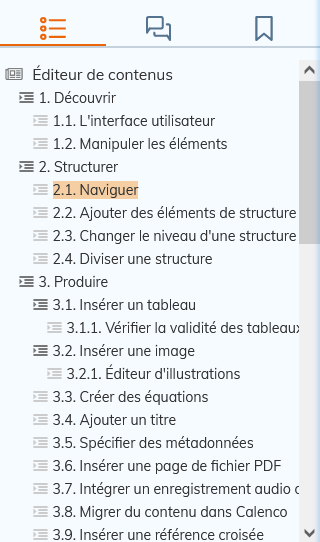
La structure du document est représentée sous forme de table des matières dans la zone de gauche. Cette vue permet de naviguer dans le document et de le modifier.
Cette zone peut être masquée à l'aide de  situé eh haut à gauche du logo Calenco, pour agrandir la zone de rédaction.
2.1. Naviguer
Dans la table des matières, cliquez sur un titre pour accéder rapidement au contenu correspondant.
![[Astuce]](cco-tip.svg) | |
Utilisez le raccourci clavier Alt+ pour plier ou déplier la structure. |
2.2. Ajouter des éléments de structure
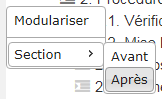
Vous pouvez insérer les éléments de structure de deux manières :
À partir de la barre d'icônes ;
À partir du menu contextuel de la table des matières.
2.3. Changer le niveau d'une structure
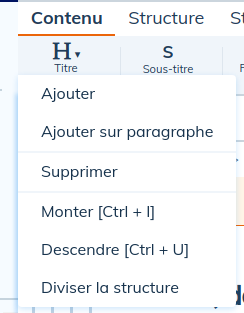
Réorganiser la structure d'un document nécessite parfois de modifier le type d’élément.
Les commandes suivantes permettent de transformer des éléments (partie, chapitre, section) en d'autres éléments suivant que l'élément doit être remonté ou descendu dans la structure.
Il suffit de sélectionner le titre concerné et de lancer la commande :
![[Important]](cco-important.svg) | Créer un nouveau titre |
|---|---|
un paragraphe consiste à le transformer en section. |
2.4. Diviser une structure
Diviser la structure permet de créer deux structures du même type que la structure actuelle : le contenu est réparti dans les 2 structures à partir du curseur.
2.5. Transformer une structure
Il est possible de transformer tout un fichier grâce à une feuille de style de transformation.
Dans le menu , choisissez la feuille de style correspondant au besoin :
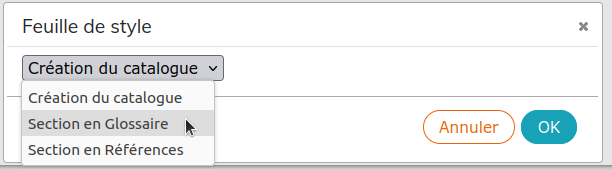
L'éditeur ferme le fichier et le rouvre avec les transformations. L'historique des versions est mis à jour.
| |
Les transformations sont complètement personnalisées et sont le fruit d'un développement. Veuillez contacter votre interlocuteur NeoDoc habituel ( |