3. Produire
Les éléments de corps de texte sont accessibles dans le menu .
3.1. Insérer un tableau
Utilisez le menu → pour insérer un tableau.
Utilisez les icônes  et
et  pour ajouter ou supprimer des lignes ou des colonnes.
Utilisez le menu ou le menu contextuel (clic droit sur la barre grise supérieure, dans une cellule ou sur la barre grise à gauche d'une ligne) pour modifier la structure d'un tableau ou le paramétrage de ses éléments :
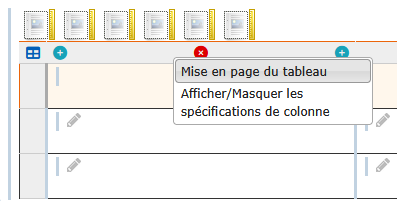
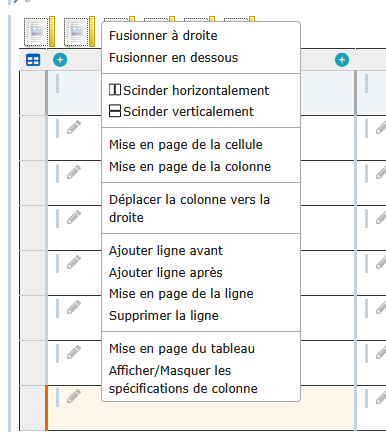
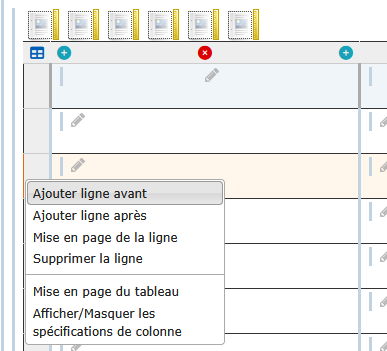
L’icône en haut à gauche  permet d'afficher les repères des lignes et des colonnes : c'est notamment utile pour définir des calculs (Variables et fonctions dans un tableau).
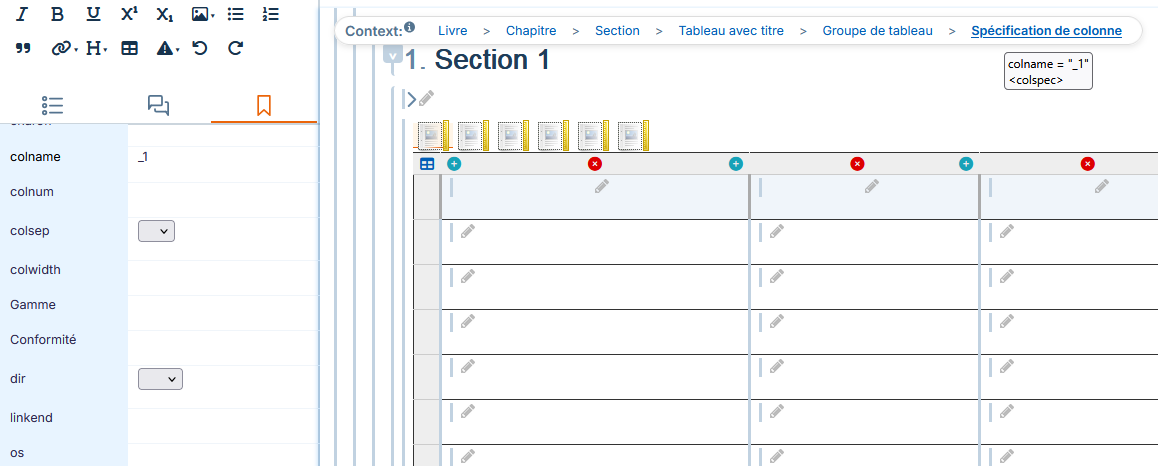
Procédure 14. Pour afficher le sélecteur de colonnes
Cliquez sur dans :
le menu → ou
dans un des menus contextuels.
Cliquez sur le symbole de la colonne souhaitée pour afficher la liste de ses attributs avec les spécifications :
3.1.1. Vérifier la validité des tableaux
Cet outil permet de valider la conformité des tableaux. Cette fonction est notamment utile lorsque vous importez des fichiers comportant des tableaux avec des cellules fusionnées.
D'autres problèmes peuvent se présenter dans les tableaux. Consultez Détecter les problèmes potentiels liés au profilage.
Procédure 15. Pour détecter un problème potentiel à la sauvegarde du document
Appuyez sur
 la fenêtre suivante apparaît :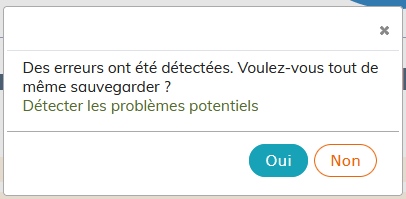
Appuyez sur le message « Détecter les problèmes potentiels ». Une liste d'erreurs s'affiche.
Procédure 16. Pour détecter un problème potentiel avant la sauvegarde du document
Dans le menu → une liste d'erreurs s'affiche.
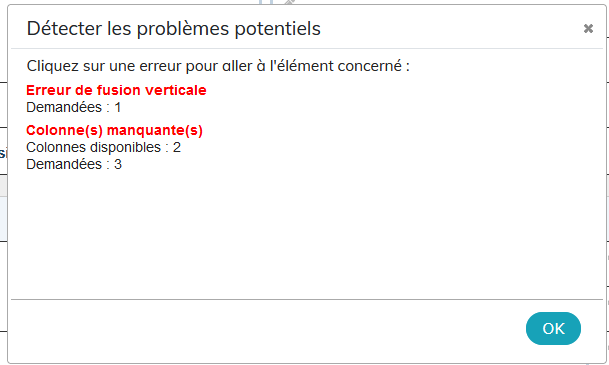
Les messages d'erreur et les explications de vérification et résolution de problème sont décrits ci-dessous.
3.1.1.1. Erreur de fusion verticale
Ce problème apparaît si une ligne avec fusion verticale a été copiée / collée à la place de la dernière ligne du tableau :
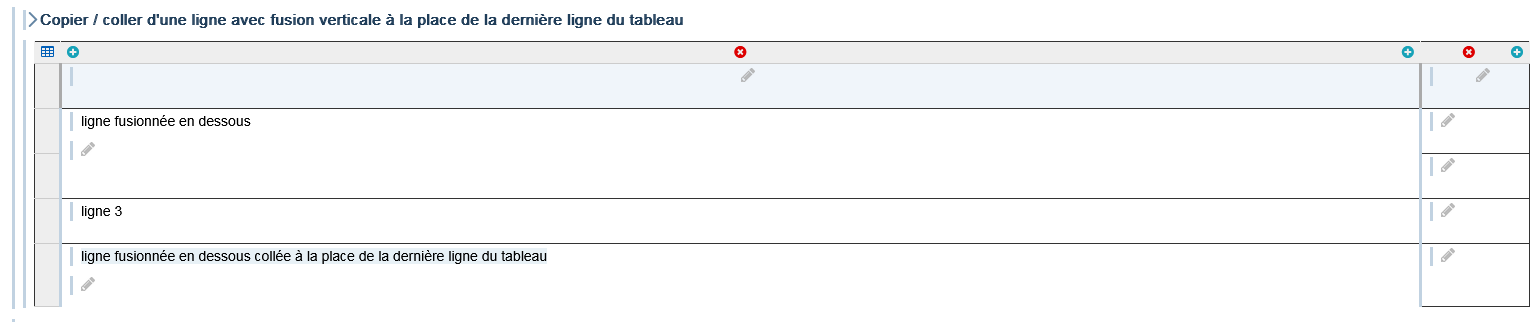
La publication échoue avec le message d'erreur suivant :

Il est nécessaire de réparer le tableau cassé (voir Résoudre les problèmes).
3.1.1.2. Colonne(s) manquante(s)
Ce problème apparaît si une ligne avec fusion verticale a été copiée / collée à la place d'une ligne dans le tableau :
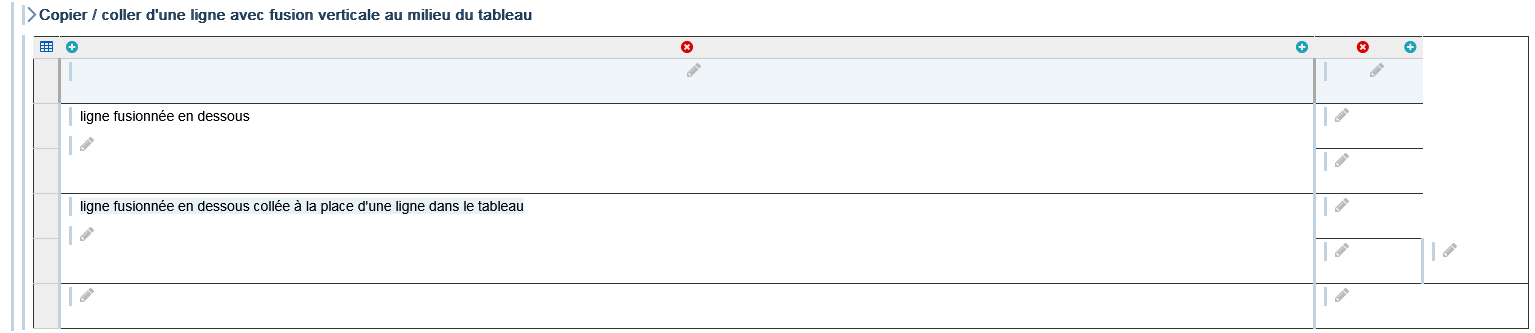
La publication échoue avec le message d'erreur suivant :

Il est nécessaire de réparer le tableau cassé (voir Résoudre les problèmes).
3.1.1.3. Résoudre les problèmes
![[Important]](cco-important.svg) | |
Ces erreurs ne sont pas bloquantes pour l'édition mais elles le seront vraisemblablement lors de la publication : il est vivement conseillé de les corriger au fur et à mesure. |

3.1.1.4. Cellule(s) manquante(s)
Ce problème vient de cellules manquantes dans une ligne :

Cette erreur n'est pas détectée par → . Elle bloque la suppression de la ligne concernée. Il faut la résoudre :
Placez le curseur dans la dernière cellule de la ligne.
Dans le menu → , sélectionnez l'élément
entry.Ajoutez l'élément
entryà l'aide de la flèche verte.Répétez la procédure jusqu'à ce que la ligne soit complète.
3.2. Insérer une image
Il est possible d'intégrer dans vos contenus des images. Différents formats sont supportés :
JPEG – format compressé, adapté pour photos.
PNG ou GIF– image matricielle, adaptée pour copies d’écran et graphiques.
SVG – format vectoriel, adapté pour les illustrations.
![[Astuce]](cco-tip.svg)
SVG et traductions Ce format est supporté par les outils de traduction : cela permet de partager une seule image pour toutes les langues.
![[Note]](cco-note.svg) | Autres formats |
|---|---|
D'autres formats tels que le PDF ou TIFF peuvent être utilisés comme images mais ne sont pas conseillés car pas forcément compatibles avec tous vos formats de publication. |
Cliquez sur le menu , puis choisissez ou selon le cas :
Pour insérer une image simple ;
Pour insérer une image avec un titre ;
Pour insérer une image contenant des zones cliquables ;
Pour insérer une image modifiable avec l'éditeur d'images de Calenco (format SVG) ;
Pour insérer un pictogramme ou une image dans le corps du texte.
Indiquez le point d'insertion, puis cliquez sur l'icône
 pour choisir l'image à intégrer et paramétrer sa publication :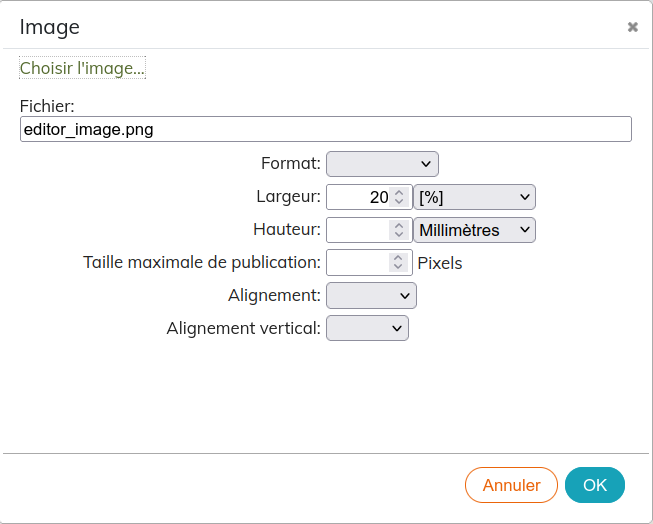
Spécifiez de préférence une taille relative (en pourcentage de la place disponible). En général, la largeur suffit : la hauteur est ajustée proportionnellement.
En sélectionnant l'option vide
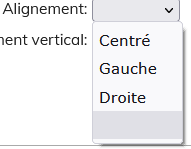 dans le menu ou , l'image sera alignée avec une des trois options paramétrées par défaut dans la feuille de style.
Cliquez sur .
Sélection de la langue d'import N'oubliez pas que les images comme les contenus :
sont réparties par langue,
peuvent être filtrées par étiquette pour les retrouver facilement.
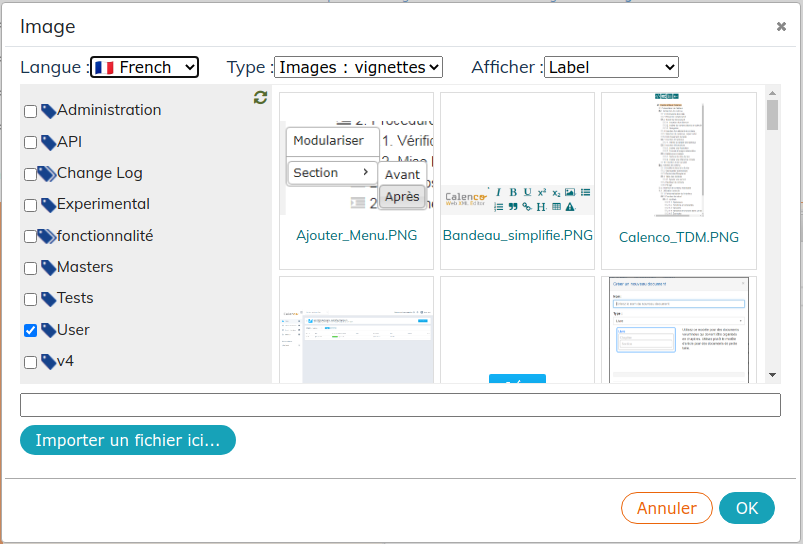
Cliquez sur si l'image n'est pas encore enregistrée dans Calenco.
![[Attention]](cco-caution.svg)
Vérifiez qu'aucun nom de fichier ne comporte d'accent, d'espace ou des caractères spéciaux (+, &, ... ). Si le nom n'est pas accepté par l'éditeur, le message d'erreur suivant s'affiche :
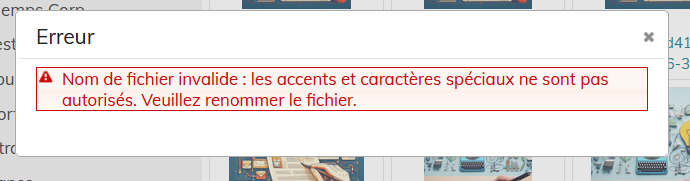
Les images importées seront associées aux étiquettes sélectionnées au moment de l'import.
Vous pouvez également rapatrier une image dans Calenco depuis l'éditeur :
Ouvrez l'image à intégrer sur votre ordinateur.
Copiez l'image dans le presse-papier (clic droit ou Ctrl+C).
Choisissez l'endroit où insérer l'image.
Collez (Ctrl+V ou Cmd+V pour les utilisateurs macOS) l'image dans la zone de rédaction souhaitée.
L'image est enregistrée dans l'espace de langue du document.
3.2.1. Rechercher une image manquante
Des fois, le document référence des images mais elles ne sont pas chargées par l'éditeur. Ces images manquantes se présentent comme suit :
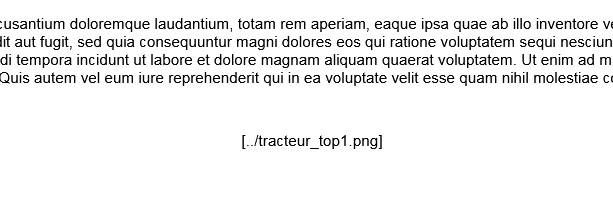
La cause la plus probable de ce comportement est l'absence des images dans la langue cible au retour du document de la traduction (voir Qu'est-ce qui est envoyé en traduction ?).
Procédure 18. Afin de retrouver facilement les images manquantes :
Cliquez dans le menu → . Le dialogue suivant s'ouvre :
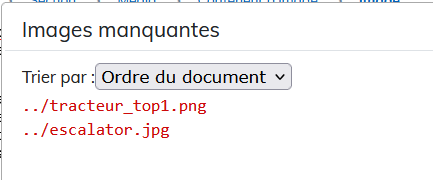
Cliquez sur l'image pour retrouver son emplacement dans le document.
Triez la liste d'images manquantes par l'ordre de leur apparition dans le document ou par leur nom si nécessaire.
3.2.2. Éditeur d'illustrations
L'éditeur d'illustration permet de créer (voir Créer une image annotée) et d'éditer des images au format SVG.
Pour accéder à l'éditeur à partir d'une image, cliquez sur sous le nom de l'image :
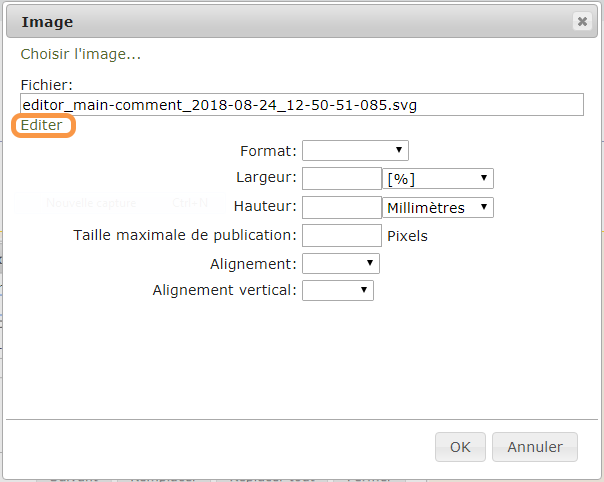
Une nouvelle fenêtre d'édition apparaît :
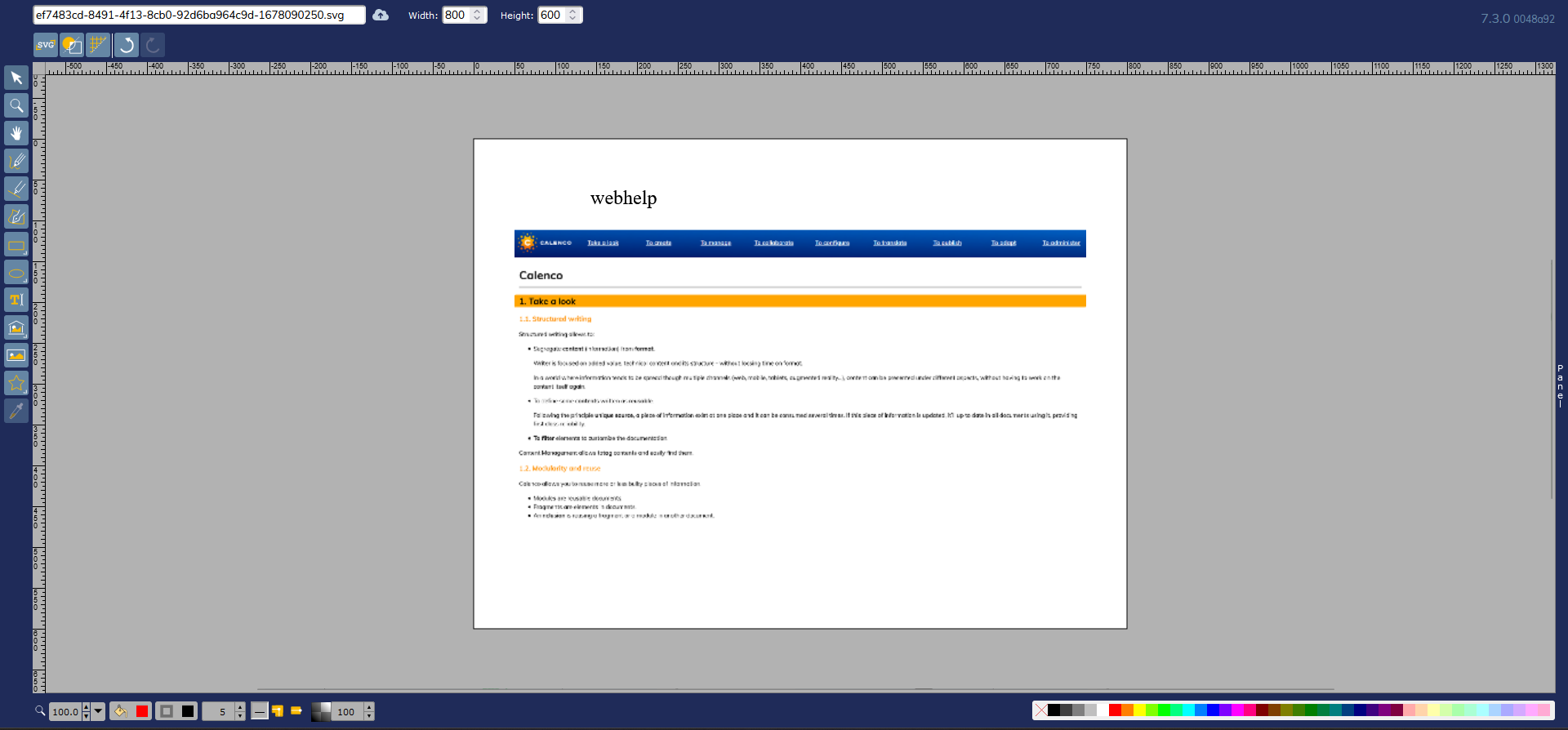
Les fonctions suivantes sont disponibles dans la barre d'icônes à gauche :
|
|

| Traduction |
|---|---|
Les textes rédigés avec l'éditeur de dessins sont supportés par les outils de traduction : chaque élément texte est un segment de traduction. |
3.2.3. Générer un QR code
Un QR code est une image qui contient une information codée. N'importe quel QR code peut-être inséré comme une image.
Calenco permet également de créer dynamiquement des QR codes lors de la publication : cela évite la création de l'image.
Cliquez sur le menu → .
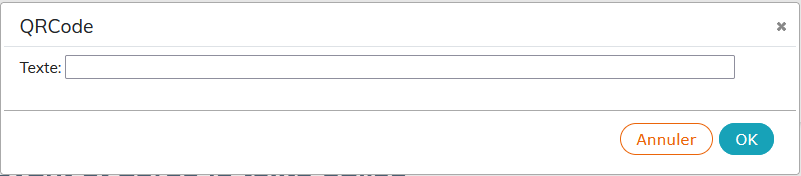
Placez un lien URL dans le champ Texte et validez.
Choisissez l'emplacement du QR code dans le document et donnez le nom à cette image.
3.3. Créer des équations
Une équation est insérée avec le menu → .
Cliquez sur l'élément contenant un point d'interrogation
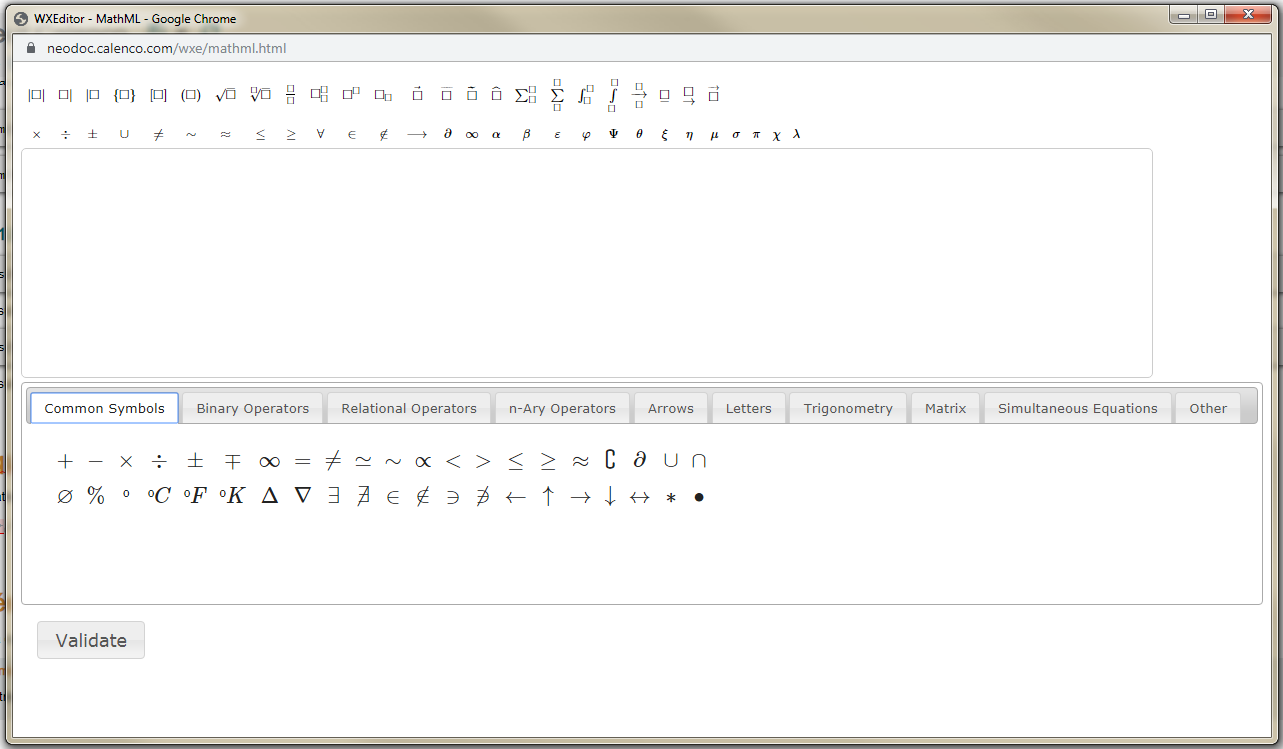
Construisez l'équation avec les différentes fonctionnalités.
Cliquez sur l'équation pour l'éditer.
3.4. Créer une bibliographie
Il existe plusieurs méthodes pour créer une bibliographie.
Procédure 19. Création dans l'interface Calenco
Cliquez sur
 Créer.
Donnez un titre à la bibliographie.
Choisissez l'élément
bibliographiedans :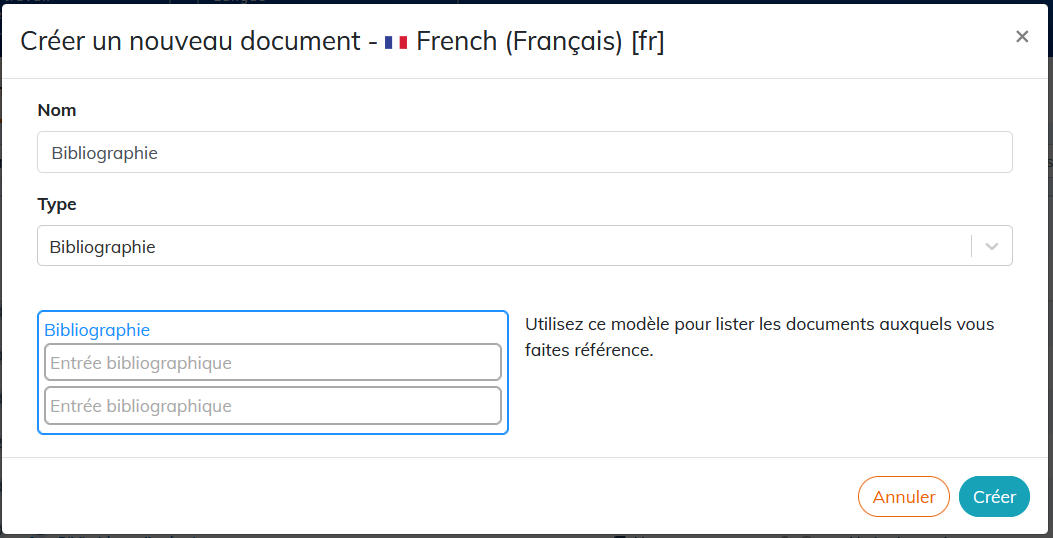
Cliquez sur : l'éditeur de contenus ouvre la bibliographie créée dans un nouvel onglet.
Procédure 20. Création dans un document existant
Ouvrez le document.
Cliquez sur le menu → .
Ajoutez l'élément
bibliographie.
3.4.1. Éditer une bibliographie
La bibliographie est constituée des éléments entrée bibliographique.
A la création, l'élément entrée bibliographique est composé de quelques éléments par défaut : auteur, référence, identifiant bibliographique, titre, résumé etc.
Il est possible de composer une entrée de la combinaison d'éléments pertinents pour une bibliographie. Ces éléments se trouvent dans le menu → (Personnaliser).
| |
La description des éléments est disponible dans le guide DocBook. |
Une référence bibliographique permet de faire le lien entre l'entrée bibliographique et sa référence dans le texte.
Positionnez votre curseur à l'endroit où vous souhaitez insérer la référence bibliographique.
Cliquez sur le menu → :
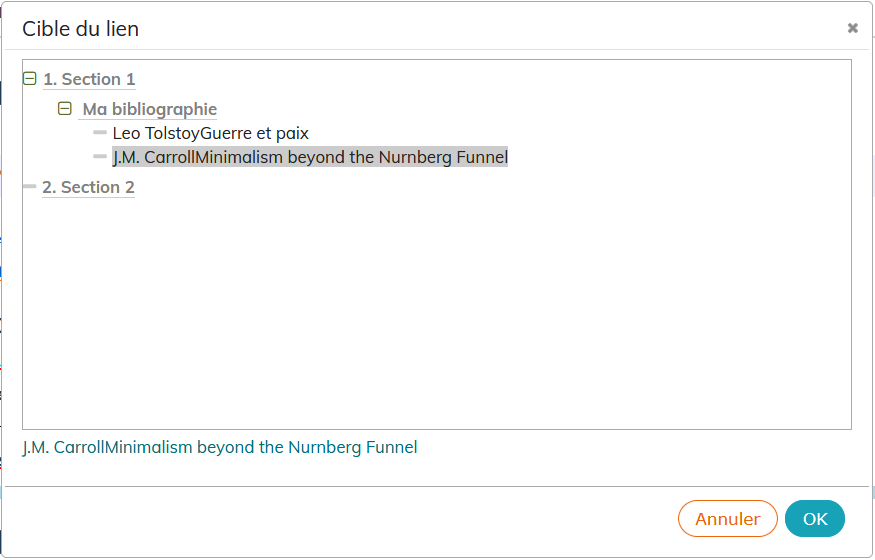
Le lien entre la référence et l'entrée bibliographique se fait via l'identifiant de cette dernière.
Si l'entrée bibliographique n'a pas d'identifiant, Calenco en génère un.
3.4.2. Réutiliser une bibliographie
La bibliographie peut être modularisée depuis l'éditeur si elle est créée dans un document existant Modulariser du contenu.
![[Avertissement]](cco-warning.svg) | |
Si la bibliographie est modularisée, seules les entrées bibliographiques identifiées sont visibles et sélectionnables. |
3.4.3. Publier une bibliographie
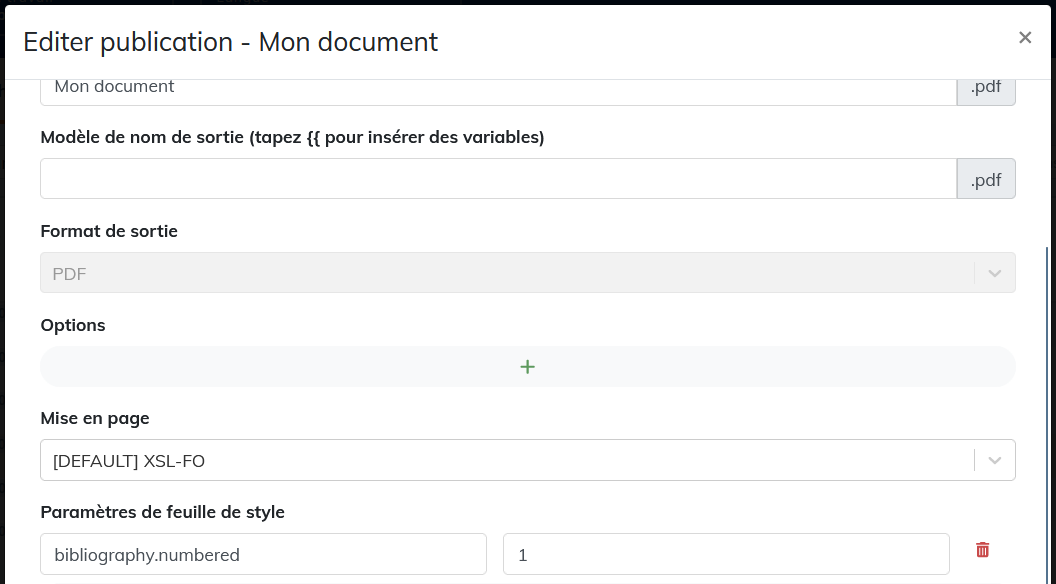
Il est recommandé de paramétrer la publication avec bibliography.numbered= 1 pour publier un numéro correspondant à chaque référence bibliographique.
| |
Une personnalisation de la feuille de style de publication permet de ne publier que les entrées bibliographiques citées dans le document. Veuillez contacter votre interlocuteur NeoDoc habituel ( |
3.5. Créer un glossaire
Il existe plusieurs méthodes pour créer un glossaire.
Procédure 21. Création dans l'interface Calenco
Cliquez sur
Créer.Donnez un titre au glossaire.
Choisissez l'élément
glossairedans :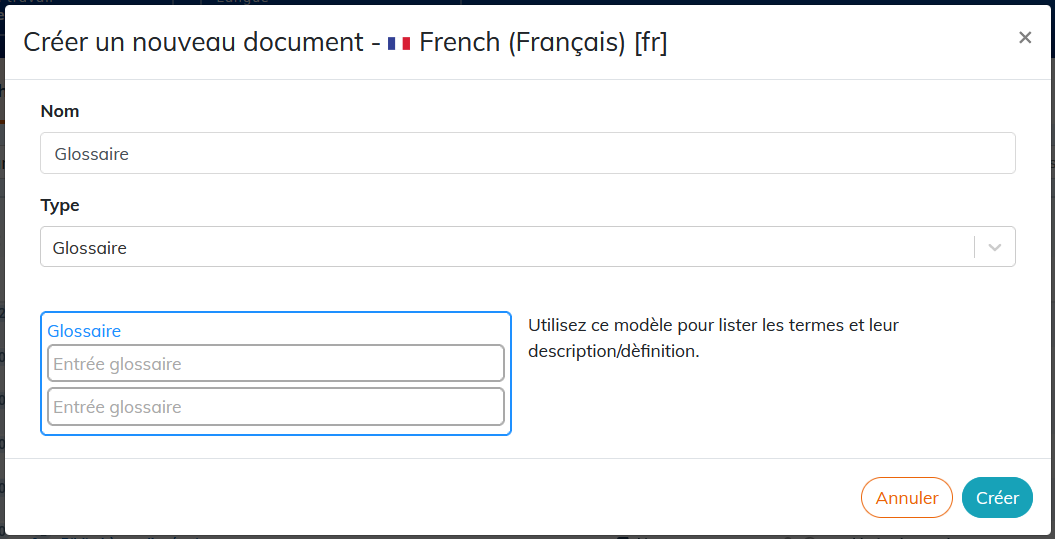
Cliquez sur : l'éditeur de contenus ouvre le glossaire créé dans un nouvel onglet.
Procédure 22. Création dans un document existant
Ouvrez le document.
Cliquez sur le menu → .
Ajoutez l'élément
glossaire.
Procédure 23. Création d'un glossaire automatique et filtré
Ouvrez le document.
Cliquez sur le menu → .
Ajoutez l'élément
glossairevide.Dans le menu → (dans la zone de gauche de l'éditeur) placez « auto ».
Récupérez le lien url du glossaire créé au préalable, modifiez-le en supprimant une partie :

Placez le lien dans le paramètre de publication
glossary.collection(Publier un glossaire).Les termes du glossaire qui ne sont pas cités dans le document ne sont pas publiés.
3.5.1. Éditer un glossaire
Le glossaire est constitué des éléments entrée.
A la création, l'élément entrée est composé des éléments : terme, définition.
Il est possible d'ajouter d'autres éléments optionnels. Ces éléments se trouvent dans le menu → (Personnaliser).
| |
La description des éléments est disponible dans le guide DocBook. |
L'utilisation de l'élément terme pour des mots ou groupes de mots dans le texte du document permet de faire la référence aux entrées du glossaire.
Sélectionnez le texte à définir comme terme.
Cliquez sur le menu → .
Les contenus définis comme
termeapparaissent en italique dans la publication.
3.5.2. Réutiliser un glossaire
Le glossaire peut être modularisé depuis l'éditeur si elle est créée dans un document existant Modulariser du contenu.
3.5.3. Publier un glossaire
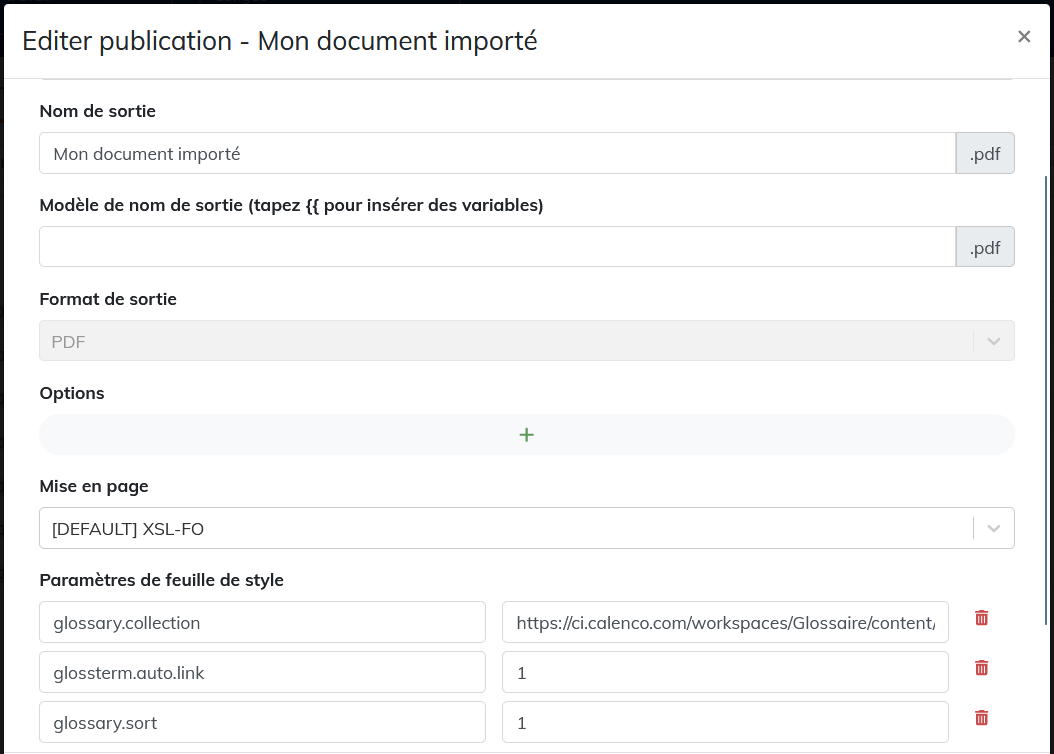
L'utilisation du paramètre glossterm.auto.link= 1 permet de créer un lien entre le mot défini comme terme dans le texte et l'entrée lui correspondant dans le glossaire.
L'utilisation du paramètre glossary.sort= 1 permet de publier les termes du glossaire par ordre alphabétique.
L'utilisation du paramètre glossary.collectionpermet de ne publier que les termes cités dans le document (Procédure 23, « Création d'un glossaire automatique et filtré »).
3.6. Ajouter un titre
Sur les éléments de structure, les titres sont obligatoires.
En rédaction structurée, il est conseillé d'associer un titre aux éléments suivants (même s'ils sont optionnels) : les tableaux, les images, les admonitions, les paragraphes...
Cliquez sur le menu dans le menu contextuel de l'élément ou depuis la barre d’Icônes → → .
3.7. Spécifier des informations
L'élément information, situé tout au début du document, permet de stocker des informations qui ne sont parfois pas publiées (nom de l'auteur, numéro de référence, identifiant de produit, tableau de révisions etc.). Les éléments communément utilisés sont listés dans le menu .
3.8. Insérer une page de fichier PDF
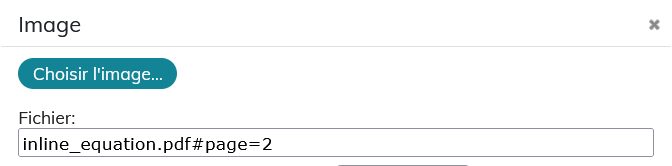
Une page d'un fichier PDF peut être référencée pour être publiée comme une image.
Le PDF est stocké dans Calenco dans la langue adéquate.
| |
Une fois importé, le fichier PDF n'est visible que par les administrateurs. |
La syntaxe pour pointer sur la page souhaitée est la suivante : nom de fichier .pdf#page=numéro de la page
3.9. Intégrer un enregistrement audio ou une vidéo
La publication PDF n'est pas adaptée pour intégrer des vidéos et Calenco n'est pas l'endroit où vos contenus seront stockés.
Le plus efficace est de faire référence à une adresse Web où l'enregistrement est stocké et accessible à l'audience ciblée :
Cliquez sur le menu → .
Insérez le lien url intégral dans l'attribut
fileref.
Les vidéos sont publiées sous forme de lien (pour les publications PDF) ou dans un lecteur en ligne (pour les publications HTML).
3.10. Migrer du contenu dans Calenco
Sélectionnez le texte dans le fichier source, par exemple un document Word ou une page Web.
Copiez-le (Ctrl+C).
Collez-le dans la zone de rédaction souhaitée (Ctrl+V).
Le texte importé conserve sa structure d'origine.
Pour coller le texte sans mise en forme, utilisez le raccourci Shift+Ctrl+V.
3.10.1. Détecter une erreur dans le document
Lors de l'ouverture d'un fichier avec un texte mal placé dans Calenco, l'éditeur le restitue en vue « code XML », avec le message d'erreur suivant :
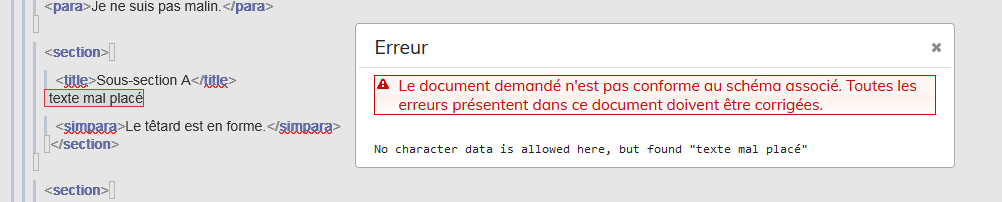
Les causes les plus fréquentes de cette erreur :
import d'un fichier mal structuré ;
fichier au retour de la traduction avec des problèmes sur les balises.
| |
Nous vous rappelons que la rédaction structurée oblige à situer le contenu à l’intérieur des balises. |
Procédure 24. Pour réparer le document importé :
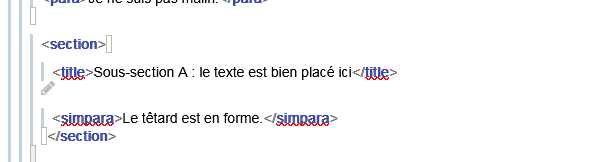
Placez le texte concerné à l'intérieur d'un élément existant :
OU
Ajoutez un élément nécessaire pour ce texte :
Placez le curseur au plus près de l'endroit où vous souhaitez ajouter l'élément.
Cliquez sur → :
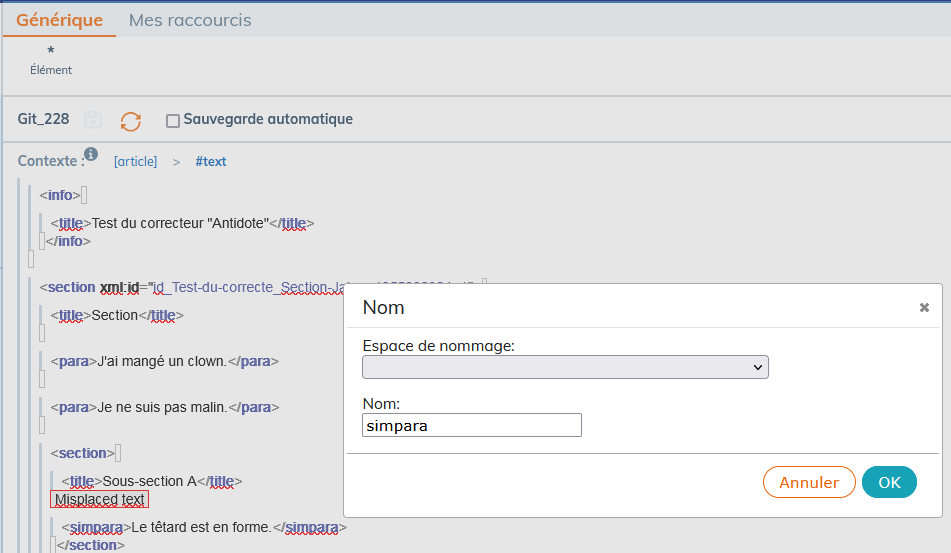
Saisissez le nom de l'élément DocBook et validez.
Les noms des éléments sont disponibles dans le guide DocBook.
Collez le texte mal placé à l'intérieur des balises :
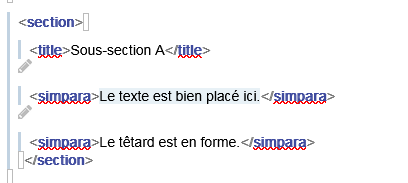
Enregistrez le document, fermez-le et rouvrez-le dans l'éditeur pour vérifier sa validité :
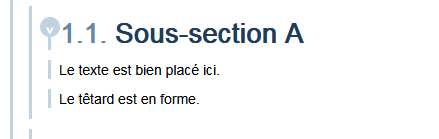
OU
Supprimez le texte mal placé si pas besoin.
Procédure 25. Pour réparer le document au retour de la traduction :
Vérifiez la correspondance des balises et les contenus concernés entre la langue source et la langue cible dans l'éditeur de l'outil TAO. (voir Évaluer la qualité de la traduction)
Renvoyez le document dans Calenco à l'aide de la procédure de multiple validation de la tâche (voir Gérer l'état d'une tâche de traduction).
3.11. Insérer une référence croisée
Une référence croisée permet de faire un lien dans le document vers une autre partie du même document.
Procédure 26. :Pour insérer une référence croisée
Positionnez votre curseur à l'endroit où vous souhaitez insérer la référence croisée.
Cliquez sur le menu → , ou utilisez les outils rapides à gauche :
Les éléments cibles ayant un titre sont listés dans la boîte de dialogue qui apparaît :
Apprenez comment Ajouter un titre
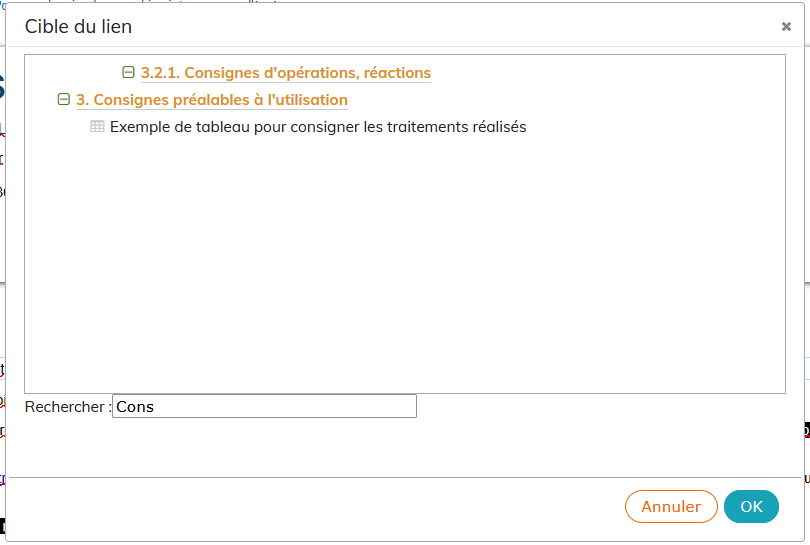
Sélectionnez l'élément cible et cliquez sur .
Si vous souhaitez faire référence à un élément non listé (dans le cas de référence à un contenu inclus dans le document maître), cliquez sur .
Assurez-vous que l'élément cible est bien identifié (Identifier).
L'identifiant pour les éléments de structure doit être placé sur tout l'élément, mais pas sur son titre uniquement.
Cliquez sur
"_specify_"pour ouvrir cette boîte de dialogue :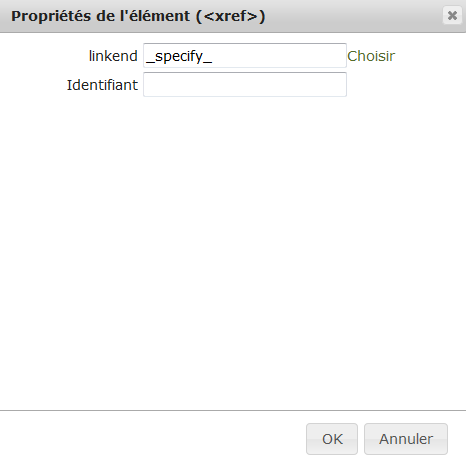
Remplacez
"_specify_"par l'identifiant donné à l'élément cible.
Le format standard (long) d'une référence croisée contient : [label (nom de l'élément de structure, par exemple « chapitre », et numéro)] [titre], [numéro de page].
Procédure 27. Pour appliquer le format court : [label (nom de l'élément de structure, par exemple « chapitre », et numéro)] [numéro de page] :
Insérer une référence croisée comme décrit dans la procédure Procédure 26, « :Pour insérer une référence croisée »..
Sélectionnez-la et donnez la valeur select: labelnumber Page à l'attribut
xrefstyle:
| |
Si le numéro de page ne s'affiche pas dans la publication, il faut ajouter le paramètre de feuille de style |
3.12. Insérer un lien interne
Un lien interne permet de faire une référence vers un autre élément dans le document avec du texte personnalisé dans le lien.
Positionnez votre curseur à l'endroit où vous souhaitez insérer le lien interne.
Cliquez sur le menu → :
Les éléments cibles ayant un titre sont listés dans la boîte de dialogue qui apparaît :
Apprenez comment Ajouter un titre
Sélectionnez un élément cible et saisissez le texte personnalisé entre les balises.
Si vous souhaitez faire référence à un élément non listé :
Cliquez sur .
Assurez-vous que l'élément cible est bien identifié (Identifier).
L'identifiant pour les éléments de structure doit être placé sur tout l'élément, mais pas sur son titre uniquement.
Sélectionnez l'élément
lien interne. Dans la liste des attributs, remplacez"_specify_"par l'identifiant donné à l'élément cible :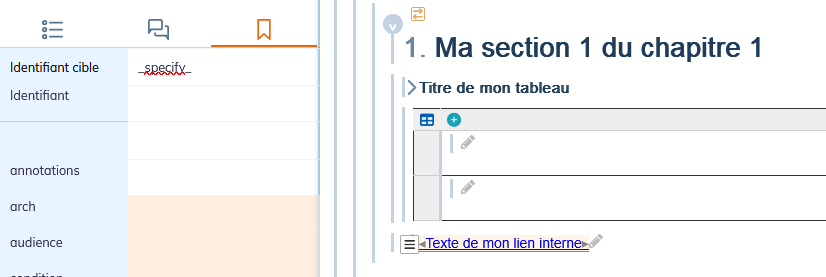
3.13. Insérer un lien externe
Un lien externe permet de faire une référence à une adresse web.
Sélectionnez le contenu pour lequel vous souhaitez insérer le lien externe.
Cliquez sur . Une boîte de dialogue s'ouvre en vous invitant à insérer un lien url dans le champ dédié :
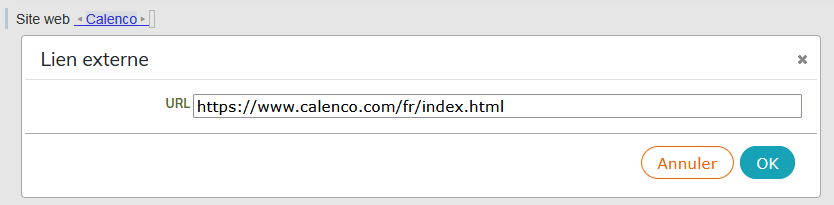
Validez avec OK.
Le lien est automatiquement placé dans l'attribut
href: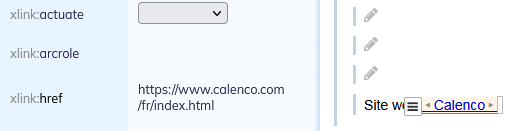
3.14. Adapter du contenu (couper/copier/coller)
Sélectionnez l'élément.
Utilisez les raccourcis clavier standards (Ctrl+ ou Ctrl+ puis Ctrl+) pour déplacer ou dupliquer du contenu.
| Sélection multiple de contenus |
|---|---|
Cliquez sur les barres verticales des éléments à sélectionner en appuyant sur la touche Shift. Il n'est possible de sélectionner que des éléments de même niveau. |
3.15. Enrichissement de texte
Le menu permet d'associer une sémantique à des mots (élément d'interface, nom de produit...).
Il est possible de définir certaines options d'enrichissement de texte en sélectionnant un texte à la souris :
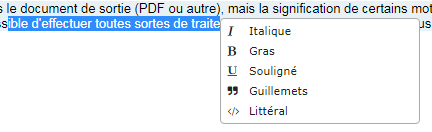
| |
Hiérarchie de styles. Pour rendre un texte en italique gras, il faut placer ce texte d'abord dans la balise |
3.16. Insérer un saut de page manuel
Calenco publie les contenus suivant la logique de la feuille de style : insérer un saut de page manuel force le comportement de la publication.
Sélectionner l'élément avant lequel vous voulez insérer le saut de page manuel.
→ .
3.17. Insérer une liste
Calenco propose trois types de listes ( → ) :
Liste à puces : les caractéristiques des puces sont gérées par la feuille de style.
Liste ordonnée : le type de numérotation (chiffres, lettres, autre) est géré par la feuille de style.
Liste de définitions.
| |
Continuer la numérotation d'une liste ordonnée. Pour continuer la numérotation avec l'indice suivant le dernier indice d'une liste précédente, il faut valuer l'attribut 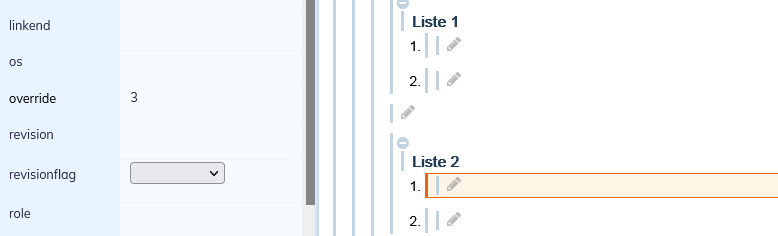 |
| |
Visualiser l'indice par lequel commence une liste ordonnée dans l'éditeur. Pour visualiser l'indice par lequel commence la liste, sélectionnez l'élément 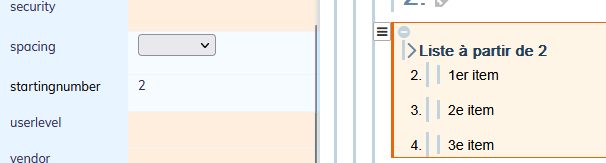 |
| |
Modifier le libellé de numérotation pour une liste ordonnée dans l'éditeur. La fonctionnalité de l'éditeur est applicable pour les publications générées avec des feuilles de style hors le studio de mise en page PDF. La fonctionnalité du studio PDF est disponible dans → . Pour modifier le libellé de numérotation par défaut, sélectionnez l'élément 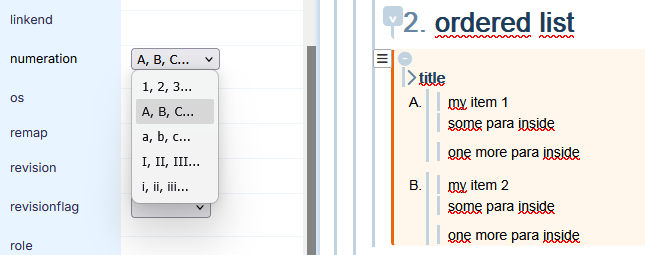 |

3.18. Insérer une note de bas de page
Positionnez votre curseur à l'endroit où vous souhaitez insérer la note de bas de page.
Cliquez sur le menu → .
Tapez le texte dans la zone dédiée.
Il est possible de faire une référence à la note de bas de page dans un document.
Positionnez votre curseur à l'endroit où vous souhaitez insérer la référence.
Assurez-vous que la note de bas de page cible est bien identifiée (Identifier).
Cliquez sur le menu → :
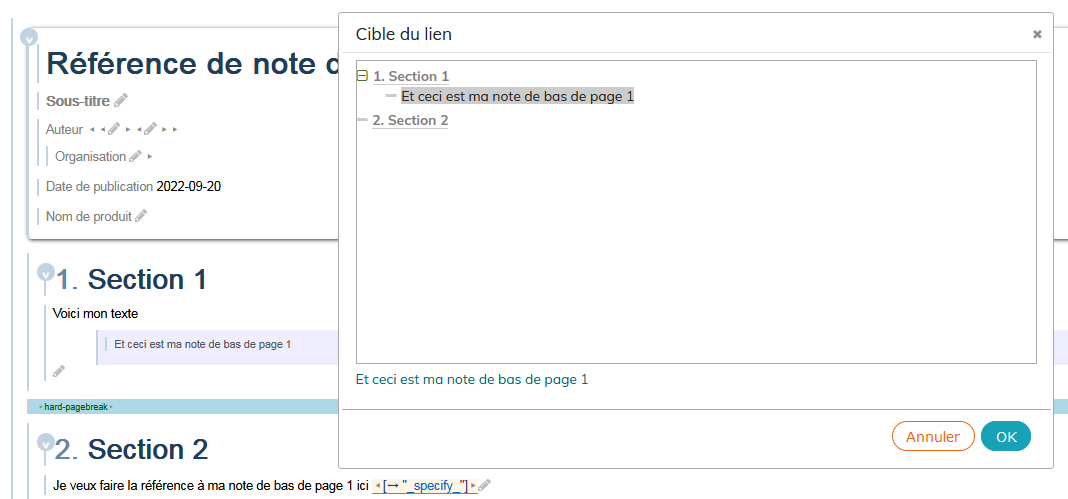
Sélectionnez la cible souhaitée et validez.
3.19. Insérer un filigrane
Il existe plusieurs méthodes pour publier un document avec un filigrane.
Procédure 29. Méthode 1 : filigrane « draft » par défaut
Sélectionnez le document au niveau de l'élément racine.
Donner la valeur draft à l'attribut
status.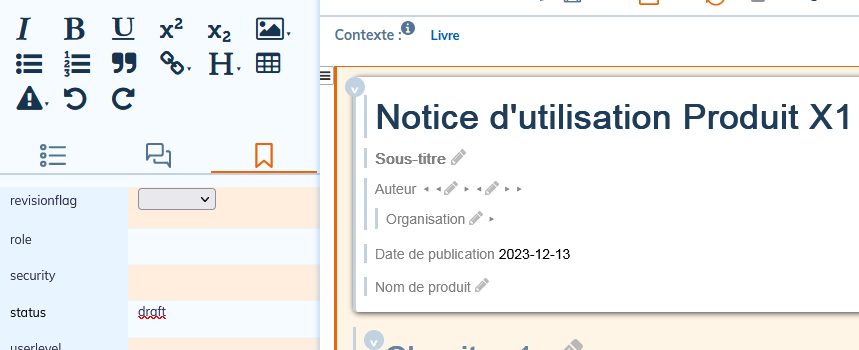
Procédure 30. Méthode 2 : filigrane personnalisé
Importez une image qui contient la mention souhaitée pour le filigrane (brouillon, provisoire, préliminaire etc.) au format .png dans votre espace de travail :
dans la langue Common si la mention reste inchangée pour les versions linguistiques des documents ;
dans chacune des langues si la mention doit apparaître traduite en langue respective du document.
Toutes les images doivent avoir le nom de fichier identique à celui de la langue source.
Dans la publication, personnalisez les paramètres de la feuille de style :
Paramétrage de la mention du filigrane
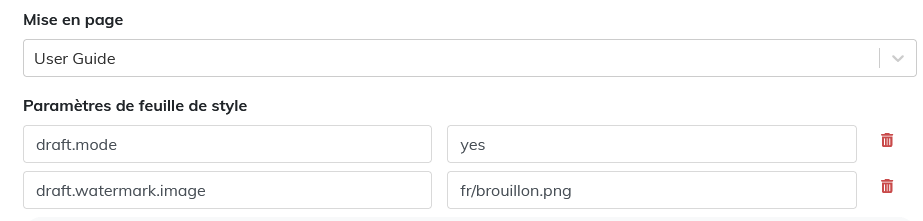
draft.watermark.image=brouillon.png, si l'image se trouve dans la langue Common ;
draft.watermark.image=fr/brouillon.png pour les publications en français (ou code langue équivalent à d'autres langues nécessaires).
Activation du filigrane
draft.mode=yes pour publier le filigrane sur toutes les pages du document ;
draft.mode=no pour désactiver le filigrane pour tout le document ;
draft.mode=maybe pour publier le filigrane uniquement pour les éléments de structure du document pour lesquels l'attribut
statuscomporte la valeur draft.
| |
Par défaut et selon les règles typographiques, le filigrane s'affiche derrière le contenu des documents. La personnalisation de la feuille de style permet d'afficher le filigrane devant le contenu. Veuillez contacter votre interlocuteur NeoDoc habituel. |
3.20. Associer un texte à sa description
Certains contenus textuels peuvent être marqués avec des pastilles numérotées et liés à leur description dans le document.
Le contenu à décrire est présenté par l'élément co. L'élément co doit être intégré dans un des éléments suivants :
literallayout,
programlisting,
classsynopsisinfo,
computeroutput,
funcsynopsisinfo,
prompt,
replaceable,
screen,
synopsis,
systemitem,
userinput.
La majorité de ces éléments sont utilisés pour reproduire l'environnement informatique (de programmation). L'élément literallayout possède la sémantique la plus proche de l'élément simpara (paragrpahe simple) le plus souvent utilisé pour des blocs texte. Cet élément sera utilisé ci-dessous pour le paramétrage des cos.
La description est intégrée dans l'élément calloutlist constitué des éléments callouts.
Dans document, insérez l'élément
literallayoutvia le menu → . Rédigez du texte pour l'élément à décrire.Avec le menu → , insérez un élément
coà l'intérieur de l'élémentliterallayout.Répétez les étapes 1 et 2 pour tous les éléments à décrire.
Donnez un identifiant à chaque élément
co.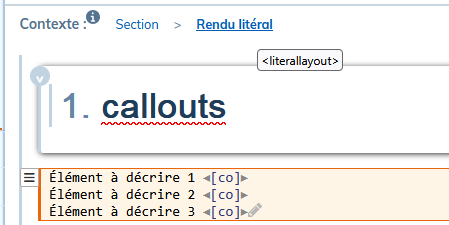
Ajoutez l’élément
calloutlistvia le menu → .Ajoutez autant d’éléments
calloutqu'il y a d'éléments à décrire avec le menu → .Donnez un identifiant à chaque
callout.Créez un lien entre chaque
calloutet soncorespectif en plaçant :l'identifiant du
codans l'attrbutarearefsducallout: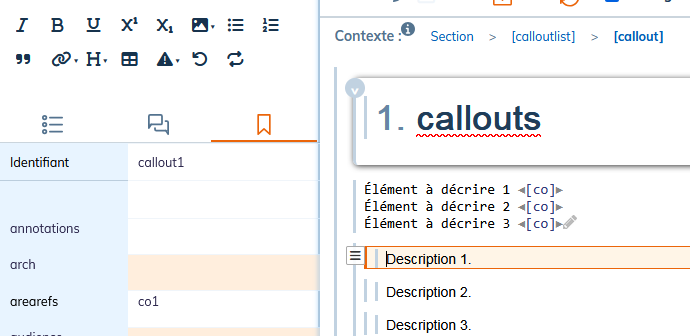
l'identifiant du
calloutdans l'attributlinkendsduco.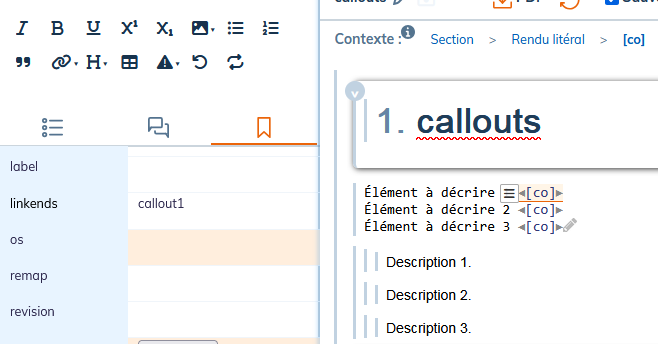
Publiez le document.
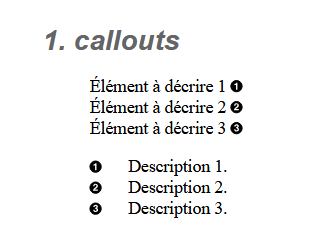
Par défaut, les pastilles sont des ronds noirs avec des chiffres blancs. Toute modification du rendu par défaut représente un développement supplémentaire de la feuille de style.