2. Administrer les comptes
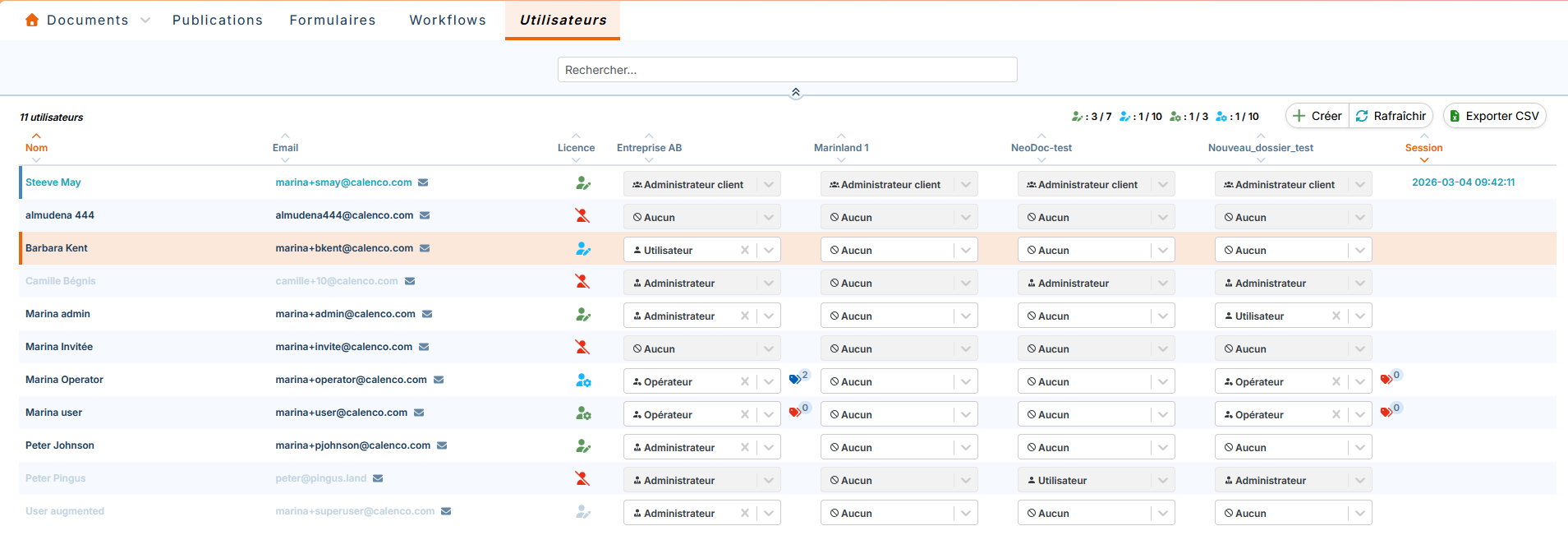
Accessible depuis le , le menu permet au responsable de compte client de :
créer un nouveau compte utilisateur (Créer un nouveau compte utilisateur) ;
gérer le type de licences et le nombre d'utilisateurs (Gérer les licences et le nombre d'utilisateurs) ;
gérer les droits d'accès des utilisateurs pour tous les espaces de travail du compte client (Gérer les rôles ou les droits d'accès) ;
![[Note]](cco-note.svg) | |
Le responsable de compte client voit son propre compte avec une barre bleue à gauche du nom. |
| |
Le responsable de compte client peut télécharger la liste des utilisateurs d'un espace de travail au format CSV. |
2.1. Gérer les licences et le nombre d'utilisateurs
Il existe quatre types de licences pour les utilisateurs.
Licences nominatives
 licence nominative « Rédacteurs » utilisée principalement avec la solution Calenco Docs ;
 licence nominative « Opérateurs » utilisée avec la solution Calenco Forms.
Une licence nominative est réservée à un seul utilisateur à la fois. Elle est liée à ses identifiants de connexion (adresse et mot de passe).
Licences flottantes
 licence flottante « Rédacteurs flottants » utilisée principalement avec la solution Calenco Docs ;
 licence flottante « Opérateurs flottants » utilisée avec la solution Calenco Forms.
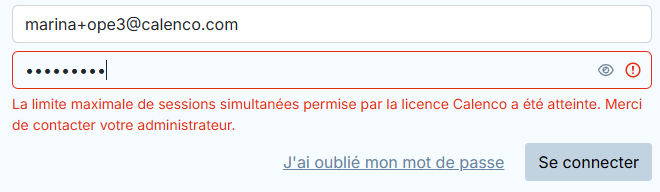
Une licence flottante est partagée par 10 utilisateurs maximum avec un seul utilisateur connecté à la fois. Les neuf autres utilisateurs auront le message suivant à la connexion :
Exemple 1. Exemples d'utilisation des licences flottantes
Si un client a un rédacteur / opérateur qui doit se connecter à Calenco à tout moment avec des sessions régulières, le responsable de compte client doit souscrire une licence nominative rédacteur / opérateur pour cette personne. Par ailleurs, il a 3 rédacteurs / opérateurs qui doivent effectuer des mises à jour du contenu ponctuelles deux fois par an, et à des moments différents (pas de sessions simultanées). Pour ces utilisateurs, il est recommandé de souscrire une licence flottante rédacteur / opérateur. Si l'équipe de rédacteurs / opérateurs ponctuels dépassent 10 personnes (pour chaque type de licences flottantes), il faudra ajouter une licence flottante en plus.
Le responsable de compte client peut consulter le nombre de licences par type et le nombre d'utilisateurs actifs pour chaque type dans le menu :

| |
Les nombres pour les licences flottantes sont interprétés de manière suivante : 1 / 10 = 1 utilisateur actif sur 10 utilisateurs disponibles pour une licence flottante souscrite. |
| |
Les utilisateurs inactifs (grisés) restent visibles dans la liste, mais ne sont pas comptés dans le nombre d'utilisateurs. |
| |
Le responsable de compte client possède une licence rédacteur nominatif et le rôle Administrateur client par défaut. Il n'est pas possible de modifier son type de licence ni son rôle. Pour attribuer le rôle Administrateur client à un autre utilisateur, veuillez contacter votre interlocuteur habituel NeoDoc. |
L'accès de chaque utilisateur aux fonctionnalités et contenus dans Calenco est déterminé par le type de licence en combinaison avec le rôle ou droit d'accès attribué au niveau de l'espace de travail (voir Gérer les rôles ou les droits d'accès).
2.2. Gérer les rôles ou les droits d'accès
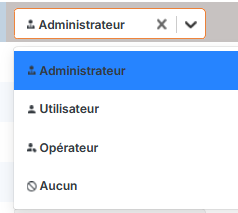
Il existe quatre rôles ou droits d'accès aux fonctionnalités et contenu dans Calenco :
Responsable de compte client (Administrateur client) peut :
gérer l'abonnement,
ajouter ou supprimer des licences,
gérer les utilisateurs,
créer de nouveaux espaces de travail,
créer des modèles de workflow,
ajouter des langues à l'espace de travail,
gérer les attributs de filtrage,
créer des espaces partagés,
créer un connecteur vers l'outil de traduction,
gérer les traductions,
gérer les serveurs de stockage,
définir le rôle requis pour la suppression de fichiers,
nettoyer l'historique de versions pour tous les documents de l'espace,
gérer les modèles de formulaires et les formulaires.
Le responsable de compte client possède une licence rédacteur nominatif et le rôle Administrateur client par défaut. Il n'est pas possible de modifier son type de licence ni son rôle. Pour attribuer le rôle Administrateur client à un autre utilisateur, veuillez contacter votre interlocuteur habituel NeoDoc.
Administrateur d'espace de travail (Administrateur) peut :
créer des modèles de workflow et gérer des workflows,
gérer les attributs de filtrage,
gérer les serveurs de stockage,
gérer les publications,
créer des contenus,
gérer les traductions,
gérer les modèles de formulaires et les formulaires.
Rédacteur (Utilisateur) : peut créer et mettre à jour des documents et contenus.
Opérateur : peut accéder aux formulaires interactifs auxquels il est associé et participer aux workflows avec la solution Calenco Forms.
Le rôle est attribué à un utilisateur soit :
lors de la création de son compte (Créer un nouveau compte utilisateur) ;
lors de modification d'un compte créé (Modifier un compte utilisateur).
A tout moment, le responsable de compte client peut modifier le rôle des utilisateurs existants.
| |
Un même utilisateur peut avoir des rôles différents dans les espaces de travail différents, à quelques exceptions (voir Créer un nouveau compte utilisateur). |
2.3. Créer un nouveau compte utilisateur
| |
Le responsable de compte client peut souscrire de nouvelles licences. Il ne peut pas créer plus de comptes que de licences souscrites. Si la création échoue, il faut potentiellement clore des comptes non-utilisés ou souscrire de nouvelles licences (voir Gérer l'abonnement). |
Depuis le , accédez à .
Cliquez sur .
Dans le formulaire remplissez dûment les champs :
Nom = Prénom Nom
Email = adresse mail professionnelle
Le message cliquable « Afficher les champs optionnels » permet d'enregistrer les informations supplémentaires sur l'utilisateur : téléphone professionnel et service de travail. L'activation de ces champs rend ces informations visibles dans l'onglet .
Mot de passe et Retapez le mot de passe
![[Important]](cco-important.svg)
Pour des raisons de sécurité et de confidentialité, saisissez un mot de passe provisoire. Informez l'utilisateur de la création de son compte et invitez-le à réinitialiser le mot de passe à la première connexion via J'ai oublié mon mot de passe.
Il est possible de laisser le champ Mot de passe vide. A la validation de création de son compte, l'utilisateur reçoit un mail automatique avec la procédure de réinitialisation du mot de passe à effectuer dans les 7 jours après la réception du mail.
Licence
Les utilisateurs sans licence ni rôle ne peuvent pas se connecter à Calenco.
A la création d'un premier compte, le type de licence suggéré par défaut est « Aucune ».
Sélectionnez le type de licence souhaité pour cet utilisateur.
A la création de comptes suivants, le menu déroulant affiche le type de licence sélectionné lors de la création précédente (à condition qu'il y ait encore des licences libres souscrites pour ce type). Passez directement au paramétrage du rôle.
Sélectionnez « Aucune » licence pour définir son type plus tard dans l'onglet . Les utilisateurs sans licence apparaissent avec le symbole
 .
.Langue de prédilection pour les documents et pour les notifications = langue de l'interface de l'outil
Rôle = sélectionnez d'abord l'espace de travail, puis attribuez un rôle (droits d'accès).
L'utilisateur avec une licence de type Rédacteurs (nominative ou flottante) peut avoir tout type de rôles : Administrateur, Rédacteur, Opérateur.
L'utilisateur avec une licence de type Opérateurs (nominative ou flottante) peut avoir uniquement le rôle Opérateur, étant donné que ce rôle est le niveau d'accès le plus restreint dans Calenco.
Si la licence est définie comme « Aucune » lors de la création d'un compte, l'attribution d'un rôle doit être effectué dans l'onglet après l'attribution d'une licence. Les utilisateurs sans rôle apparaissent avec le symbole
 .
.Si vous souhaitez donner à l'utilisateur l'accès à plusieurs espaces de travail, remplissez un champ Rôle par espace et type de droits d'accès (même si le rôle est le même pour les espaces différents).
Un même utilisateur peut avoir des rôles différents dans les espaces de travail différents. Il n'est pas possible d'attribuer ou modifier le rôle pour l'utilisateur sans licence.
2.4. Modifier un compte utilisateur
Le responsable de compte client peut modifier le type de licence (dans la mesure de nombre de licences souscrites disponibles) et / ou le rôle des utilisateurs.
| |
Il n'est pas possible de modifier le rôle du responsable de compte client ni de supprimer son compte. Le cas échéant, contactez votre interlocuteur habituel NeoDoc. Une fois que l'équipe de NeoDoc a attribué le rôle du responsable de compte client à un compte indiqué, le nouveau responsable de compte client peut :
|
Depuis le , accédez à .
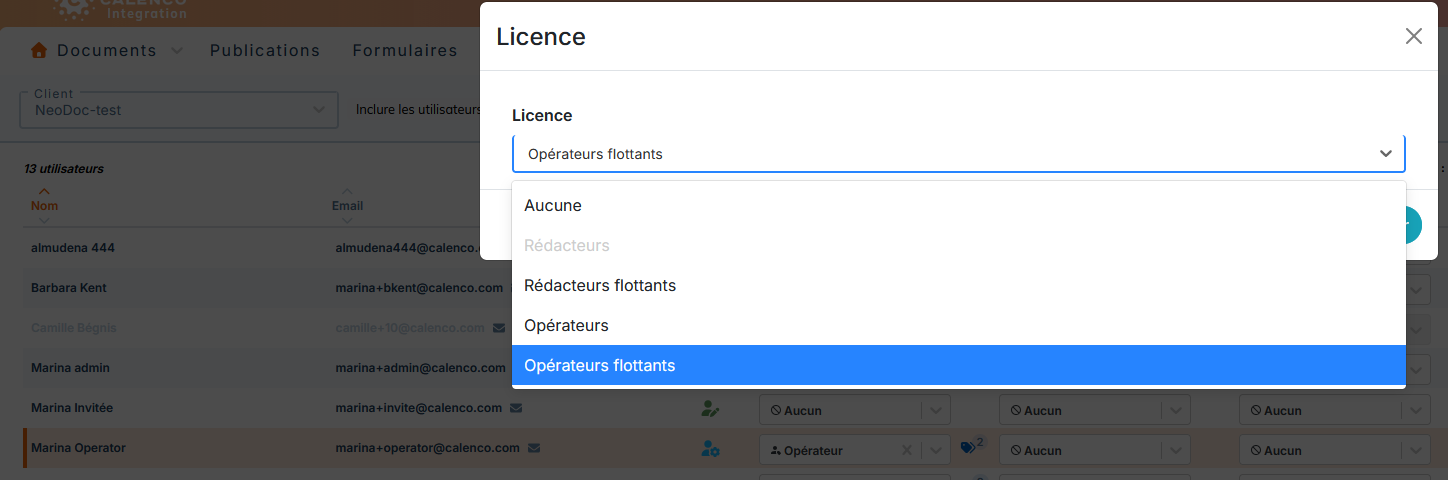
Pour l'utilisateur souhaité, cliquez sur le symbole de licence pour modifier son type. Dans le menu déroulant choisissez la licence souhaitée et acceptez le choix.
Si le type nécessaire s'affiche grisé, il faut clore (si non utilisés) ou désactiver des comptes avec cette licence, ou souscrire une licence supplémentaire (voir Gérer l'abonnement).
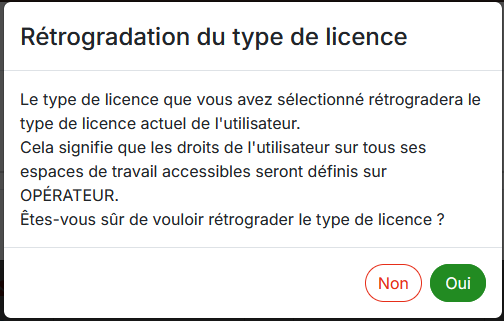
A la modification d'une licence Rédacteurs (nominative ou flottante) vers une licence Opérateurs (nominative ou flottante), le message suivant s'affiche :
Le retour vers une des licences Rédacteurs est possible à tout moment.
A la modification d'une type de licence vers Aucune, le message suivant s'affiche :
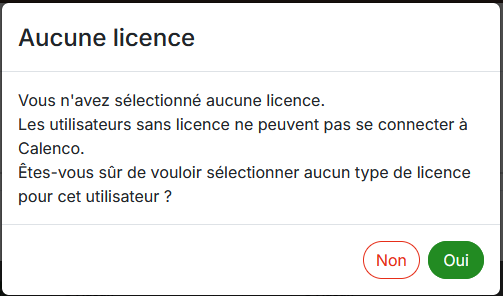
Le retour vers une des licences est possible à tout moment.
Pour l'utilisateur souhaité, cliquez dans le menu déroulant de l'espace de travail souhaité pour modifier son rôle.
Un même utilisateur peut avoir des rôles différents dans les espaces de travail différents. Il n'est pas possible de modifier le rôle pour l'utilisateur sans licence.
L'utilisateur avec une licence de type Opérateurs (nominative ou flottante) peut avoir uniquement le rôle Opérateur, étant donné que ce rôle est le niveau d'accès le plus restreint dans Calenco.
Associez l'utilisateur avec le rôle Opérateur à un (des) formulaires(s) interactif(s) et à son (leurs) modèle(s) de formulaire correspondant(s) en cliquant sur
 à droite du rôle et en cochant les étiquettes nécessaires.
2.5. Supprimer un compte utilisateur
Le responsable de compte client peut supprimer un ou des compte(s) utilisateur(s).
| |
Il est de la responsabilité du client de veiller à ce que les comptes non utilisés soient supprimés pour des raisons de sécurité. |
Depuis le , accédez à .
Supprimez les utilisateurs nécessaires.

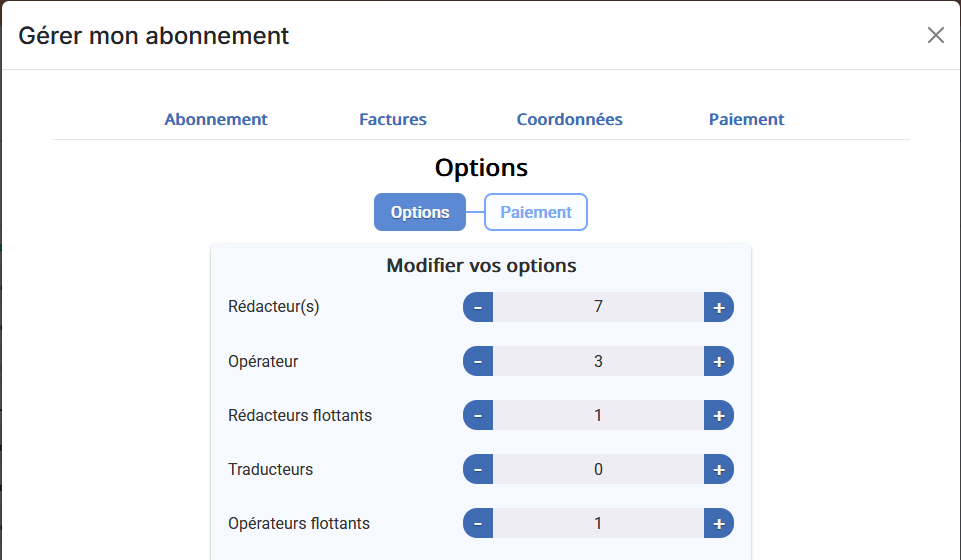
Depuis le , cliquez sur le menu .
Cliquez sur . Enlevez le nombre de licences respectives. Cliquez sur puis .
2.6. Remplacer un utilisateur existant par un nouveau
![[Avertissement]](cco-warning.svg) | |
Pour des raisons de sécurité et de traçabilité de données, il est fortement déconseillé de remplacer les informations d'un utilisateur par celles d'un autre dans le compte existant. |
S'il est nécessaire de remplacer un (des) utilisateur(s), il faut procéder de manière suivante :
Depuis le , accédez à .
Supprimez les utilisateurs nécessaires.
Créez un nouveau compte utilisateur en suivant la procédure Créer un nouveau compte utilisateur.
2.7. Terminer une session active
Chaque connexion à Calenco est liée à une nouvelle session de travail. Cette session est unique et nominative. Il n'est donc pas possible d'ouvrir une session simultanément dans différents navigateurs pour un utilisateur donné.
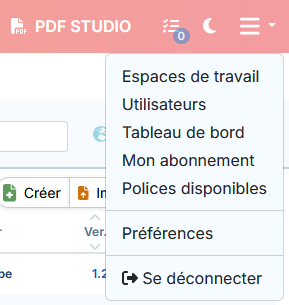
Vous pouvez vous déconnecter et terminer votre session active avec le bouton dans le menu principal en haut à droite de l'interface :
| Forcer la déconnexion |
|---|---|
Les responsables de compte client peuvent consulter une liste des sessions actives sur Calenco et fermer une session en particulier en appuyant sur |
