5. Modifier un formulaire
Les formulaires créés sont accessibles pour modification dans :
l'application Web par les opérateurs, responsables de compte client et administrateurs ;
onglet Formulaires de Calenco par les opérateurs, responsables de compte client et administrateurs ;
onglet Documents de Calenco par les responsables de compte client et administrateurs ;
le cadre d'un workflow par les opérateurs, responsables de compte client et administrateurs assignés à une / des tâche(s).
5.1. Modifier un formulaire via l'application Web
Cet accès aux formulaires est disponible aux opérateurs, responsables de compte client et administrateurs.
Cliquez sur la flèche grise du modèle souhaité pour ouvrir la liste de formulaires :
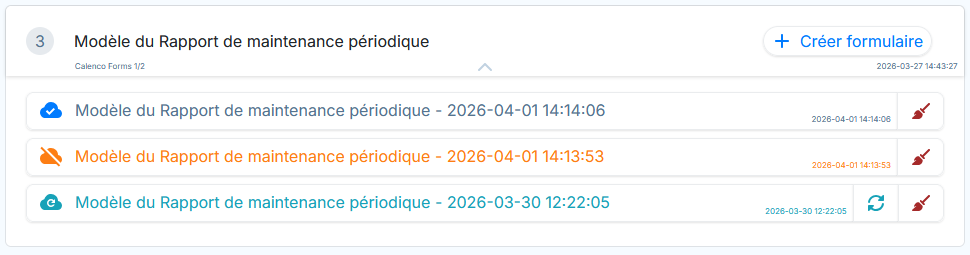
Chaque formulaire possède les informations suivantes :
son statut (voir ci-dessous pour la description) ;
son label et (au survol du label) l'utilisateur qui l'a créé ainsi que le nom du ficher respectif dans Calenco ;
la date et l'heure de sa création.
Les formulaires dans l'application Web peuvent avoir trois statuts :
 Ce formulaire n'a pas encore été synchronisé avec Calenco. Seule sa version locale existe.
 Des changements locaux n'ont pas encore été synchronisés avec Calenco.
 Tous les changements locaux ont été synchronisés avec Calenco.
Le message explicatif du statut apparaît dans l'info-bulle au survol de l'icône avec le curseur.
Les formulaires ayant des changements locaux non synchronisés avec Calenco peuvent être synchronisés à tout moment avec l'icône  .
.
Tout formulaire peut être nettoyé du stockage local avec l'icône  . Tout changement n'ayant pas été synchronisé avec Calenco sera perdu.
Cliquez dans la zone de chaque formulaire pour l'ouvrir en édition.
![[Note]](cco-note.svg) | |
Formulaires terminés. Les formulaires terminés en édition ne s'affichent plus dans l'application Web. |
5.2. Modifier un formulaire via l'onglet Formulaires
Cet accès aux formulaires est disponible aux opérateurs, responsables de compte client et administrateurs de l'espace de travail.
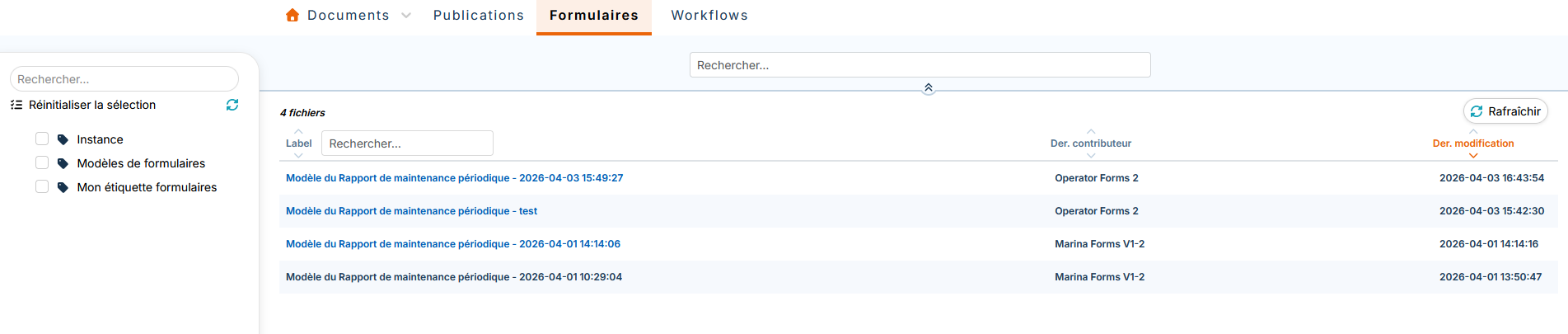
L'onglet Formulaires contient une liste de formulaires en fonction du rôle des utilisateurs.
Les formulaires en bleu sont cliquables pour l'ouverture dans l'application Web.
Les formulaires en noir ne sont pas cliquables car ils sont assignés à un autre utilisateur ou verrouillés en édition par un autre utilisateur.
![[Astuce]](cco-tip.svg) | |
La liste de formulaires peut être filtrée grâce aux étiquettes. |
![[Important]](cco-important.svg) | |
Afin que les opérateurs accèdent aux formulaires dans l'onglet Formulaires, le responsable de compte client doit assigner les étiquettes nécessaires à chaque opérateur (voir Assigner les formulaires à l'opérateur). |
Les opérateurs peuvent ouvrir les formulaires :
qu'ils ont créés via l'application Web et ainsi les ont verrouillés sur eux-mêmes ;
qui leur sont assignés via le verrou.
L'administrateur de l'espace de travail et le responsable de compte client accèdent à la liste complète des formulaires créés dans l'onglet Formulaires. Ils peuvent ouvrir les formulaires :
verrouillés sur eux-mêmes ;
qui leur sont assignés via le verrou le cas échéant.
Pour ouvrir un formulaire verrouillé ou assigné à un autre utilisateur, l'administrateur de l'espace de travail ou le responsable de compte client doivent le déverrouiller dans l'onglet (voir Procédure 57, « Pour déverrouiller un formulaire »).
5.3. Modifier un formulaire via l'onglet Documents
Cet accès aux formulaires est disponible aux responsables de compte client et administrateurs de l'espace de travail.
Les formulaires terminés en édition ou synchronisés en cours d'édition sont stockés dans l'onglet Documents.

L'ouverture d'un formulaire pour modification via l'onglet Documents s'effectue via :
le bouton
 ou
oule bouton dans le menu .
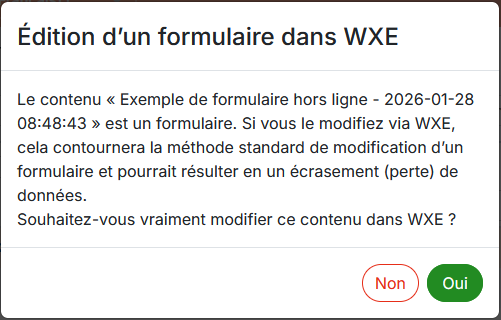
Il est fortement déconseillé d'éditer les formulaires dans l'éditeur xml (WXE). À l'ouverture d'un fichier, le message suivant s'affiche :
Les formulaires avec le symbole du cadenas orange vif  sont assignés à un utilisateur ou verrouillés en édition par un utilisateur.
Afin d'ouvrir ces formulaires pour modification, il faut les déverrouiller (voir Procédure 57, « Pour déverrouiller un formulaire »).
5.4. Modifier un formulaire via un workflow
Cet accès est disponible aux utilisateurs avec tous les rôles, s'ils sont assignés à une /des tâche(s) de workflow.
Ils accèdent à leurs tâches via le bouton en haut à droite dans Calenco  .
.
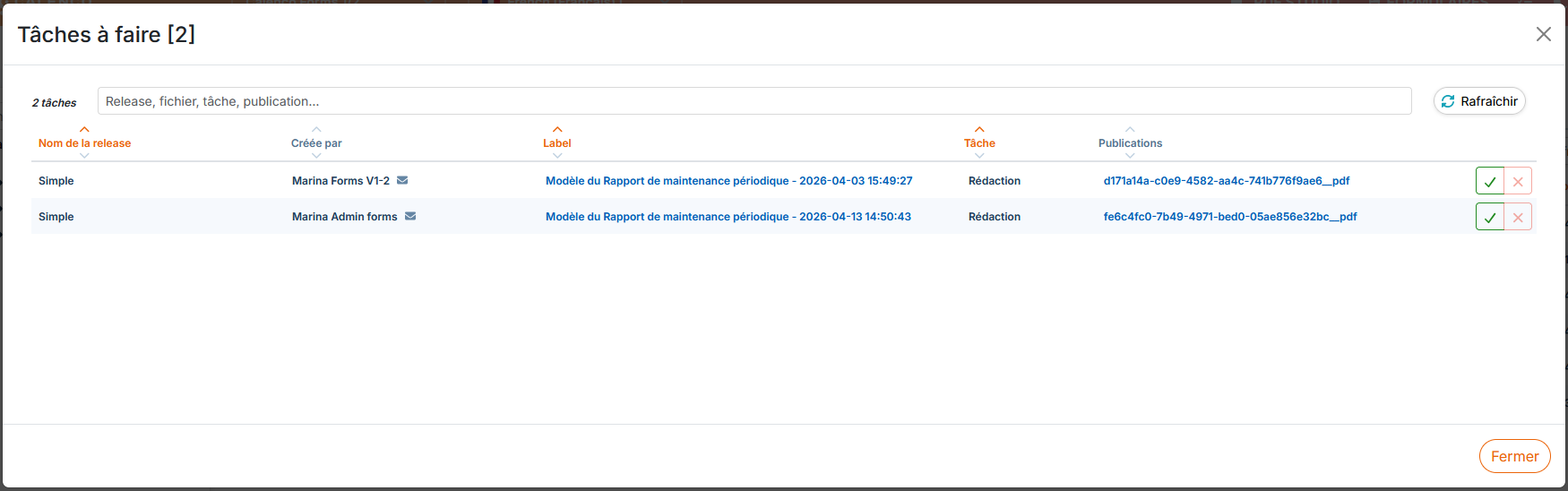
Chaque ligne correspond à une tâche, associée à l'espace de travail courant ou pas. Les informations suivantes sont disponibles :
Nom du workflow ;
La personne qui a créé le workflow ;
Label du formulaire qui permet d'accéder au formulaire pour édition ;
La tâche assignée ;
Les publications du document (ne sont pas accessibles aux opérateurs) ;
La coche verte pour valider le passage du workflow à l'étape suivante,
Le formulaire terminé en édition et synchronisé avec Calenco déclenche le passage du workflow à l'étape suivante.
La croix rouge pour rejeter la tâche.
Lorsque l'utilisateur rejette la tâche, le système propose de laisser un commentaire (optionnel) avant de confirmer le rejet.
Lorsqu'une tâche est assignée à plusieurs utilisateurs :
Le workflow revient à la tâche choisie si l'un des utilisateurs rejette sa tâche ;
Le workflow passe à l'étape suivante lorsque tous les utilisateurs ont validé leur tâche (sauf si le nombre de décisions définies est inférieur au nombre d'utilisateurs assignés à cette tâche).
Les utilisateurs concernés sont notifiés par e-mail (voir Adapter).
Pour la création d'un workflow sur un formulaire, veuillez voir Assigner un formulaire via un workflow.