6. Assigner un formulaire
Les fonctionnalités décrites dans cette section sont accessibles avec le rôle responsable du compte client et administrateur de l'espace de travail.
Il existe trois méthodes pour assigner un formulaire à un utilisateur ou à soi-même :
via un verrou sur un formulaire existant ;
à la création d'un formulaire ;
via un workflow.
![[Important]](cco-important.svg) | |
Afin que les opérateurs accèdent aux formulaires qui leur sont assignés, le responsable de compte client doit assigner les étiquettes nécessaires à chaque opérateur (voir Assigner les formulaires à l'opérateur). |
6.1. Assigner un formulaire via un verrou
Cette fonctionnalité permet de :
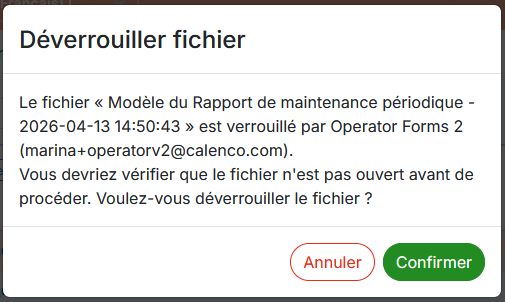
verrouiller un formulaire sur soi-même ;
verrouiller et ainsi assigner un formulaire à un autre utilisateur ;
déverrouiller un formulaire.
Procédure 56. Pour verrouiller un formulaire
Dans l'onglet , cliquez sur
 ou dans le menu → d'un formulaire.
Dans le dialogue, sélectionnez votre propre compte ou un des utilisateurs et confirmez le choix :
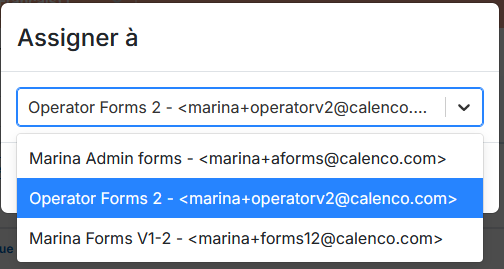
Le formulaire verrouillé s'affiche avec le cadenas orange et le nom de l'utilisateur-propriétaire du verrou :

Afin que les opérateurs accèdent aux formulaires qui leur sont assignés, le responsable de compte client doit assigner les étiquettes nécessaires à chaque opérateur (voir Assigner les formulaires à l'opérateur).
6.2. Créer et assigner un formulaire
Cette fonctionnalité permet de créer un formulaire et de l'assigner à soi-même ou à un autre utilisateur.
Dans l'onglet , sélectionnez un modèle de formulaire et cliquez dans le menu → .
Dans le dialogue, sélectionnez votre propre compte ou un des utilisateurs et confirmez le choix :
Le formulaire créé et assigné s'affiche dans la liste de documents. Il est verrouillé avec le cadenas orange et le nom de l'utilisateur-propriétaire du verrou :
Afin que les opérateurs accèdent aux formulaires qui leur sont assignés, le responsable de compte client doit assigner les étiquettes nécessaires à chaque opérateur (voir Assigner les formulaires à l'opérateur).
6.3. Assigner un formulaire via un workflow
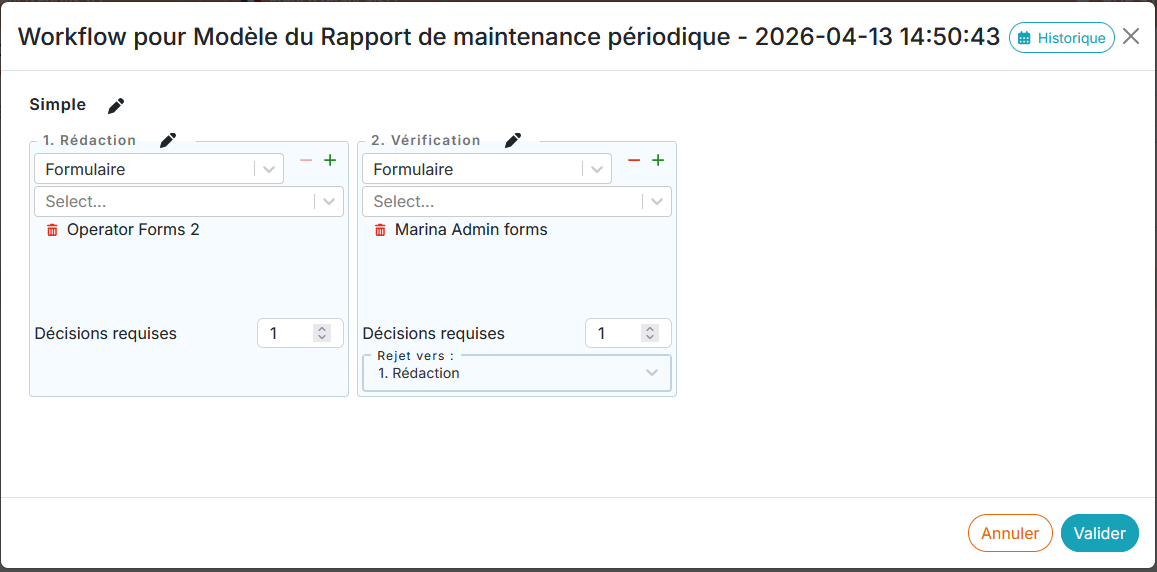
Dans l'onglet , sélectionnez un formulaire et cliquez sur le menu . → .
Sélectionnez un modèle de workflow (voir Définir un modèle de workflow).
![[Astuce]](cco-tip.svg)
Il est possible de créer un workflow sans aucun modèle. Le niveau d'accès pour chaque d'étape doit être défini à Formulaires.
Pour chaque étape sélectionnez :
des personnes qui doivent intervenir ;
![[Note]](cco-note.svg)
Les utilisateurs assignés à une tâche reçoivent un courriel lorsque cette étape du workflow est activée.
le nombre de décisions nécessaires pour le passage du workflow à l'étape suivante.
| |
Le formulaire terminé en édition et synchronisé avec Calenco déclenche le passage du workflow à l'étape suivante. |
Pour les autres actions sur les workflows, veuillez consulter :