6. Widgets
Les widgets sont disponibles pour le paramétrage des :
en-têtes et pieds de page ;
pages de garde.
Il existe quatre types de widgets
Widgets Texte et Image qui référencent toujours des éléments statiques, par exemple, une image d'un espace de travail, ou un texte saisi.
Widgets classiques réservés aux éléments particuliers du document XML. Ils portent le nom de ces éléments (Titre, Date, Auteur, etc.).
![[Astuce]](cco-tip.svg)
Le widget Organisation correspond à l'élément Docbook
affiliation, qui fait partie de l'élémentauteur. Ces éléments sont présents par défaut dans le blocinformationà la création d'un livre ou un article.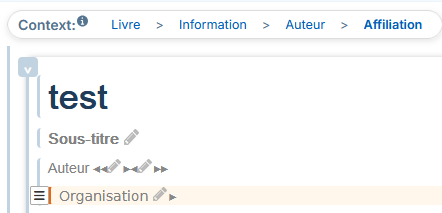
Ces éléments peuvent être ajoutés au bloc
informationvia le menu → dans l'éditeur de contenu xml.Widgets Xpath personnalisé permettent de récupérer d'autres éléments du document XML.
Widget Grille permet de grouper tout type de widgets pour un placement adaptatif.
L'édition de chaque widget peut s'effectuer directement depuis le panneau de paramétrage. Dans ce cas, le widget peut être réutilisé comme modèle avec une mise en forme prédéfinie. Ce type d'édition est recommandé pour les widgets Texte et Image pour lesquels le contenu peut être modifié pour chaque réutilisation.
6.1. Modes d'édition
Il existe deux modes d'édition pour les widgets :
depuis l'éditeur de paramètres à gauche de la zone de prévisualisation ;
depuis le panneau « Liste des widgets » à droite de la zone de prévisualisation.
Édition depuis l'éditeur de paramètres
L'édition de chaque widget peut s'effectuer directement depuis l'éditeur de paramètres à gauche de la zone de prévisualisation. Dans ce cas, le widget peut être réutilisé comme modèle avec une mise en forme prédéfinie. Ce type d'édition est recommandé pour les widgets Texte et Image pour lesquels le contenu peut être modifié pour chaque réutilisation.
Procédure 51. Pour paramétrer un widget classique :
Cliquez sur
 à droite du nom de widget.
Une fenêtre s'ouvre avec les paramètres.
Cliquez sur une des parties colorées du schéma des marges et bordures pour faire apparaître ses caractéristiques :
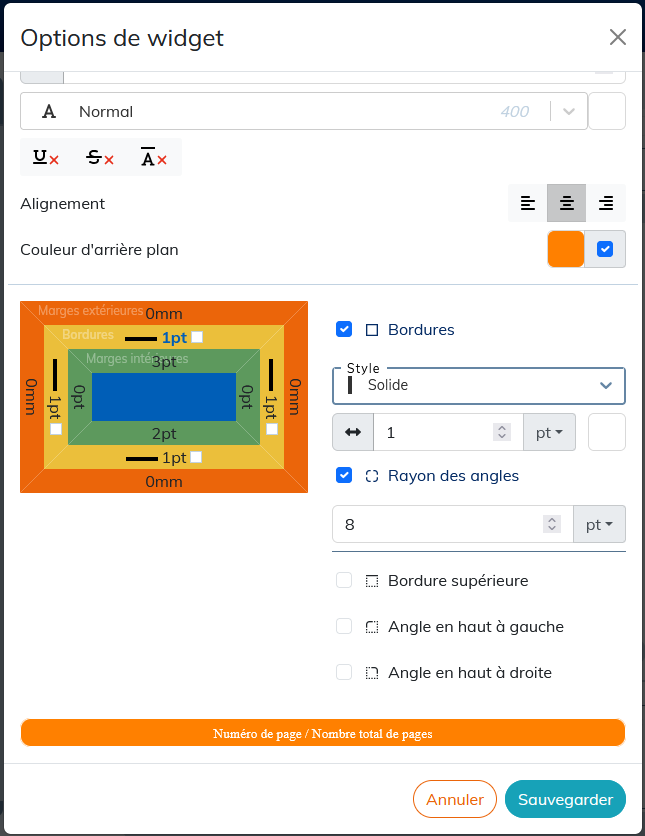
Le résultat du paramétrage est affiché dans la zone de prévisualisation en bas de la fenêtre.
Pour appliquer les coins arrondis aux bordures du widgets, cliquez sur la bordure (zone jaune sur le schéma), sélectionnez l'angle ou les angles à arrondir et appliquez la valeur de rayon souhaitée.
![[Note]](cco-note.svg) | |
Les sections Widget Xpath personnalisé et Widget Grille décrivent le paramétrage spécifique pour le widget Xpath personnalisé et le widget Grille respectivement. |
Édition depuis le panneau Liste des widgets
Le panneau « Liste des widgets » permet d'éditer les widgets déposés sur la zone de prévisualisation (page de garde ou zone d'en-tête / pied de page).
Les widgets déposés affichent leur titre et l'arrière plan gris clair par défaut. Le widget Grille affiche l'arrière plan et ses bordures.
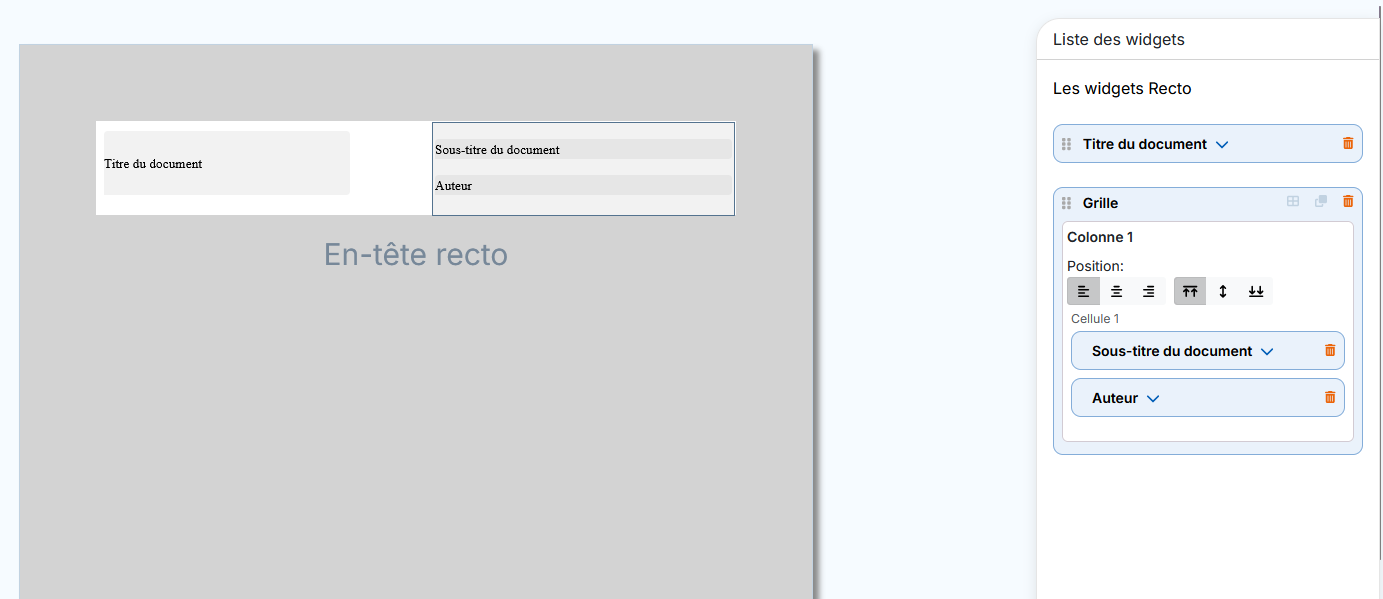
Le bouton  dans le menu ou
  dans le menu permet de visualiser les widgets paramétrés sans leur arrière-plan par défaut ni bordures pour le widget Grille.
Chaque widget déposé affiche un encart dédié dans le panneau à droite. Cet encart se déroule automatiquement soit :
au positionnement d'un widget ou ;
à la sélection d'un widget positionné.
Pour sélectionner un widget cliquez soit :
sur le widget déposé ou ;
sur son encart dans le panneau à droite.
Le widget sélectionné et son encart s'affichent avec une bordure bleue :
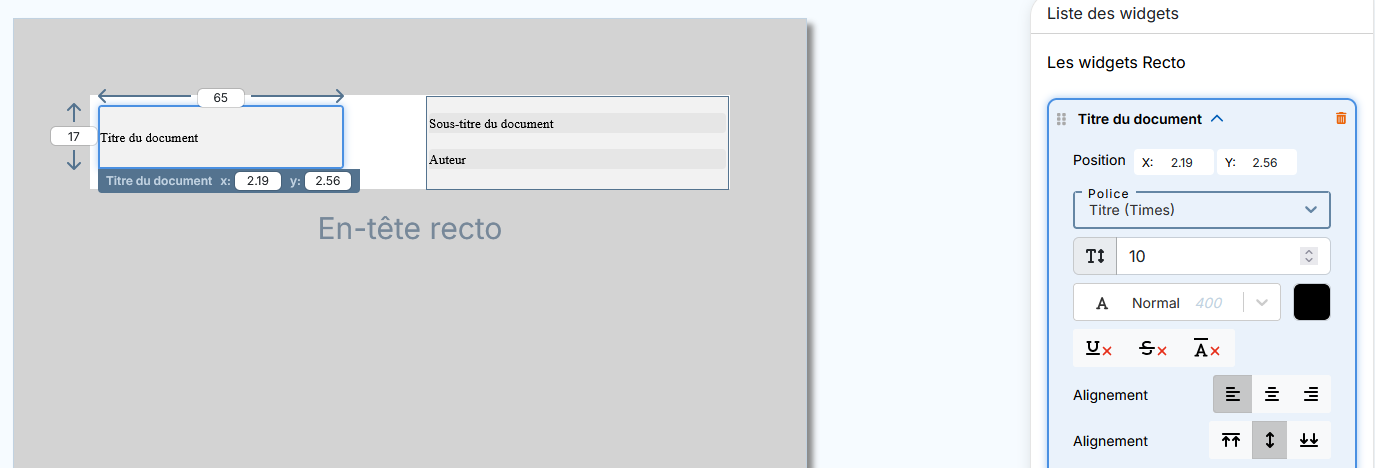
Le widget sélectionné affiche les paramètres suivants disponibles pour modification dans la zone de prévisualisation :
la hauteur et la largeur (sauf le widget Grille) ;
positionnement avec les coordonnées XY (également disponible dans l'encart du widget).
Le paramétrage des styles, alignement, marges, bordures etc. s'effectue dans l'encart de chaque widget sur le panneau à droite.
Les actions spécifiques ou communes à tous les widgets sont disponibles à gauche et à droit du titre de widget dans l'encart :
 indique les widgets qui peuvent changer l'ordre dans la liste (voir Procédure 52, « Pour déplacer le widget ») ;
 cliquez pour sélectionner et insérer un visuel dans le widget Image ;
 cliquez pour ouvrir ou fermer l'encart d'un widget ;
 cliquez pour supprimer le widget et son encart.
| |
Pour les paramétrages et actions spécifiques du widget Grille, veuillez consulter Widget Grille. |
Il est possible de déplacer les widgets dans le panneau à droite pour changer leur ordre dans la liste.
Procédure 52. Pour déplacer le widget
Pour plus de visibilité, fermez les encarts ouverts.
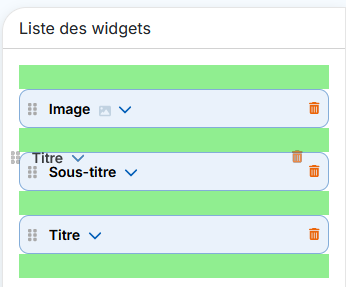
Cliquez dans l'encart, maintenez appuyé et glissez-déposez le widget dans une des zones vertes qui s'affichent avant et après les encarts :
Dans le cas du paramétrage d'une page de garde, la définition de l'ordre des widgets dans la liste à droite permet d'organiser des widgets qui se chevauchent.
Exemple 3. Superposition des widgets sur la page de garde
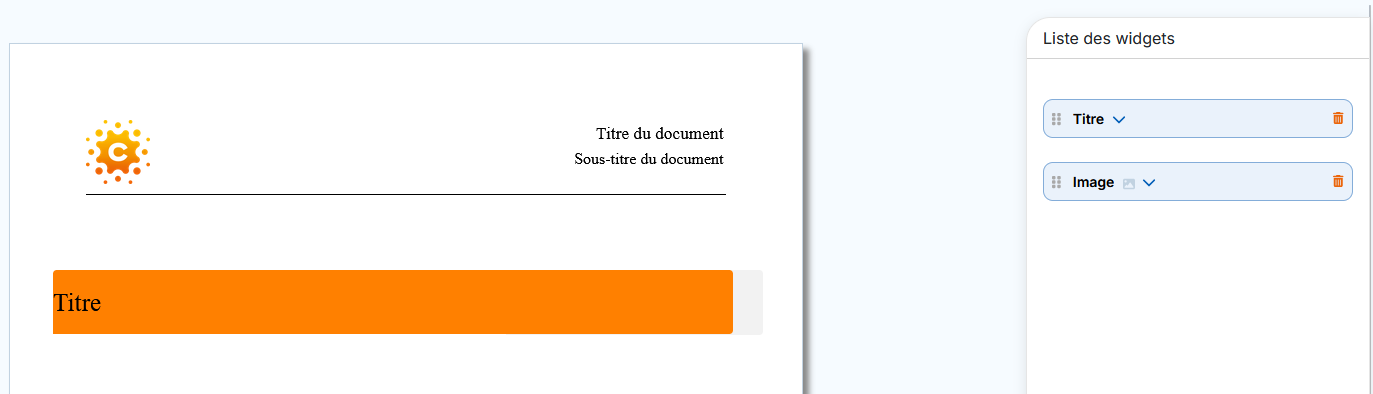
Le widget Image a été déposé en premier. Le widget Titre a été déposé en deuxième, ainsi il masque le widget Image qui devrait apparaitre par dessus du titre.
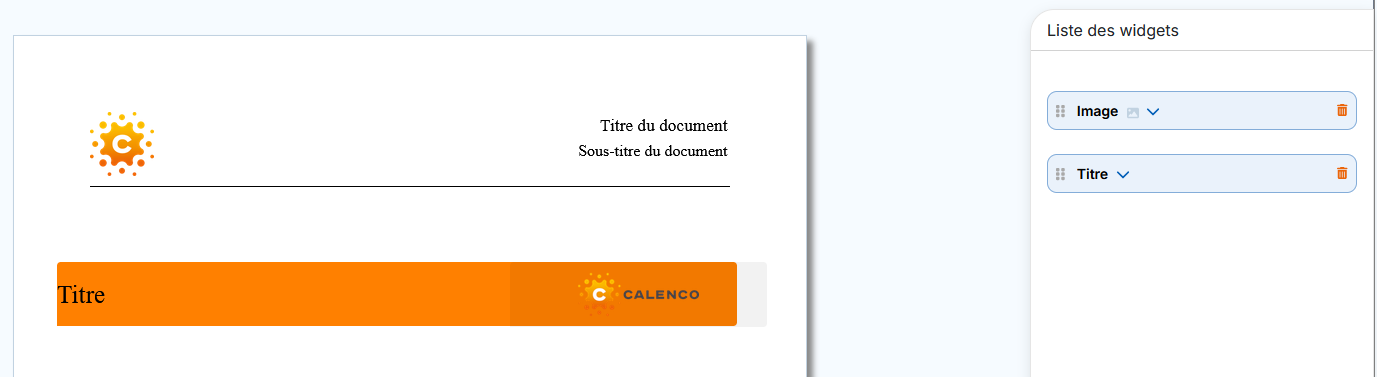
Il suffit de déplacer le widget Image avant le widget Titre dans le panneau à droite pour que l'image superpose le titre.
| |
Pour éditer un widget superposé qui n'est pas accessible à la sélection dans la zone de prévisualisation, cliquez sur son encart dans le panneau à droit. Le widget s'affiche par dessus des autres pour une meilleure visibilité des résultats de modification. |
| |
Le changement d'ordre des widgets à l'intérieur d'une grille (au sein d'une même cellule, entre les cellules et colonnes) s'effectuent directement dans le widget déposé. L'ordre de widgets change automatiquement dans le panneau à droite. |
| |
Pour le mode Recto verso, le panneau « Liste des widgets » dans le menu regroupe les widgets déposés en deux sections respectives : Les widgets Verso et les widgets Recto. |
6.2. Widget Xpath personnalisé
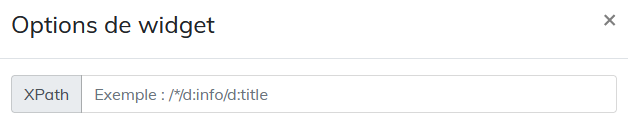
Le widget Xpath personnalisé permet de récupérer des éléments du document XML qui ne sont pas disponibles dans les widgets liés à un élément particulier.
Xpath est un langage permettant d'identifier les éléments d'une structure XML. Le paramétrage du widget consiste à composer un chemin d'accès pour l'élément du document XML. Ce chemin est constitué des nœuds (éléments, attributs, instructions de traitement, etc.) liés entre eux par des expressions de chemin.
| |
L'utilisation des types d'expressions de chemin est décrite dans Tableau 1, « Expressions de chemin les plus courantes ». |
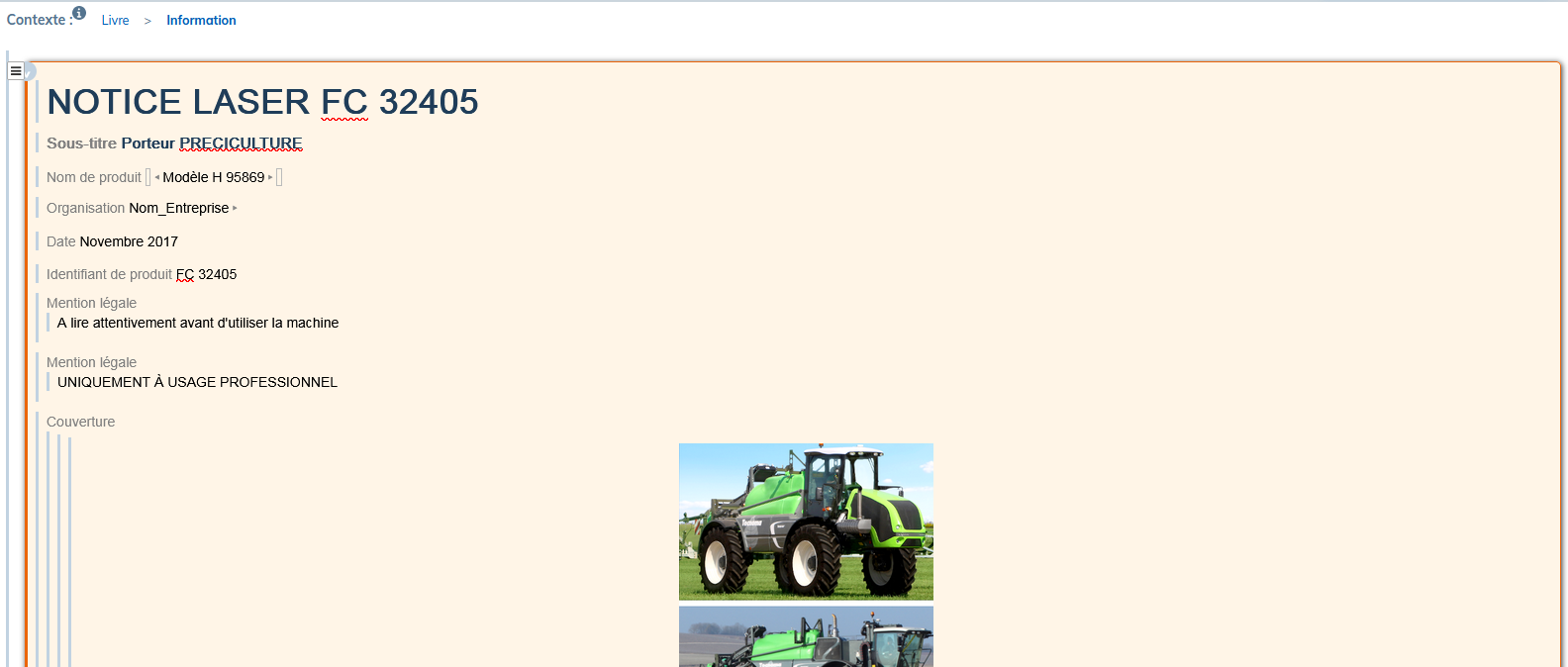
Le bloc Information dans l'éditeur WXE contient des informations qui ne sont pas publiées par défaut. Le widget Xpath personnalisé permet de les publier.
Les éléments qui peuvent être récupérés dans la feuille de style via xpath, doivent également être placés dans le bloc Information du document XML :
Procédure 53. Pour composer le xpath :
Dans le bloc
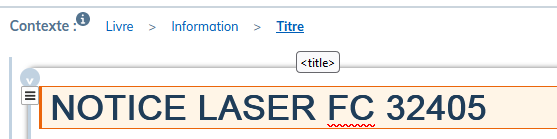
Information, sélectionnez l'élément souhaité.Dans le Contexte, repérez le nom de cet élément.
Ces noms font partie de la convention du nommage selon le standard DocBook et s'affichent dans l'infobulle en survolant chaque élément.
Dans le studio, faites glisser le widget dans la zone de prévisualisation.
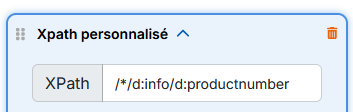
Dans son encart sur le panneau à droite, dans le champ XPath du studio, placez les nœuds représentés par les noms des éléments. Précédez chaque nom par
d:et séparez par/. Puisque les éléments sont placés dans le blocInformation, le chemin d'accès commencera pard:info/.![[Important]](cco-important.svg)
Pour les éléments xpath dans l'en-tête ou le pied de page, le chemin d'accès doit commencer par
/*/.Cela permet à la feuille de style de récupérer l'élément pour toutes les séquences de pages générées par les éléments de structure (chapitres, sections, préface, etc.) présents dans le document.
| |
Afin que l'élément |
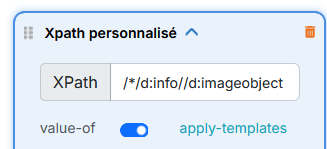
Paramétrage du xpath pour sélectionner des éléments particuliers du même type
Il est possible de récupérer plusieurs éléments du même type (plusieurs images, plusieurs tableaux, etc.) dans la feuille de style via xpath.
Voici l'exemple de la procédure de récupération des images.
Placez toutes les images nécessaires dans le bloc Information > Couverture.
Donnez à chaque image une valeur différente dans l'attribut
roleen sélectionnant l'élémentimageobject.Composez le xpath pour chaque image comme suit dans l'exemple : d:info//d:imageobject[@role='image_produit'].
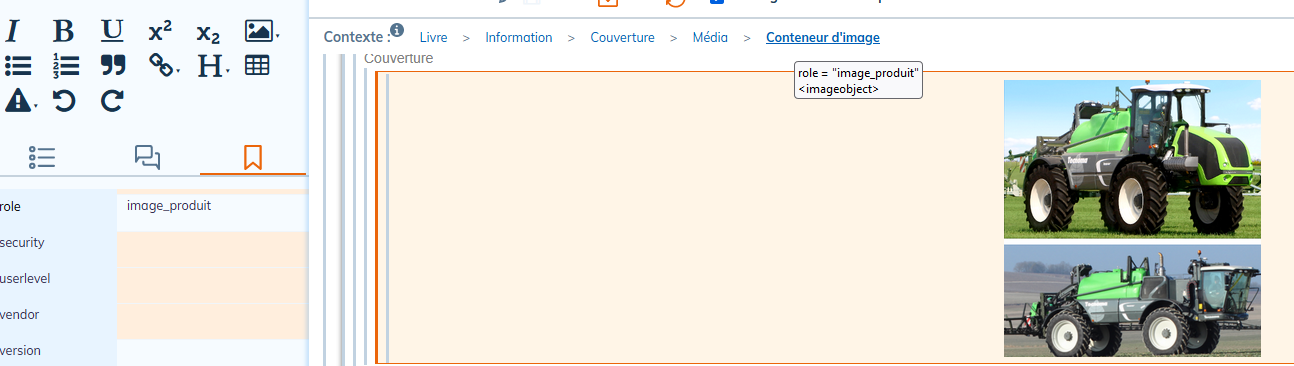
Tableau 1. Expressions de chemin les plus courantes
|
Syntaxe |
Utilisation |
Exemple |
|---|---|---|
|
|
indique que l'élément appartient à l'espace de nom DocBook. |
d:info/d:date |
|
|
utilisé pour sélectionner les enfants d'un élément. Il indique que l'on souhaite sélectionner un élément qui est directement sous l'élément parent. |
d:info/d:date Pour l'exemple donné, l'élément |
// |
utilisé pour effectuer une recherche des éléments en profondeur. |
d:info//d:date Pour l'exemple donné, on va chercher tous les éléments |
|
|
sélectionne tous les éléments. |
d:info/d:legalnotice/d:* |
|
|
utilisés pour filtrer les éléments sélectionnés en fonction de leurs attributs ou de leurs valeurs. Ou pour représenter un index dans une liste. |
d:info/d:legalnotice[2] Pour l'exemple donné, le xpath sélectionne le deuxième élément |
|
|
sélectionne des attributs. |
d:info/d:date[@role='anniversaire'] Pour l'exemple donné, on sélectionne les éléments |
6.3. Widget Grille
Le widget Grille permet d'organiser les widgets en lignes et colonnes pour un positionnement plus précis les uns par rapport aux autres.
Le widget Grille est disponible dans les menus et .
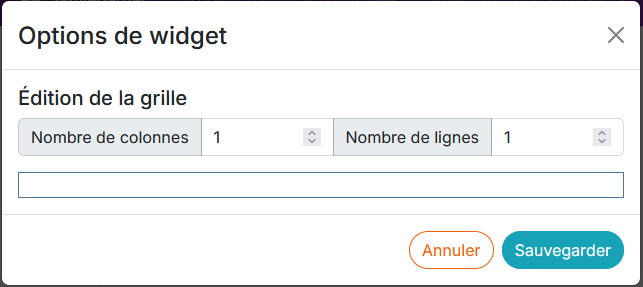
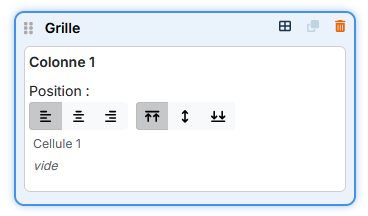
La grille peut être éditée :
depuis l'éditeur de paramètres pour définir un modèle avec un nombre de colonnes et lignes par défaut :
depuis le panneau Liste de widgets.
La grille a 2 modes de fonctionnement :
Déplacement. Pour activer le déplacement, cliquer sur l'icône :

Édition des colonnes. Pour activer l'édition de colonnes, cliquer sur l'icône :

Glissez - déposez le widget Grille dans la zone de prévisualisation.
Cliquez sur
pour ajouter des lignes et des colonnes et définir la largeur des colonnes :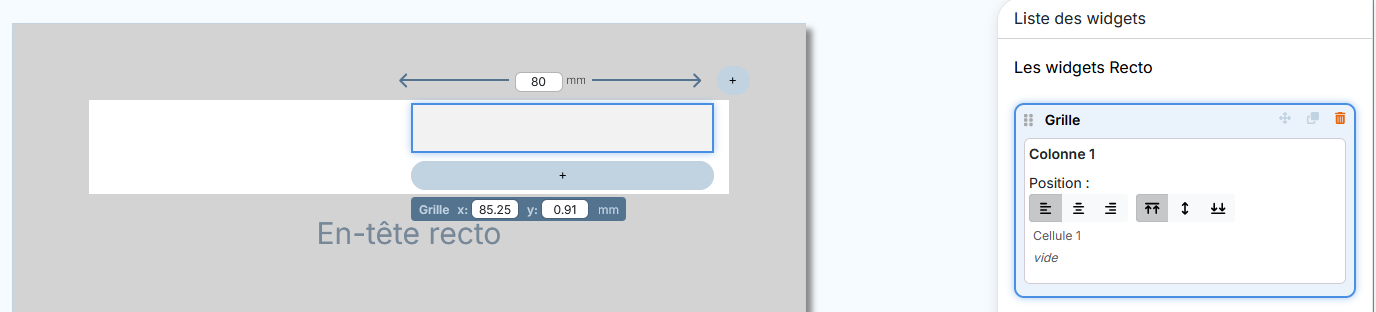
Glissez - déposez les widgets nécessaires à l'intérieur des cellules, sur le fond vert qui apparait au moment où le widget survole les bordures de la cellule. Les encarts de ces widgets s'ajoutent automatiquement à l'intérieur de l'encart de la grille.
Si les widgets doivent se trouver bien près l'un de l'autre dans le sens vertical, il est recommandé de les placer dans la même cellule.
Le changement d'ordre des widgets à l'intérieur d'une grille (au sein d'une même cellule, entre les cellules et colonnes) s'effectuent directement dans le widget déposé. L'ordre de widgets change automatiquement dans le panneau à droite.
Il est possible de glisser - déposer les widgets d'une grille à une autre.
![[Attention]](cco-caution.svg)
L'image intégrée à l'intérieur de la grille via le widget ou le Xpath personnalisé, prend la largeur de la colonne. Elle ne doit pas avoir de paramètres de dimensions ou d'alignement renseignés dans l'éditeur XML (WXE).
Lorsque la grille se trouve sur la zone d'en-tête ou de pied de page (et non sur une page de garde), les largeurs de colonne peuvent être définies soit en millimètres soit de manière proportionnelle. Pour basculer de l'un à l'autre, utiliser le bouton :  ou
ou  situé sur le widget déposé et en mode édition.
| |
L'utilisation d'une grille à unité proportionnelle est intéressante pour les documents PDF ayant des formats de pages alternatifs, par exemples certaines pages en paysage dans un document portrait. Car la grille proportionnelle s'adaptera à la zone dans laquelle elle se trouve. |
Lorsque la grille utilise des largeurs de colonne proportionnelle, elle occupe tout l'espace de la zone.
Explication des largeurs de colonne proportionnelles :
La largeur totale d'une grille est la somme des largeurs de ses colonnes.
La largeur d'une de ses colonnes est donc le rapport de la largeur de cette colonne divisée par la somme des largeurs de colonnes multipliée par la largeur de la zone.
Exemple 4. Grille proportionnelle
Une grille dans une en-tête de 185 mm de large.
Les unités de la grille sont proportionnelles.
La grille a 3 colonnes.
Les largeurs de colonne suivantes : 1, 2, 3
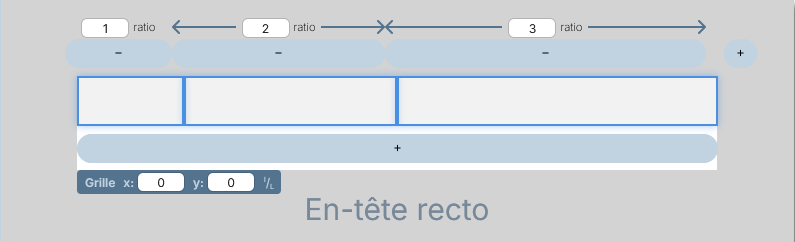
La première colonne : 1 / ( 1 + 2 + 3 ) x 185 = 30,8mm
La deuxième colonne : 2 / ( 1 + 2 + 3 ) x 185 = 61,7mm
La troisième colonne : 3 / ( 1 + 2 + 3 ) x 185 = 92,5mm
| |
Il est possible de dupliquer une grille de widgets avec ses widgets et leur paramètres. |
