5. Corps de la page
Ce menu est dédié au paramétrage des éléments qu'on peut trouver à côté du texte en paragraphes.
5.1. Listes et étapes de procédure
Ces menus permettent de :
paramétrer les styles de listes et des étapes de procédure jusqu'à quatre niveaux ;
paramétrer le style de titre des listes et des étapes de procédure ;
paramétrer l'espacement vertical des listes et des étapes de procédure.
Choix du style de titre et de la police
Chaque type de listes et les étapes de procédure possèdent le menu qui permet de paramétrer le style commun pour tous ces éléments mais également pour les tableaux et illustrations (voir ???).
Afin de personnaliser le style de chaque élément, sélectionnez son nom dans le menu déroulant Style de titre, décochez la case Utiliser les attributs génériques.
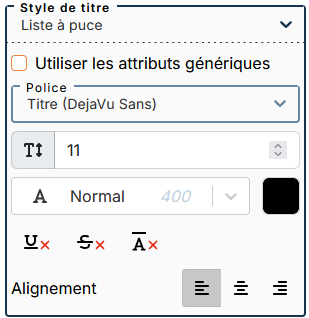
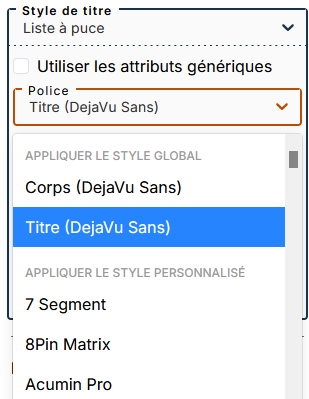
Le sous-menu propose d'appliquer un des deux styles globaux (définis dans le menu Styles globaux) : corps ou titre (appliqué par défaut).
Il est possible d'appliquer un style personnalisé en sélectionnant une police de cette partie du menu déroulant.
Personnalisation des puces pour les listes à puces
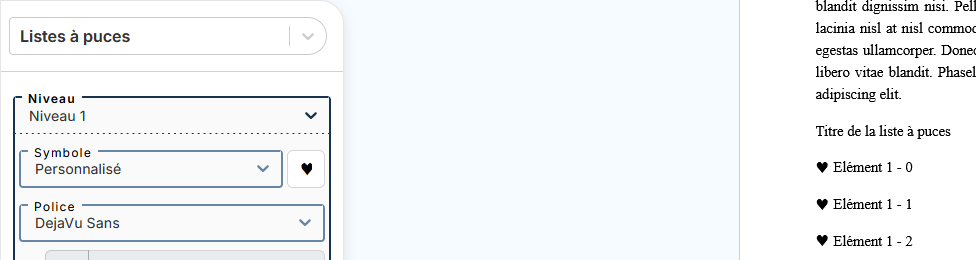
Le menu déroulant propose le choix entre les puces prédéfinies, aucune puce ou une puce personnalisée.
Pour intégrer une puce personnalisée :
Sélectionnez « Personnalisé » dans le menu déroulant.
Collez le symbole de puce souhaité dans le carré blanc à droite du menu.
![[Important]](cco-important.svg)
Assurez-vous que le symbole personnalisé est supporté par la police paramétrée.
5.2. Tableaux
Ce menu permet de :
paramétrer le style du titre et sa position ;
créer des styles de tableau.
Le style du titre
Personnalisation du titre d'un tableau
Sélectionnez pour paramétrer le style du titre des tableaux.
Décochez pour personnaliser la police et ses styles, définir l'alignement du titre et sa position par rapport au tableau.
Personnalisation des attributs génériques
Sélectionnez pour paramétrer les styles communs aux tableaux, illustrations, listes à puces, listes ordonnées et étapes de procédure.
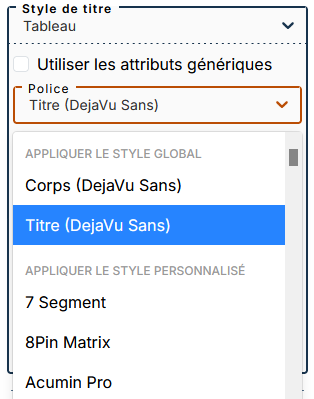
Le sous-menu propose d'appliquer un des deux styles globaux (définis dans le menu Styles globaux) : corps ou titre (appliqué par défaut).
Il est possible d'appliquer un style personnalisé en sélectionnant une police de cette partie du menu déroulant.
Les styles de tableau
Cette partie permet de créer des styles personnalisés et les attribuer à un ou des tableaux au sein d'un document.
Procédure 49. Pour créer un style personnalisé
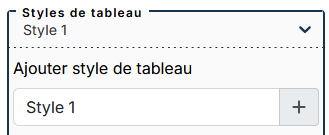
Saisissez un nom du style dans le champ dédié et appuyez sur +. Le style s'ajoute au menu déroulant :
Définissez les paramètres souhaités pour ce style.
Procédez à la création d'un style suivant si nécessaire.
![[Note]](cco-note.svg)
Vous pouvez créer autant de styles qu'il vous faut.
Pour modifier un style, sélectionnez le dans le menu déroulant.
| |
Le style « Par défaut (tabstyle vide) » peut être personnalisé et utilisé pour des tableaux sans attribut |
Procédure 50. Pour attribuer un style à un tableau
Dans l'éditeur, sélectionnez le tableau au niveau de l'élément
table.Dans la liste des attributs, remplissez l'attribut
tabstyleavec le nom exacte du style personnalisé. Ci-dessous l'exemple pourtabstyle=Style 1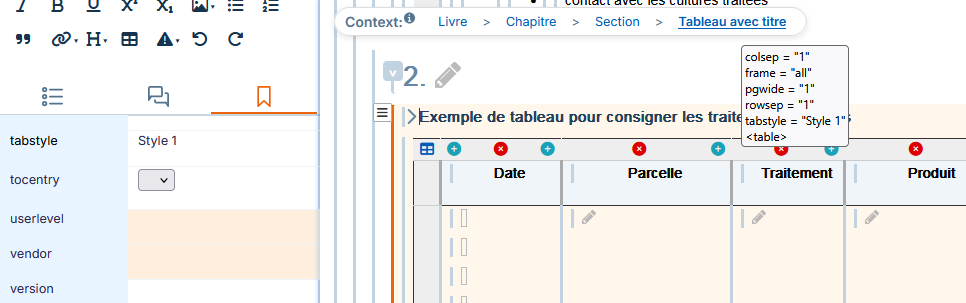
| |
Les tableaux qui ont l'attribut |
5.3. Illustrations
Ce menu permet de paramétrer :
le style du titre ;
la position du titre par rapport à l'élément.
Personnalisation du titre d'une illustration
Sélectionnez pour paramétrer le style du titre des images.
Décochez pour personnaliser la police et ses styles, définir l'alignement du titre et sa position par rapport à l'image.
Personnalisation des attributs génériques
Sélectionnez pour paramétrer les styles communs aux tableaux, illustrations, listes à puces, listes ordonnées et étapes de procédure.
Le sous-menu propose d'appliquer un des deux styles globaux (définis dans le menu Styles globaux) : corps ou titre (appliqué par défaut).
Il est possible d'appliquer un style personnalisé en sélectionnant une police de cette partie du menu déroulant.
5.4. Admonitions
Ce menu permet de personnaliser :
les icônes des admonitions ;
le style des titres ;
le style du texte ;
le style des bordures ;
la couleur d'arrière plan.
Personnalisation des icônes
L'aperçu des icônes par défaut dépend du contenu présent dans votre espace de travail qui correspond à ces éléments.
Pour les espaces qui contiennent la feuille de style standard, l'aperçu par défaut est comme suit :
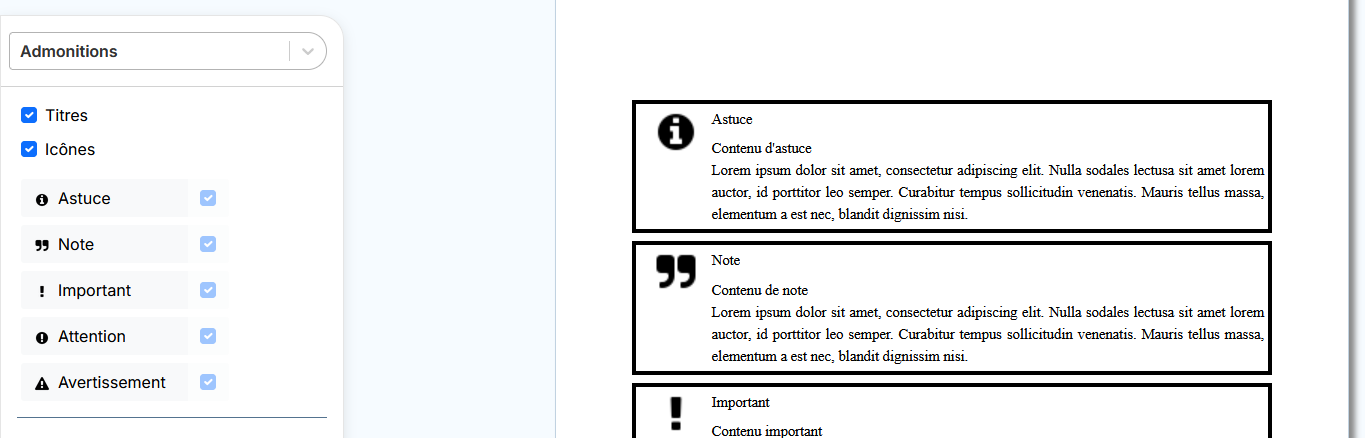
Pour les espaces qui contiennent la feuille de style personnalisée au niveau des admonitions, entre autres, l'aperçu va afficher les icônes personnalisées.
Il est possible de modifier les icônes :
Cliquez sur l'admonition dans le panneau de paramètres.
Dans la fenêtre qui s'ouvre, sélectionnez une image parmi les images présentes dans votre espace de travail.
Ou importer une image via le bouton en haut à droite de la fenêtre.
Décochez la case à droite de chaque admonition pour revenir à l'icône par défaut.
Paramétrage des styles
Les paramétrages effectués dans le menu affectent tous les types d'avertissements présents dans le document.
Sélectionnez un avertissement particulier pour personnaliser ses styles.
Choix de la police
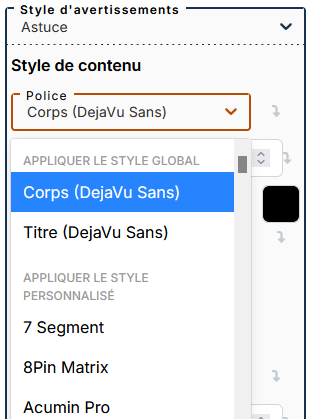
Le sous-menu propose d'appliquer un des deux styles globaux (définis dans le menu Styles globaux) : corps (appliqué par défaut pour le style du contenu) ou titre (appliqué par défaut pour le style du titre).
Il est possible d'appliquer un style personnalisé en sélectionnant une police de cette partie du menu déroulant.
5.5. Hyperliens
Ce menu permet de gérer le paramétrage des liens et références :
référence croisée ;
lien externe ;
lien interne ;
lien vers le terme de glossaire ;
référence bibliographique.
Choix de la police
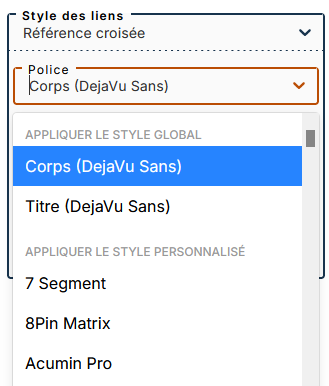
Le sous-menu propose d'appliquer un des deux styles globaux (définis dans le menu Styles globaux) : corps (appliqué par défaut) ou titre.
Il est possible d'appliquer un style personnalisé en sélectionnant une police de cette partie du menu déroulant.