3. Général
3.1. Dimensions de la page
Ce menu contient des paramétrages applicables à toutes les pages d'un document.
L'unité de mesure définie par défaut est le « millimètre ».
Il existe deux autres unités de mesure au choix pour certains paramètres :
pt : unité pertinente pour les documents qui doivent être imprimés ;
em : unité relative à la taille de la police. Elle est pertinente pour les documents qui seront consultés sur des écrans de différentes tailles (laptops, écrans externes, tablettes, smartphones).
3.1.1. Présentation de la page
Le studio génère des pages avec une construction particulière.
La page est constituée de 3 zones distinctes :
l'en-tête,
le corps,
le pied de page
3.1.2. Choix des dimensions de la page
La définition des dimensions de la page se fait sous l'onglet "Dimensions de la page" du studio PDF.

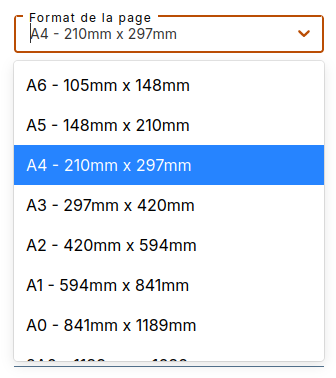
Le studio propose des formats prédéfinis. La plupart sont des Ax, plus le format Letter.
Choisir parmi la liste déroulante, le format le mieux adapté.
3.1.3. Édition des marges de la page
Les marges de la page sont importantes car c'est par rapport à elles que vont se positionner les en-têtes, les pieds et le corps.
Les marges horizontales, "internes" et "externes" sont nommée par rapport au pli d'un livre.
La marge interne est celle collée au pli du livre.
La marge externe est celle opposée au pli du livre.
Pour un document non "recto-verso", la marge interne est toujours à gauche de la page, la marge externe toujours à droite.
Pour un document "recto-verso", la marge interne est à gauche de la page pour une page impaire et à droite de la page pour une page paire. Inversement, la marge externe est à droite de la page pour une page impaire et à gauche de la page pour une page paire.
Il peut être intéressant d'avoir des marges internes plus grandes dans les cas d'une impression "dos carrée" à fort volume. Ainsi, le texte ne se trouve pas au pli.
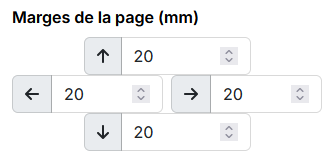
Les marges "internes" et "externes" définissent les origines et terminaisons horizontales des zones de la page donc également leurs largeurs.
Les largeurs du corps de page de l'en-tête et du pied ne sont pas saisies directement. Ces zones occupent la place laissée disponible par les marges.
L'encombrement vertical est décrit plus loin.
3.1.4. Marges du corps de page
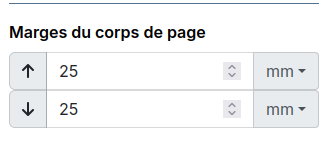
Les marges du corps de page vont définir l'origine et la terminaison de la zone de corps de page de manière verticale. Donc également sa hauteur.
![[Important]](cco-important.svg) | |
Le corps de page se positionne par rapport aux marges de la page. Non par rapport à la page elle même. |
| |
Lors de la conception, il faut prévoir une marge haute du corps supérieure à la hauteur de l'en-tête. Sinon l'en-tête chevauchera le corps de page. Également, il faut prévoir une marge basse du corps supérieure à la hauteur du pied. Sinon le corps de page chevauchera le pied. |
3.1.5. Hauteur de l'en-tête et du pied de page
| |
L'en-tête et le pied de page se positionnent par rapport aux marges de la page. Non par rapport à la page elle même. |
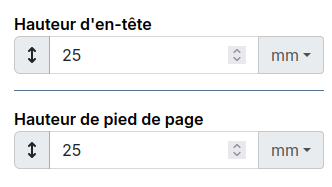
Les hauteurs de l'en-tête et du pied de page sont saisies directement dans le Studio PDF.
| |
Lors de la conception, il faut prévoir une hauteur d'en-tête inférieure à la marge du corps supérieure. Sinon l'en-tête chevauchera le corps de page. Également, il faut prévoir une hauteur de pied de page inférieure à la marge basse du corps. Sinon le corps de page chevauchera le pied. |
Le paramétrage du contenu ainsi que d'autres éléments des en-têtes et pieds de page s'effectue dans le menu En-tête et pied de page.
3.1.6. Vérification visuelle de la configuration de la page
Une méthode simple de vérification de la configuration des dimensions de la page, est d'activer les guides.
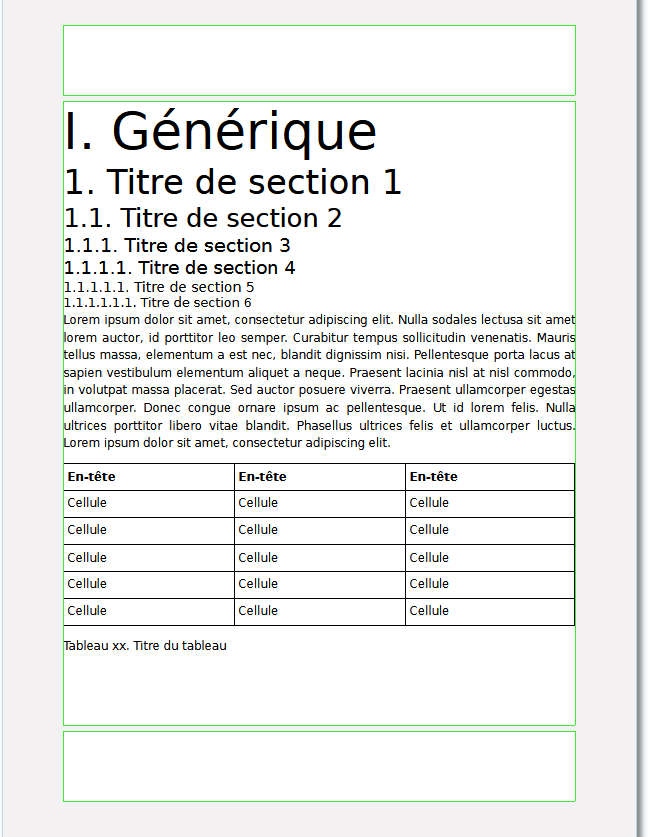
Une fois l'affichage des guides activé, les zones d'en-tête du corps de la page et du pied sont encadrés d'une bordure verte.
La zone de contenu en blanc est encadrée par la zone de sécurité grise.
3.2. Styles globaux
Ce menu permet de paramétrer la police et ses styles pour :
tous les éléments qui utilisent la police du corps de texte par défaut.
Ce paramétrage s'effectue dans la rubrique « Style du corps de texte ».
tous les titres, pour les éléments qui en possèdent un.
Ce paramétrage s'effectue dans la rubrique « Style des titres ».
La personnalisation de la police de chaque élément est disponible dans les menus respectifs.
Les fonctionnalités Césure et Afficher l'adresse des liens s'appliquent aux contenus du corps de texte.
3.3. Titres des éléments de structure
Choix de la police
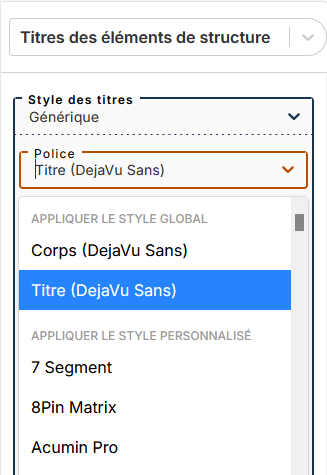
Le sous-menu propose d'appliquer un des deux styles globaux (définis dans le menu Styles globaux) : corps ou titre (appliqué par défaut).
Il est possible d'appliquer un style personnalisé en sélectionnant une police de cette partie du menu déroulant.
Autres paramétrages
Les paramétrages effectués dans le menu affectent tous les éléments de structure présents dans le document.
Le menu de chaque élément permet de paramétrer des valeurs particulières pour certains styles en préservant les valeurs par défaut pour d'autres.
En paramétrant les valeurs particulières, la flèche à droite de chaque paramètre devient active.
Cliquez sur la flèche pour revenir à la valeur par défaut.
La fonctionnalité Césure permet d'effectuer une coupure d'un mot particulièrement long à la fin de la ligne d'un titre.
La fonctionnalité Afficher le libellé permet de masquer le libellé (affiché par défaut) pour les éléments suivants : Partie, Chapitre, Annexe.
3.4. Titres des sections
Ce menu est dédié au paramétrage des titres de 6 niveaux de sections.
Choix de la police
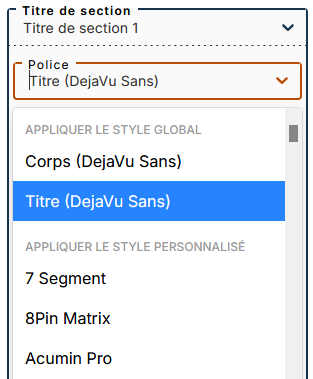
Le sous-menu propose d'appliquer un des deux styles globaux (définis dans le menu Styles globaux) : corps ou titre (appliqué par défaut).
Il est possible d'appliquer un style personnalisé en sélectionnant une police de cette partie du menu déroulant.
La fonctionnalité Césure permet d'effectuer une coupure d'un mot particulièrement long à la fin de la ligne d'un titre.
3.5. Table des matières
Ce menu est dédié au paramétrage de la table des matières :
propre à tout le document ;
propre à chaque élément de structure faisant partie d'un document ;
pour les figures et tableaux (pour les documents en structure « livre »).
Cliquez sur  en face de l'élément pour lequel vous souhaitez afficher la prévisualisation de la table des matières.
Cliquez sur  en face des éléments pour lesquels vous souhaitez activer / désactiver la table des matières dans votre publication.
Le paramètre « Nombre de niveaux » définit la granularité de la table des matières.
Le paramètre « Niveaux de section qui génèrent une table des matières » définit la granularité de la table des matières propre aux sections du document.
![[Note]](cco-note.svg) | |
Le résultat de ce paramétrage est visible directement dans la publication. |
Le menu permet de paramétrer les styles pour les titres de :
la table des matières ;
la liste des illustrations ;
la liste des tableaux.
Choix de la police pour les titres
Le sous-menu propose d'appliquer un des deux styles globaux (définis dans le menu Styles globaux) : corps ou titre (appliqué par défaut).
Il est possible d'appliquer un style personnalisé en sélectionnant une police de cette partie du menu déroulant.
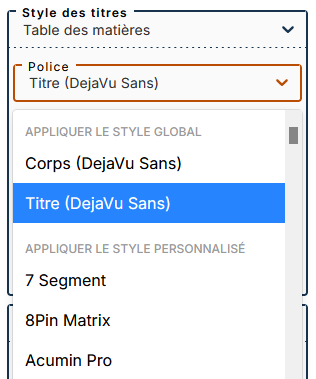
Le menu permet de mettre en forme chaque type d'éléments défini pour la table des matières.
Choix de la police pour les entrées
Le sous-menu propose d'appliquer un des deux styles globaux (définis dans le menu Styles globaux) : corps (appliqué par défaut) ou titre.
Il est possible d'appliquer un style personnalisé en sélectionnant une police de cette partie du menu déroulant.
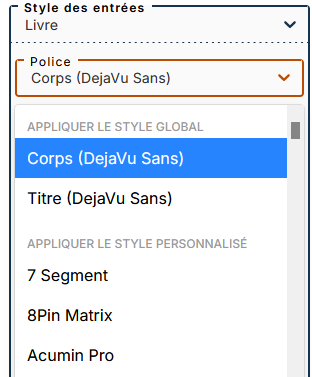
Utilisez le menu (à droite de la zone de prévisualisation) pour masquer les éléments absents de la structure de votre document dans la prévisualisation.
3.6. En-tête et pied de page
Ce menu est dédié au paramétrage des en-têtes et des pieds de page pour toutes les pages du document, y compris la page de garde.
Modes d'édition
Il existe deux modes d'édition :
 édition de l'en-tête de page ;
 édition du pied de page.
 Cet onglet permet de prévisualiser les en-têtes et les pieds de page avec le contenu de la page.
| |
Si la zone d'édition n'est pas visible, vérifiez la hauteur de l'en-tête et / ou du pied de page définie dans le menu Hauteur de l'en-tête et du pied de page. |
Séparateurs d'en-tête et de pied de page
Les séparateurs sont des filets dont le but est de distinguer visuellement plus immédiatement le contenu du corps de page de celui des en-têtes et pieds de page.
Ils s'activent grâce aux cases à cocher.
Le séparateur de l'en-tête vient se placer sur la bordure basse de la zone d'en-tête.
Le séparateur du pied de page vient se placer sur la bordure haute de la zone de pied de page.
En-tête et pied de page sur les pages blanches
Cette fonctionnalité est utilisée en lien avec le paramétrage du document en mode recto verso, disponible dans le menu Dimensions de la page.
Elle permet d'afficher ou masquer le contenu des en-têtes et/ou pieds de page sur les pages blanches.
Composition de l'en-tête et pied de page
La composition de l'en-tête ou du pied de page s'effectue par glisser-déposer des widgets.
La zone peut accueillir des widgets en dehors d'une grille, des widgets regroupés dans une grille ou une combinaison des deux, comme illustré ci-dessous :
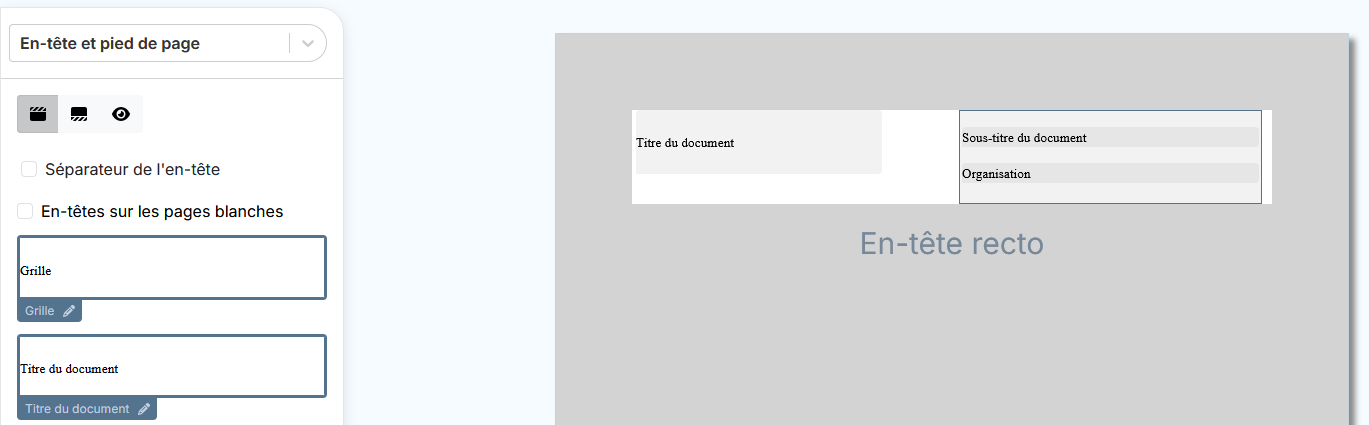
Le paramétrage des widgets en dehors de la grille comprend :
modification de la hauteur et de la largeur ;
positionnement avec les coordonnées XY.
Les widgets regroupés dans une grille suivent les paramètres de la grille.
La section Widgets décrit les types de widgets et le mode opératoire de leur édition.
En-tête et pied de page sur les pages paires et impaires
Il est possible de paramétrer l'en-tête et le pied de page différents pour les pages paires et impaires d'un document.
Dans le menu , activez le mode Recto verso :
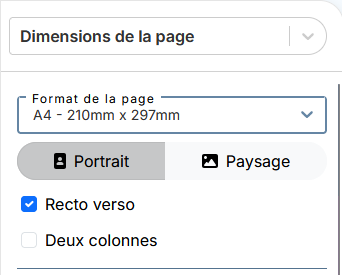
Dans le menu , activez En-têtes ou Pieds de page différents sur les pages paires ou impaires dans les menus d'édition respectifs :
Il est possible d'effectuer une mise en page combinée avec les en-têtes distincts et les pieds de page identiques et inversement.
Les deux côté d'une page s'affichent avec une zone de paramétrage pour chaque côté. Le verso correspond aux pages paires du document. Le recto correspond aux page impaires.
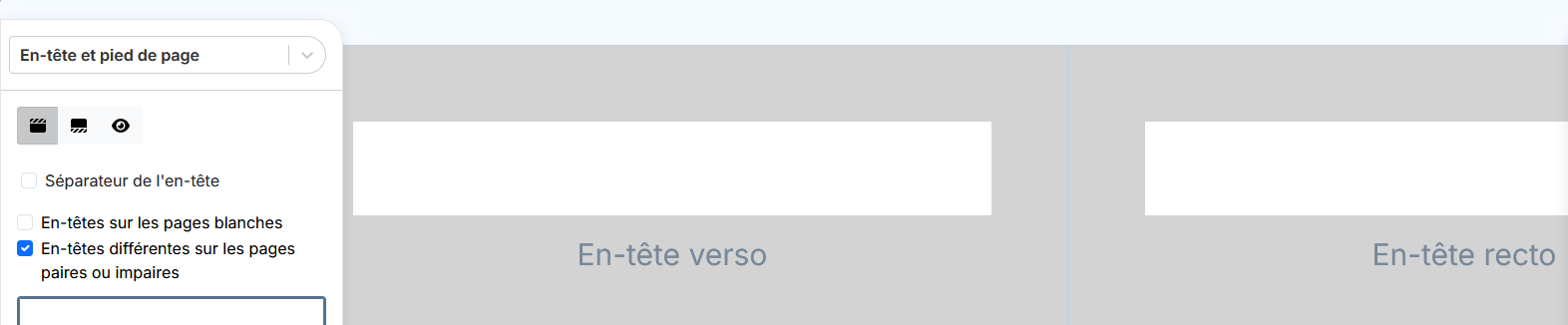
La composition de l'en-tête et pied de page s'effectue de la même manière qu'en mode recto (en-tête et pied de page identiques à toutes les pages) (voir Composition de l'en-tête et pied de page).
Si les options et sont sélectionnées pour la page de garde, et la mise en page pour le recto et le verso de la page de garde est personnalisée, les en-têtes et les pieds de page paramétrés pour le recto et le verso s'affichent respectivement sur le recto et le verso de la page de garde.
Si l'option En-tête / pied de page sur les pages blanches est activée, les pages blanches affichent les en-têtes et les pieds de page paramétrés pour le recto.