3. Gérer un modèle de formulaire
Les fonctionnalités décrites dans cette section sont accessibles avec le rôle responsable de compte client et / ou administrateur de l'espace de travail.
3.1. Importer un modèle de formulaire dans l'espace de travail
Cette fonctionnalité est accessible avec le rôle responsable de compte client et disponible sans abonnement au Calenco Forms.
Un modèle de formulaire est déjà présent parmi les exemples de documents dans un espace de travail :
automatiquement créé lors de la première inscription à Calenco ;
créé en plus des espaces existants avec le contenu par défaut (voir Créer un espace de travail).
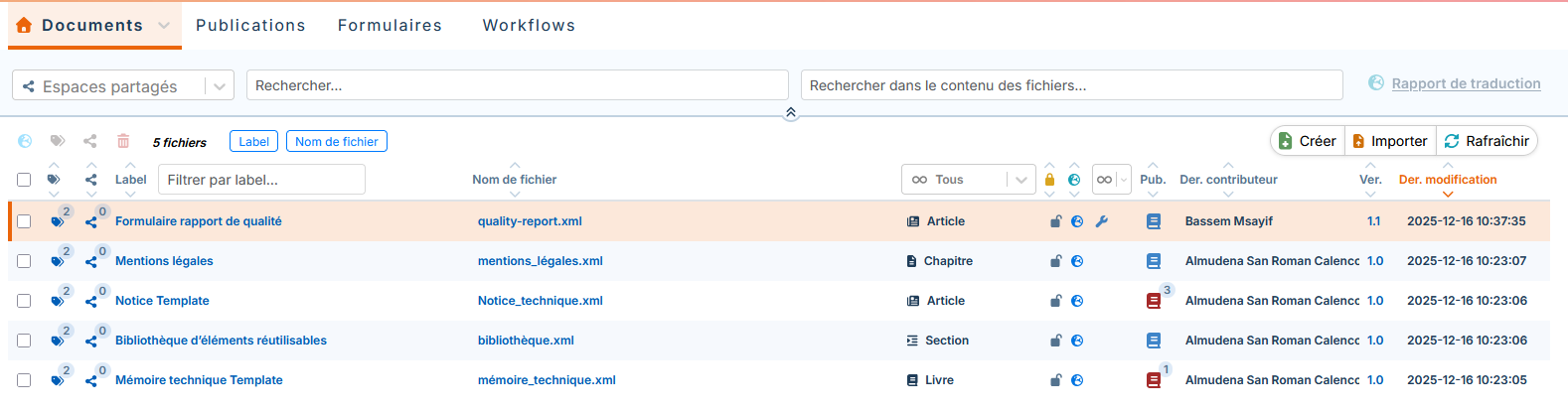
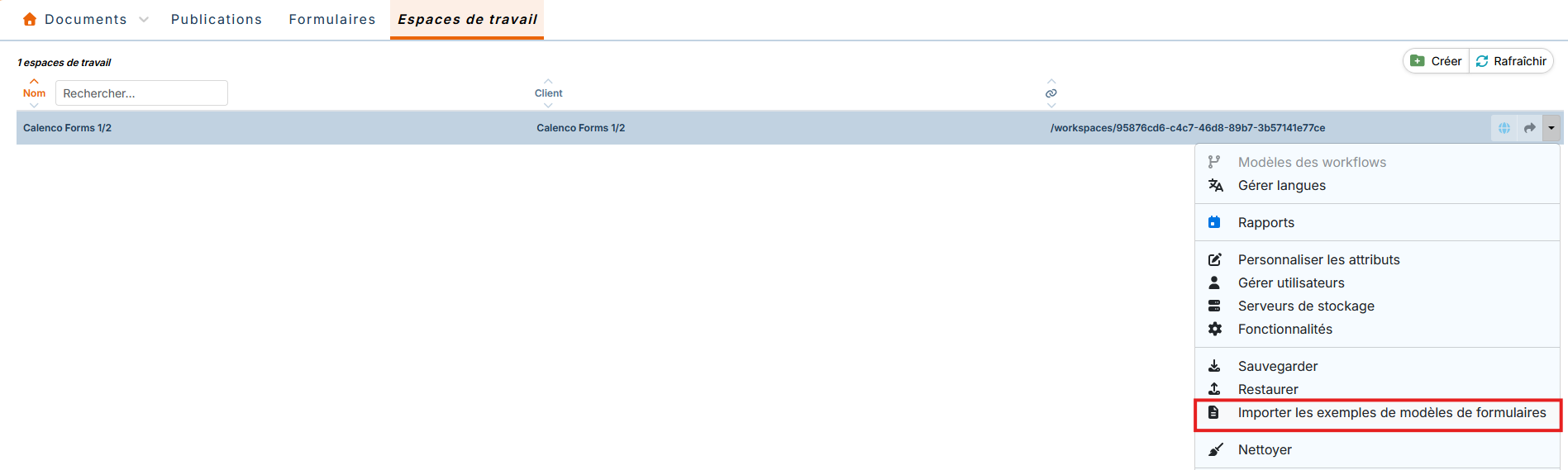
Si un espace de travail ne contient aucun modèle de formulaire, ou si vous avez besoin de plus d'un modèle, il est possible d'importer un modèle de formulaire fourni par défaut.
Dans le → , cliquez sur → :
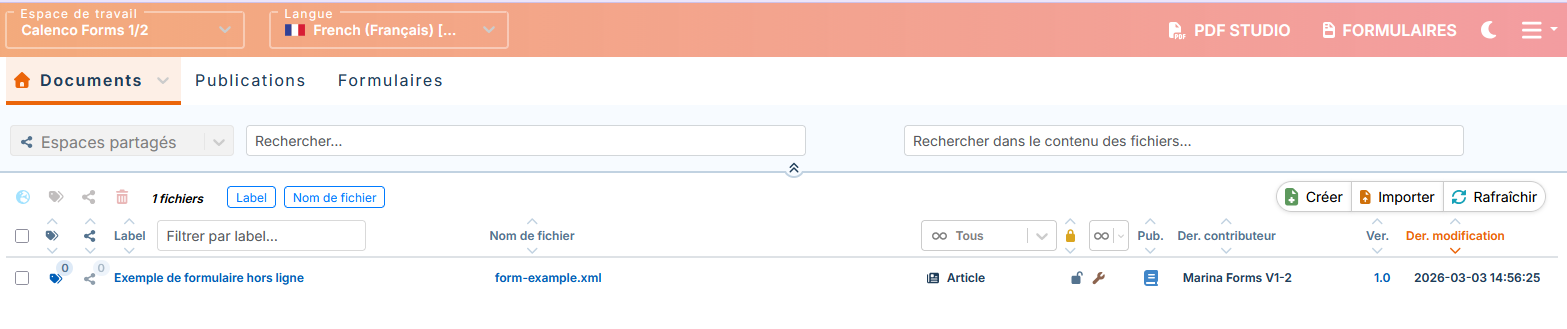
Le fichier xml du modèle s'injecte automatiquement dans l'onglet dans l'interface de Calenco :
![[Note]](cco-note.svg)
Le modèle par défaut s'injecte dans le menu de la langue française (langue source par défaut). Si votre langue source est autre que le français, veuillez contacter votre interlocuteur habituel NeoDoc.
Ce modèle pourrait servir pour la création :
des modèles de base (voir Créer un nouveau modèle de formulaire) ;
d'un modèle personnalisé (voir Modifier un modèle de formulaire).
3.2. Créer un nouveau modèle de formulaire
Les fonctionnalités décrites dans cette section sont accessibles avec le rôle responsable de compte client et administrateur de l'espace de travail.
3.2.1. Définir comme modèle
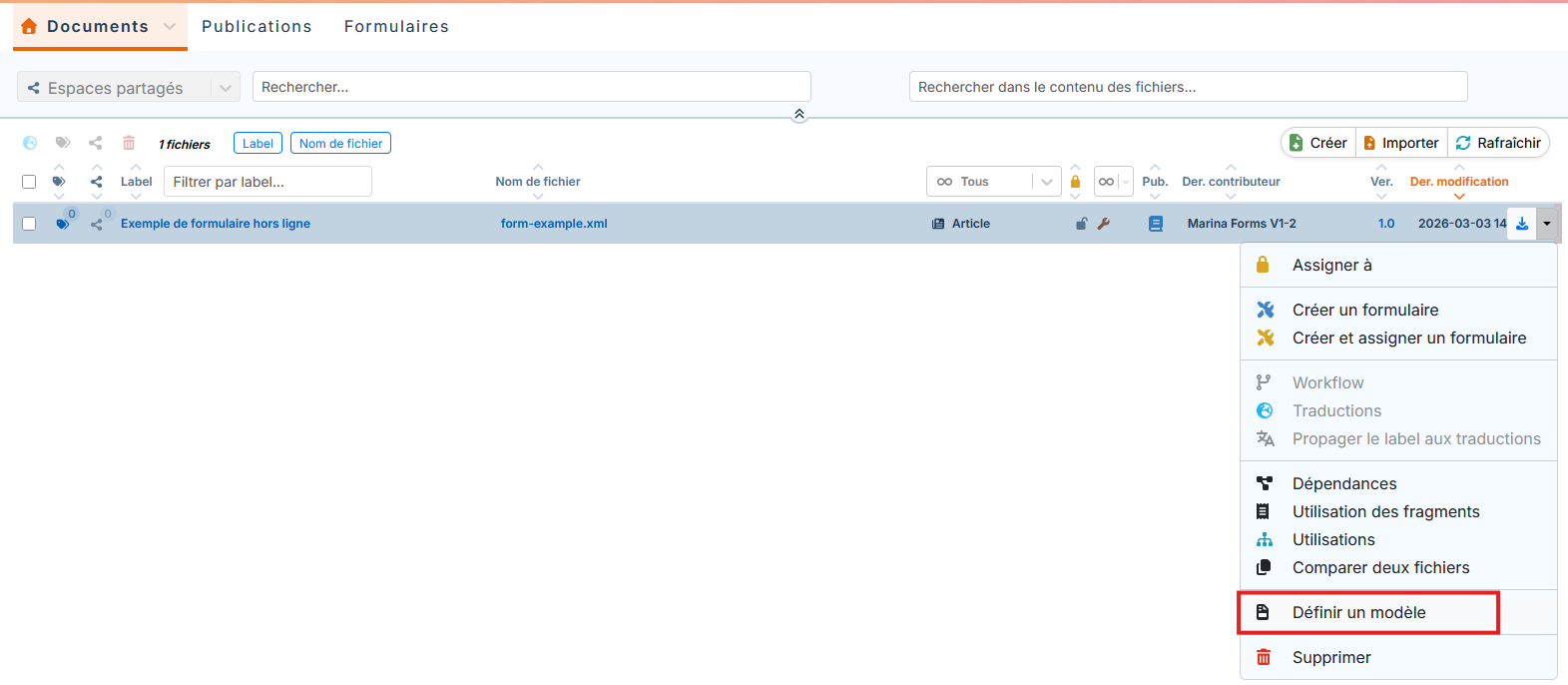
Il est possible de définir le modèle de formulaire comme modèle de base afin de le personnaliser si besoin (voir Modifier un modèle de formulaire). Ce modèle de base peut être utilisé pour création des modèles de formulaires basés sur ce modèle (voir Créer un modèle de formulaires basé sur un modèle de base).
Dans l'onglet , pour le modèle de formulaire souhaité, cliquez sur :
![[Important]](cco-important.svg)
Le modèle n'est plus lié au document d'origine.
Le modèle de base créé est stocké dans le menu :
![[Astuce]](cco-tip.svg)
Il est recommandé de personnaliser le label des modèles de base pour une recherche et identification rapides.

3.2.2. Créer un modèle de formulaires basé sur un modèle de base
Dans l'onglet , cliquez sur
 Créer.
Sélectionnez , sélectionnez le modèle de base souhaité dans le menu déroulant, personnalisez le nom et associez une ou des étiquette(s) :
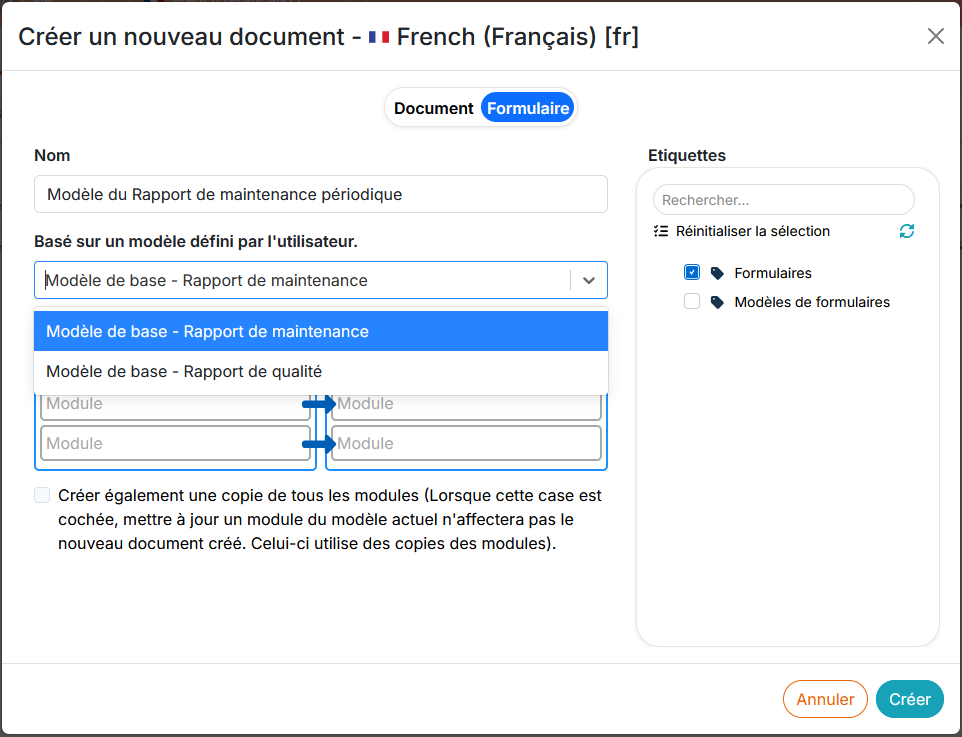
Il est recommandé d'associer systématiquement une étiquette aux modèles de formulaire à leur création. Elle servira pour associer un opérateur à ce modèle, ensemble avec l'étiquette du formulaire respectif (voir Créer un nouveau compte utilisateur).
Cliquez sur : l'éditeur de contenus ouvre le contenu créé dans un nouvel onglet.
![[Attention]](cco-caution.svg)
Popup Certains navigateurs (Mozilla Firefox) bloquent les fenêtres pop-up : cela peut empêcher l'ouverture de l'éditeur web.
Assurez-vous d'ajouter l'adresse de l'éditeur web à la liste des sites autorisés dans les paramètres de votre navigateur.
Le nouveau modèle de formulaire apparaît en haut de la liste de documents dans l'onglet .
3.3. Activer un modèle de formulaire
Le modèle de formulaire est stocké dans l'interface de Calenco.
Afin de pouvoir créer des formulaires dans l'application Calenco Forms, le modèle doit être :
activé s'il s'agit d'un nouveau modèle
 ;
;réactivé s'il s'agit d'un modèle (ou ses dépendances ou sa feuille de style) mis à jour
 .
.
Procédure 54. Pour (ré)activer le modèle de formulaire :
| |
Pour réactiver un modèle mis à jour, fermez le document dans l'éditeur après avoir sauvegardé les modifications. |
Cliquez sur le symbole d'un modèle inactif.
Dans le dialogue qui s'ouvre, cochez la case Actif. Pour le modèle à réactiver, passez directement à l'étape suivante.
Le cas échéant, ajoutez des paramètres de la feuille de style.
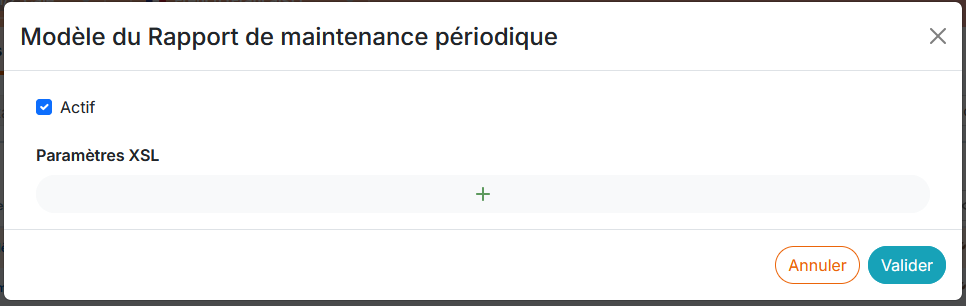
Cliquez sur .
Le modèle actif s'affiche avec
 dans l'interface Calenco. Il est disponible dans l'application pour création de formulaires par les opérateurs (voir Créer un formulaire) :

3.4. Modifier un modèle de formulaire
Les fonctionnalités décrites dans cette section sont accessibles avec le rôle responsable de compte client et administrateur de l'espace de travail.
3.4.1. Saisir des données
Les éléments DocBook sont caractérisés pour leur associer des comportements spécifiques (via des attributs et des valeurs associées) aux formulaires.
L'éditeur WXE propose un menu qui permet de créer et de personnaliser des modèles de formulaire sans connaissances particulières du standard DocBook.
Le menu est composé de trois sous-menus, chacun avec un groupe de boutons présentés dans les sections suivantes :

3.4.1.1. Style de texte
Ce menu permet de créer des éléments inline dans un formulaire.
|
Bouton |
Édition |
Interface opérateur |
|---|---|---|
|
Texte simple |
 |
 |
|
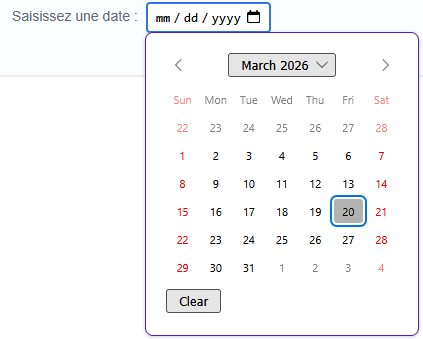
Date |
 |
 |
|
Chiffre |
 |
 |
|
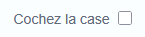
Case à cocher |
 |
 |
|
|
 |
 |
|
Signature |
 |
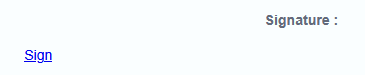 Cliquez sur le lien pour ouvrir la zone dédiée et apposer sa signature. 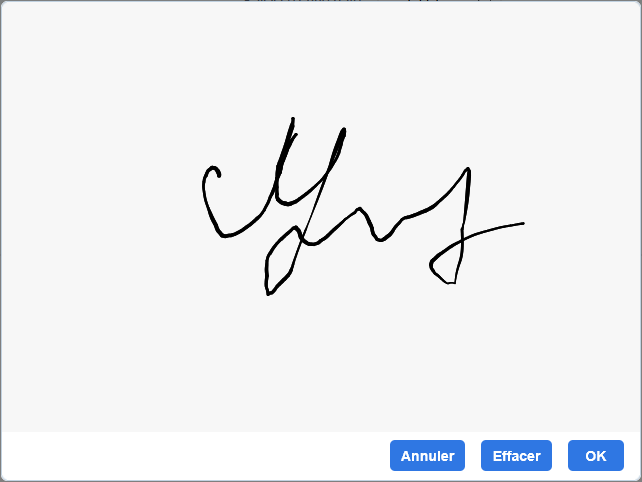 |
3.4.1.2. Contenu
Ce menu permet de créer des éléments bloc dans un formulaire.
|
Bouton |
Édition |
Interface opérateur | |
|---|---|---|---|
|
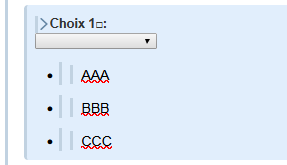
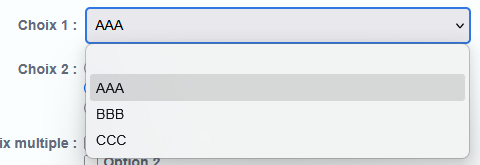
Sélection (liste déroulante) |
 |
 | |
|
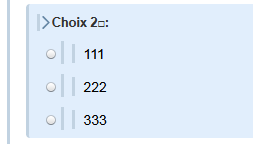
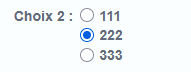
Boutons radio |
 |
 | |
|
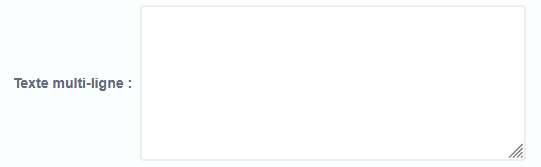
Champ texte multi-ligne |
 Pour les éléments sans titre, rattachez le texte introductoire à l'élément avec l'attribut |
 | |
|
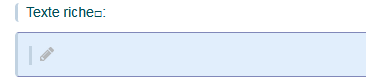
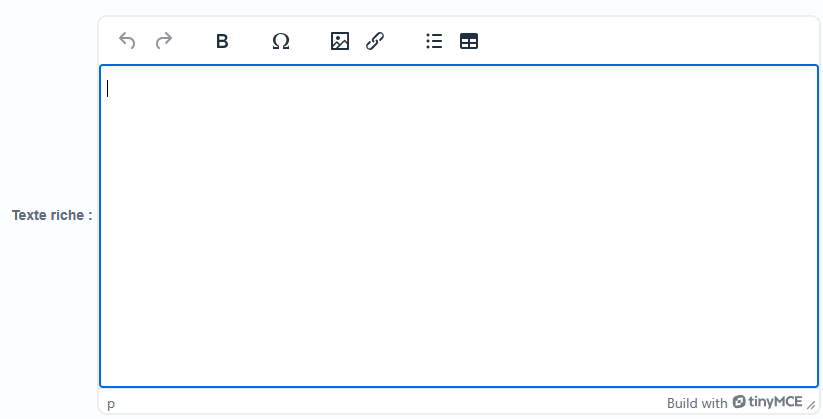
Texte enrichi |
 |
| |
|
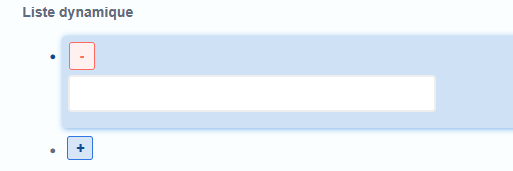
Liste dynamique |
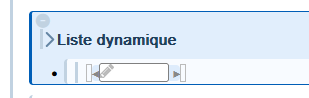 Pour ajouter un item de liste, placez le curseur dans le champ de saisie de l'item existant, appuyez deux fois sur la touche Entrée du clavier. |
 | |
|
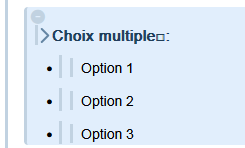
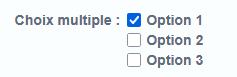
Choix multiple |
 |
 | |
|
Image |
 |
 | |
|
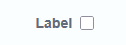
Case à cocher avec label |
 Pour modifier le contenu du label, sélectionnez l'élément, placez le contenu souhaité dans l'attribut |
 | |
|
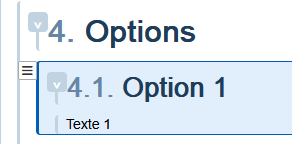
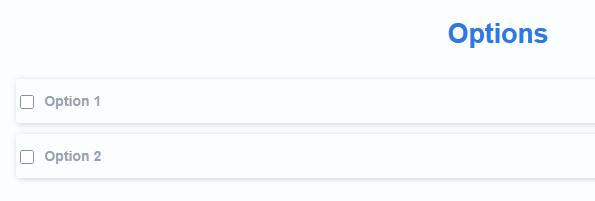
Section facultative |
 |
 |
3.4.1.3. Contenu variant
Ce menu permet de créer des éléments de structure avec des contenus alternatifs dans un formulaire.
|
Bouton |
Édition |
Interface opérateur | |||
|---|---|---|---|---|---|
|
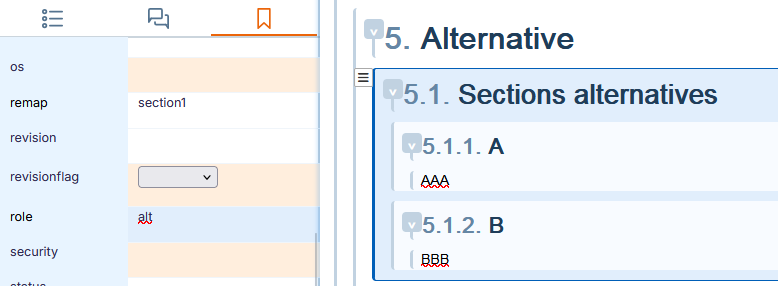
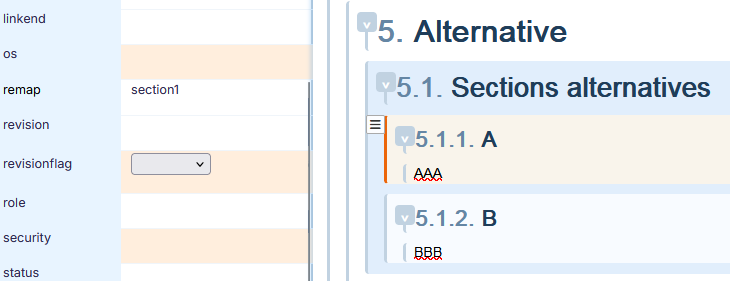
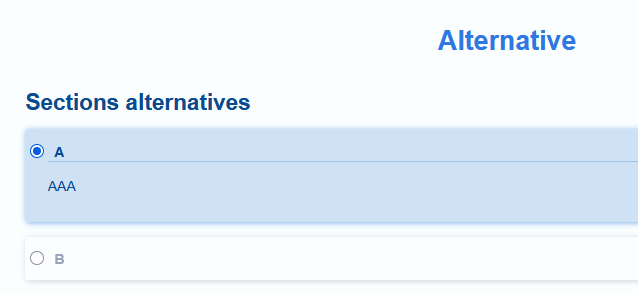
Section variante (alternative) |
L'alternative choisie par défaut dans le formulaire doit avoir la même valeur de l'attribut
|
| |||
|
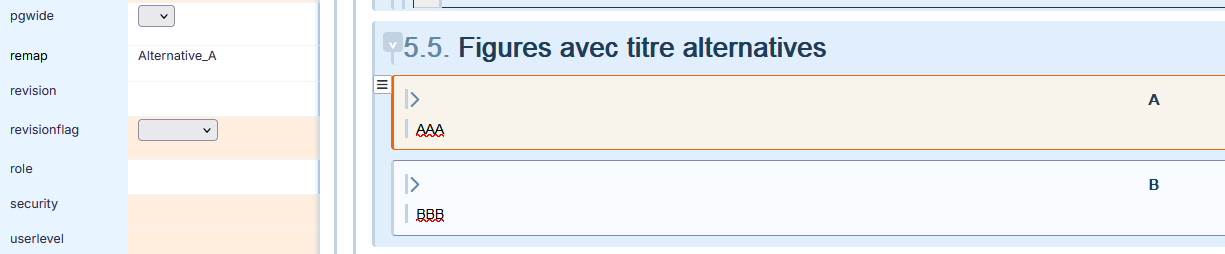
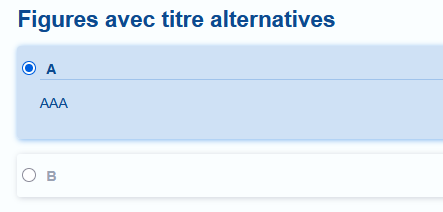
Figure avec titre variante |
L'alternative choisie par défaut dans le formulaire doit avoir la même valeur de l'attribut
|
| |||
|
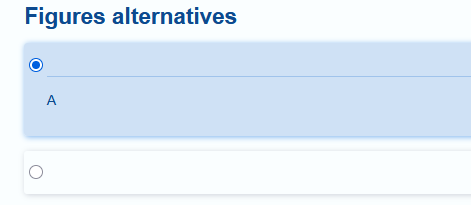
Figure variante |
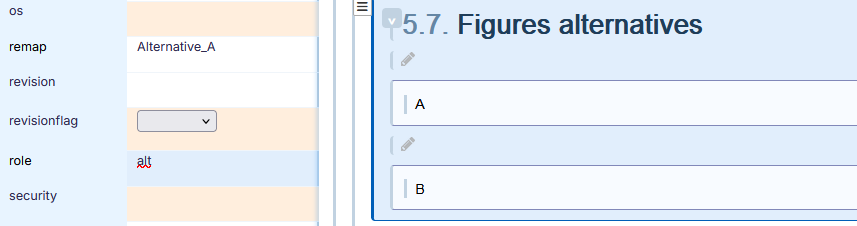 L'alternative choisie par défaut dans le formulaire doit avoir la même valeur de l'attribut 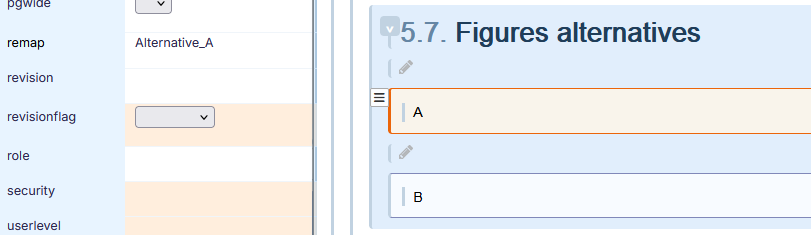 |
|

3.4.1.4. Personnaliser la structure
Ci-dessous vous trouverez le mode opératoire pour quelques personnalisations des éléments pour une utilisation et un rendu spécifiques dans un formulaire.
|
Modification |
Édition |
Interface utilisateur | ||
|---|---|---|---|---|
|
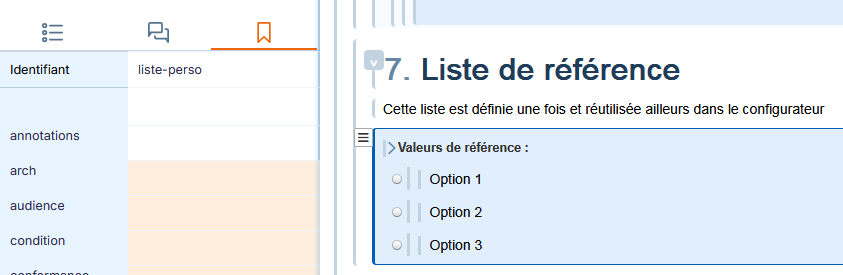
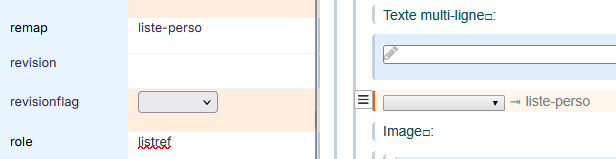
Liste de références |
Pour limiter la maintenance et alléger les documents, il est préférable de faire une référence à une liste plutôt que de la dupliquer. Donnez l'identifiant à la liste :
Insérez un paragraphe simple à l'endroit où vous souhaitez dupliquer la liste. Sélectionnez-le. Valuez l'attribut
|
Le rendu est identique à la liste déroulante. 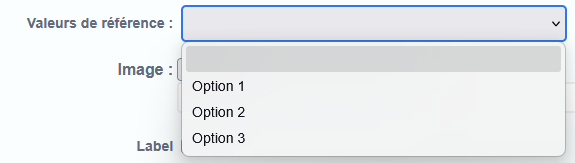 | ||
|
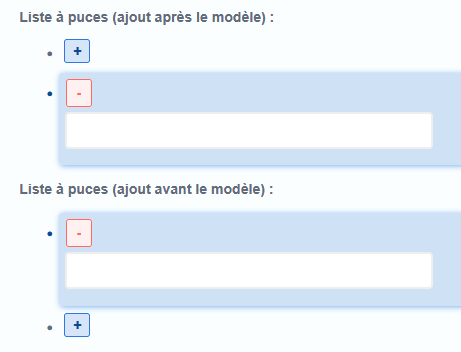
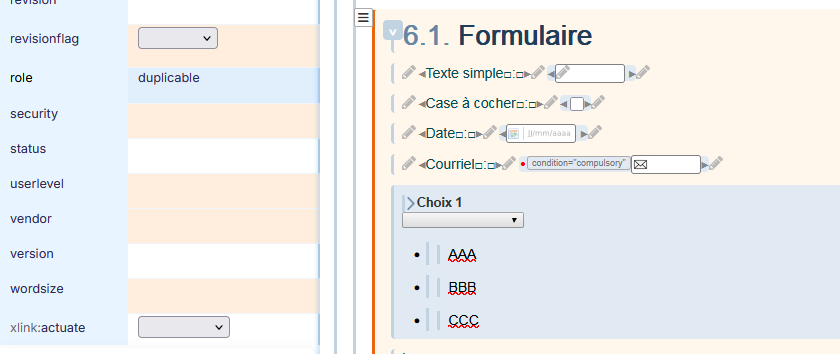
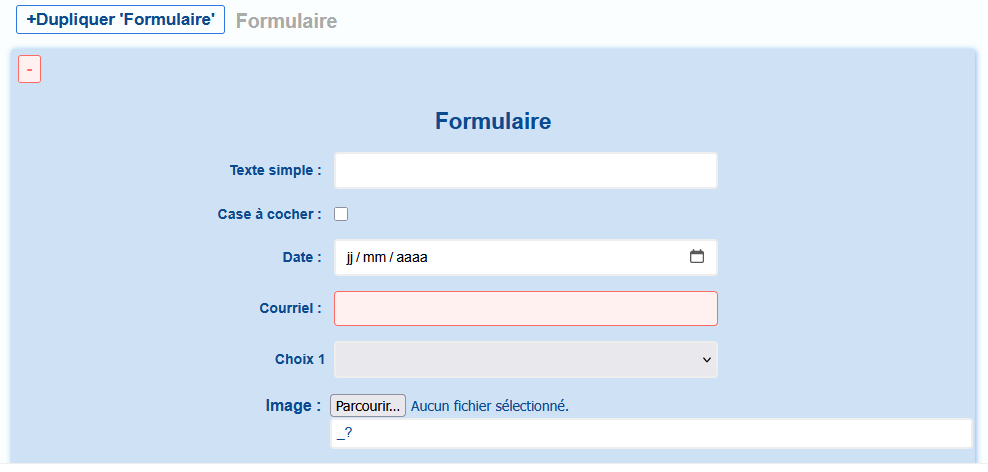
Éléments duplicables |
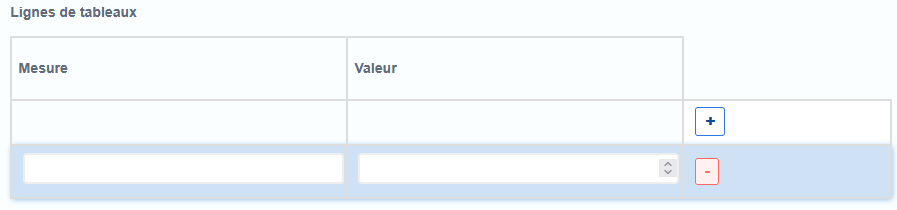
Un élément duplicable peut être dupliqué dans un même formulaire. Valuez l'attribut Cela s'applique aux sections :
|
| ||
|
aux lignes de tableau :  |
| |||
|
aux puces de liste : 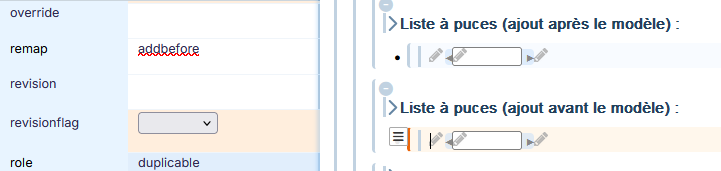 Pour l'ajout de puce avant le modèle, valuez l'attribut |
 |
3.4.1.4.1. Rendre un champs obligatoire
|
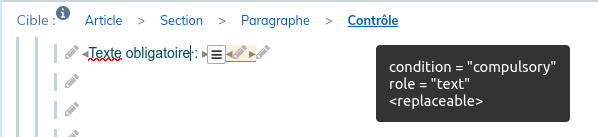
La saisie d'une valeur peut être rendue obligatoire en donnant la valeur |
Le contrôle est bordé de rouge tant qu'il est vide En cas d'envoi des informations, un message explique que des valeurs nécessaires sont manquantes |
|---|---|
 |
 |