6. Publier
Publier consiste à transformer un document dans un format adapté à sa diffusion, via une feuille de style qui définit son aspect graphique final.
![[Note]](cco-note.svg) | Mises en pages personnalisées |
|---|---|
Les feuilles de style avancées ne sont pas personnalisées par défaut. Elles sont fournies par NeoDoc sur demande pour une mise en page ou des transformations de données spécifiques. |
6.1. Créer une publication
![[Important]](cco-important.svg) | |
Les instructions ci-dessous concernent la publication de la version actuelle du document. Pour publier une version particulière d'un document voir Publier une version particulière. |
![[Astuce]](cco-tip.svg) | Publications d'un document créé à partir d'un modèle |
|---|---|
Les publications définies sur un modèle sont automatiquement recréées sur les instances de ce modèle (Créer un modèle de contenu). |
Cliquez sur l'icône
 correspondant au document.
Cliquez sur .
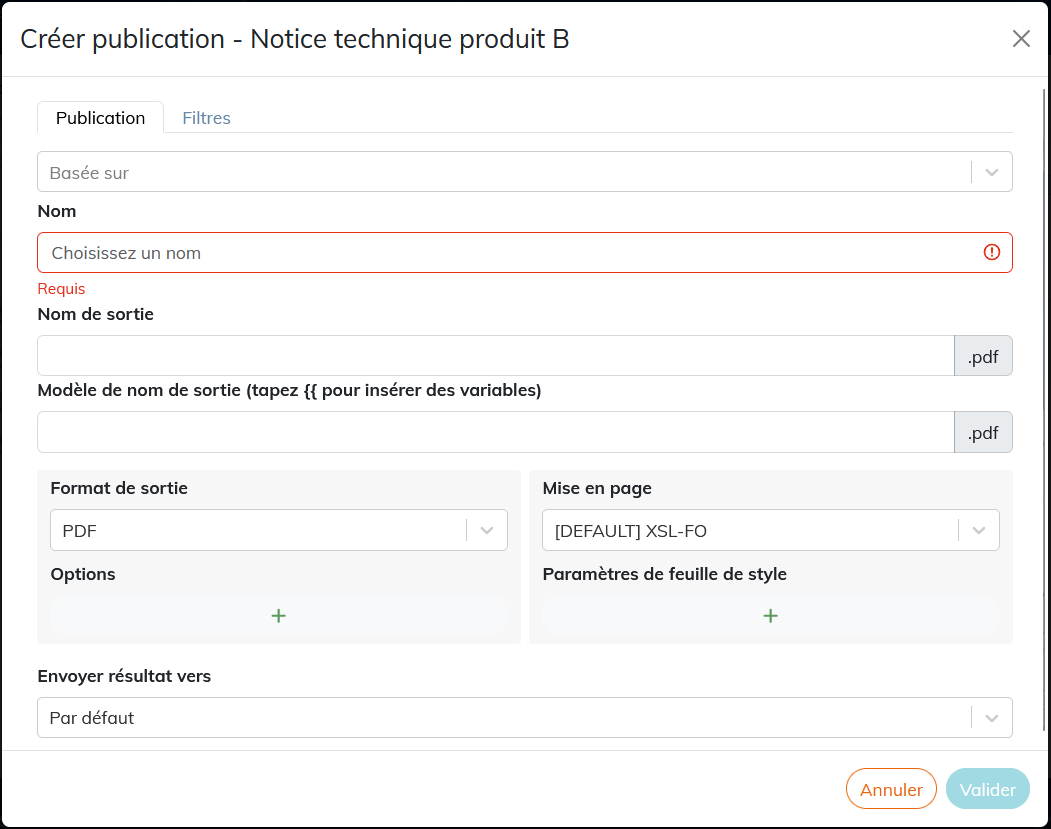
Procédure 7. Créer une publication basée sur une autre publication
Cliquez dans le champ Basée sur, sélectionnez une publication existante.
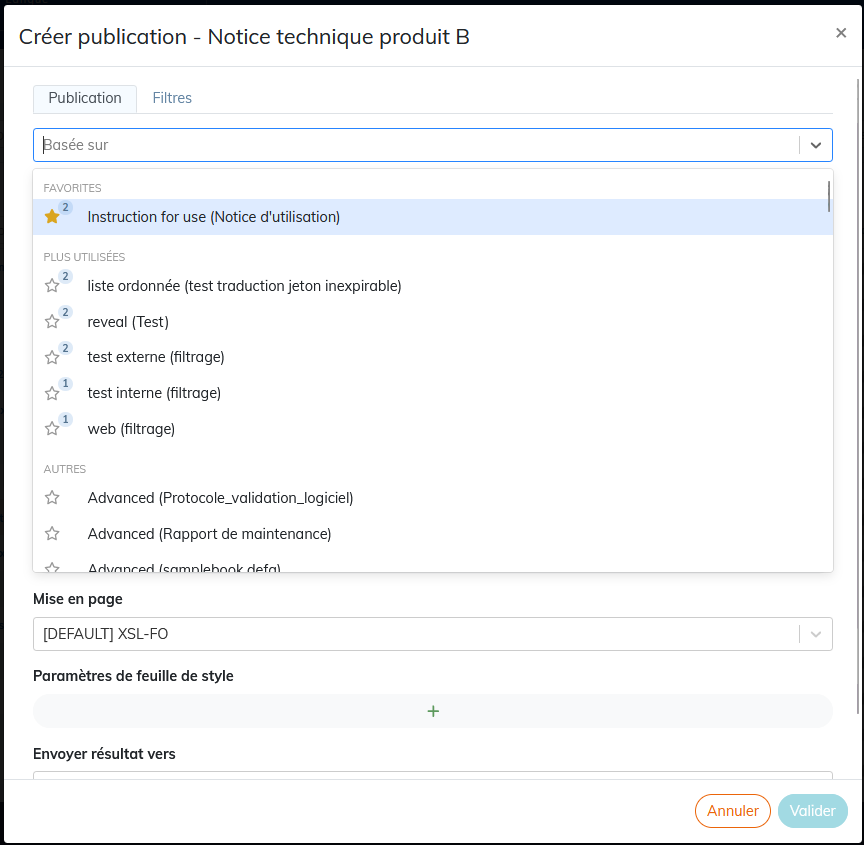
Le nom d'une publication-modèle est composé de [Nom de publication (label du document)].
Par défaut, tous les modèles de publications se trouvent dans la rubrique « Autres ». Au fur et à mesure de leur utilisation, les publications-modèles les plus utilisées composent la rubrique « Plus utilisées ».
Le chiffre à côté de l'étoile indique le nombre de fois où cette publication a été utilisée comme modèle.
Il est possible de cliquer sur l'étoile pour définir les publications-modèles comme favorites.
Dans la rubrique Nom, le nom de publication par défaut reprend automatiquement celui figurant dans Basée sur. Renommez la publication si vous le souhaitez.
Tous les paramètres présents dans le modèle se remplissent automatiquement. Définissez un modèle du nom de sortie si besoin.
Cliquez sur Valider.
Procédure 8. Créer une publication avec le paramétrage manuel
Ignorez le champ Basée sur et saisissez un nom pour identifier la publication.
Sélectionnez un format de sortie dans la liste déroulante.
Sélectionnez le cas échéant un format de mise en page.
Cliquez sur Valider.
| |
Filtres. Les valeurs sélectionnées dans l'onglet « Filtres » sont à appliquer pour une publication ciblée (voir Définir les critères de filtrage d'une publication). |
| |
Pour le paramétrage de publications plus avancé, référez-vous à Paramétrer la publication. |
6.1.1. Filtrer du contenu
Cette fonctionnalité permet de filtrer des éléments qui ne correspondent pas à un objectif de publication. Ceci permet par exemple de générer deux versions d'un même document à destination de deux publics qui n'ont pas besoin exactement des mêmes informations.
Les trois étapes du filtrage
Personnaliser les attributs et définir leurs valeurs Personnaliser les attributs ;
La personnalisation des attributs au niveau de l'espace de travail n'a aucun impact sur les contenus déjà profilés.
Profiler les éléments (Profiler) ;
Paramétrer les publications Définir les critères de filtrage d'une publication.
6.1.1.1. Définir les critères de filtrage d'une publication
Les attributs personnalisés sont listés et leurs valeurs sont sélectionnables sans risque d'erreur :
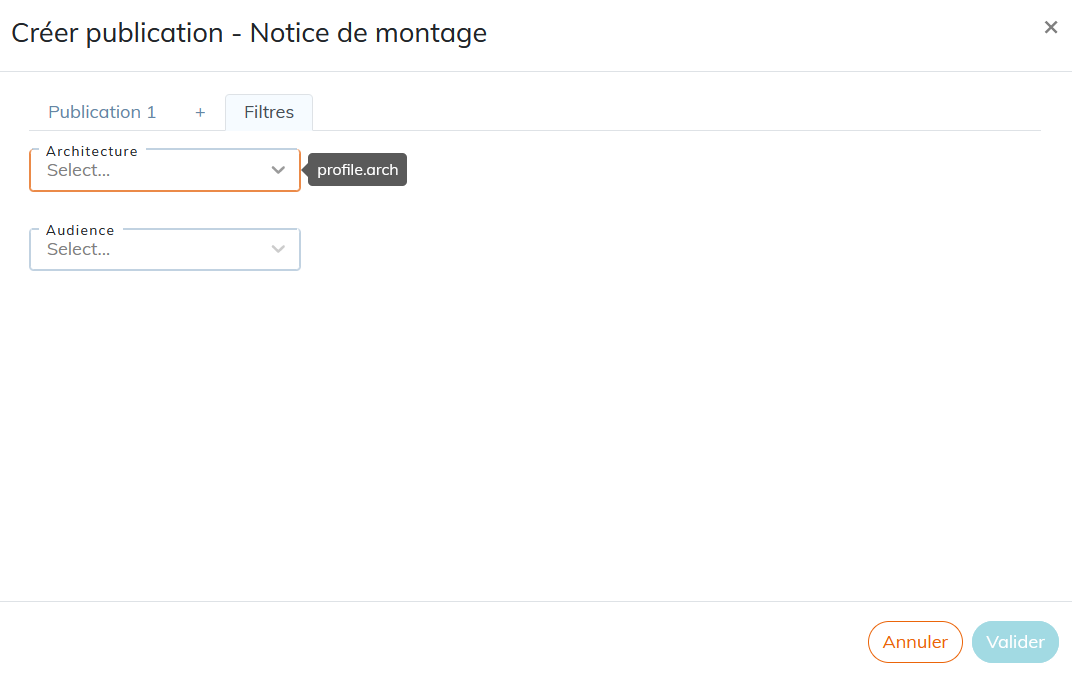
| |
Les éléments de contenu du document qui ne possèdent aucun critère de filtrage sont publiés normalement. |
6.1.1.2. Règles du filtrage et restrictions du profilage
Pour qu'une publication ciblée se génère correctement, les informations de filtrage définies pour une publication et les informations de profilage définies au niveau du contenu dans l'éditeur doivent être cohérentes.
Consultez les cas de restrictions les plus fréquents et les méthodes de détection de problèmes potentiels impactant les publications Détecter les problèmes potentiels liés au profilage.
6.1.2. Paramétrer la publication
|
|
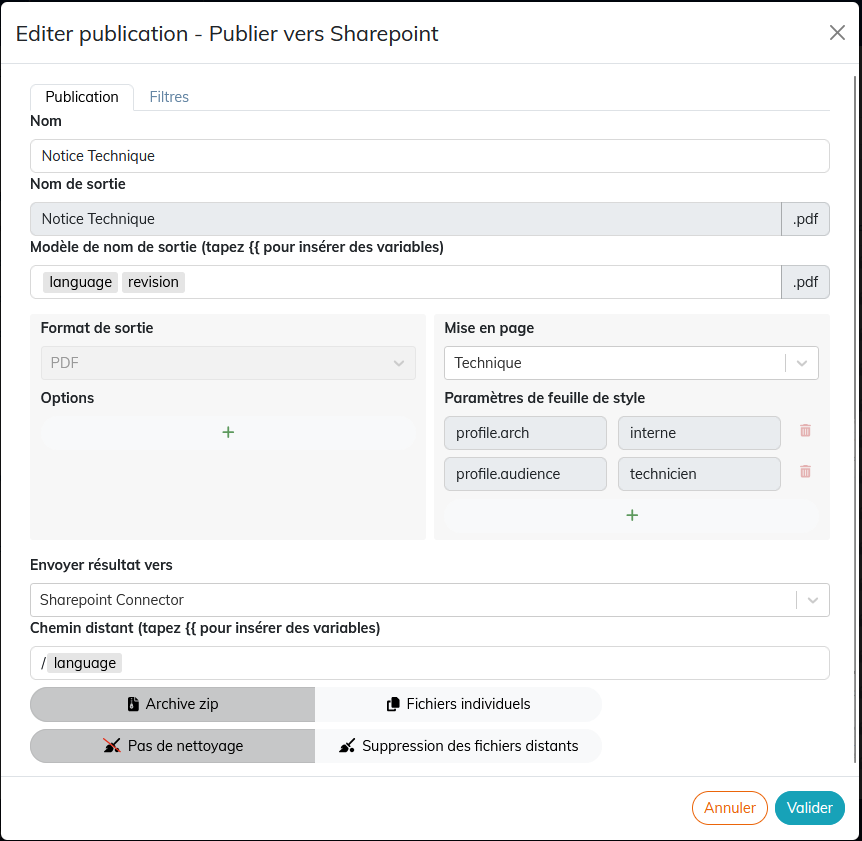
Pour les utilisateurs avancés, cette fenêtre va permettre de modifier tous les paramètres possibles de la publication : Nom
Nom de sortie et Modèle de nom de sortie Le nom de sortie s'attribue à une publication lors de son téléchargement ou son envoi vers un serveur externe (voir Envoyer résultat vers). Par défaut, le nom de sortie est identique au nom. Il est possible de paramétrer le nom de sortie :
Les variables disponibles sont :
Par exemple, en paramétrant la variable Format de sortie
Options Les options sont spécifiques à chaque format de sortie. Les principales options sont :
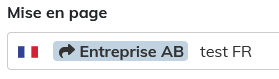
Mise en page
Paramètres de la feuille de style
Envoyer résultat vers
Chemin distant
|


6.2. Gérer les publications
Il est possible d'accéder aux publications soit via l'icône  de chaque document, soit via l'onglet Publicationsde l'interface qui donne accès à l'ensemble des publications disponibles sur l'espace de travail et la langue courante.
6.2.1. Accéder à la liste des publications d'un document
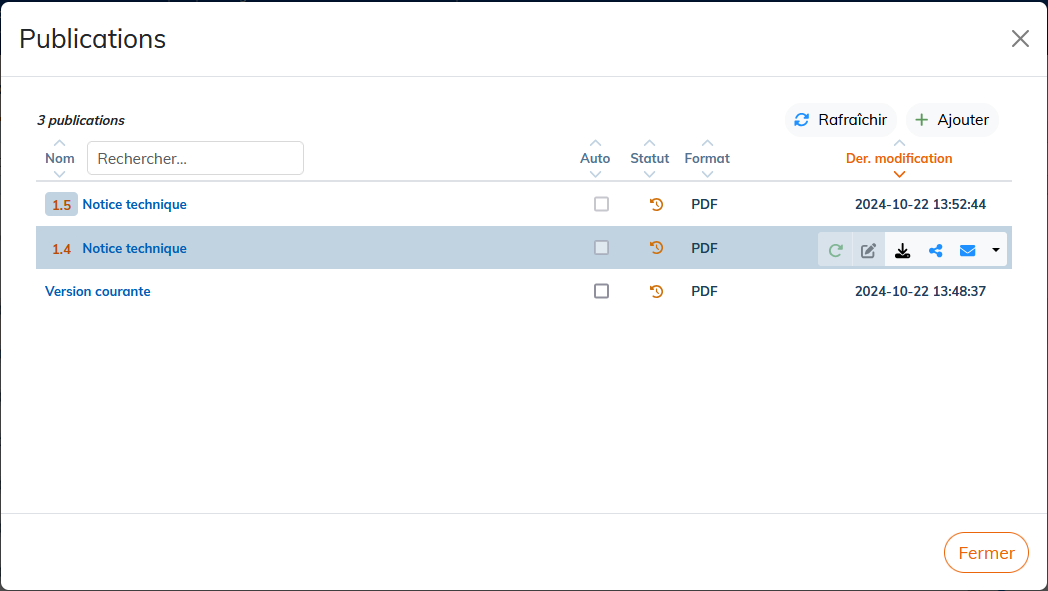
Cette fonctionnalité liste les publications existantes, éventuellement pour les modifier, les supprimer ou en créer de nouvelles.
6.2.1.1. Automatisation
Mise à jour de la publication
Automatique : la publication est mise à jour dès qu'un contenu ou la feuille de style est mis à jour et le fichier concerné est fermé dans l'éditeur ;
Manuelle : la publication est mise à jour lorsque l'utilisateur la régénère.
Cochez ou décochez la case Auto pour passer d'un mode à l'autre.
| |
Il est possible d'annuler les publications en cours de création ou régénération en appuyant sur |

Interprétation du statut de la publication
 publication obsolète ;
 publication à jour ;
 publication en échec. Consultez les logs dans le menu ou contactez le support technique ;
 pour les publications distantes, en cours d'envoi vers le serveur FTP ou par mail ;
 publication distante en échec. Vérifiez la validité des paramètres du serveur FTP et modifiez-les si besoin ;
 publication effectuée avec contenu inclus manquant. Cliquez sur l'icône pour lire le rapport ;
 publication en échec avec contenu inclus manquant. Cliquez sur l'icône pour lire le rapport.
![[Attention]](cco-caution.svg) | Durée de publication |
|---|---|
Si beaucoup de publications sont en mode automatique et que vous modifiez un contenu réutilisé largement, toutes ces publications seront régénérées à chaque enregistrement ! Ceci risque d'entraîner des temps de publication très longs. |
6.2.2. Télécharger le résultat
Vous pouvez télécharger la publication sur votre ordinateur quel que soit le format. Une publication au format Web est téléchargée via une archive .zip contenant l'ensemble des ressources nécessaires à la navigation.
6.2.3. Partager une publication
Cliquez sur l'icône de partage  pour copier l'adresse de la publication et la partager par mail ou sur d'autres médias (LinkedIn, Twitter, Facebook...).
Calenco peut aussi créer directement un mail contenant ce lien en utilisant votre application de messagerie via l'icône  .
.
![[Avertissement]](cco-warning.svg) | Sécurité des données |
|---|---|
La publication concernée sera accessible, sans mot de passe, à toute personne disposant du lien. |
6.2.4. Signer électroniquement une publication
| |
Cette fonctionnalité est une option qui fonctionne en lien avec votre compte DocuSign. Après avoir souscrit l'abonnement à cette fonctionnalité dans le → , le responsable de compte client peut activer l'option via le → dans → . |
L’icône  permet de transférer la publication PDF de votre document vers DocuSign pour signature :
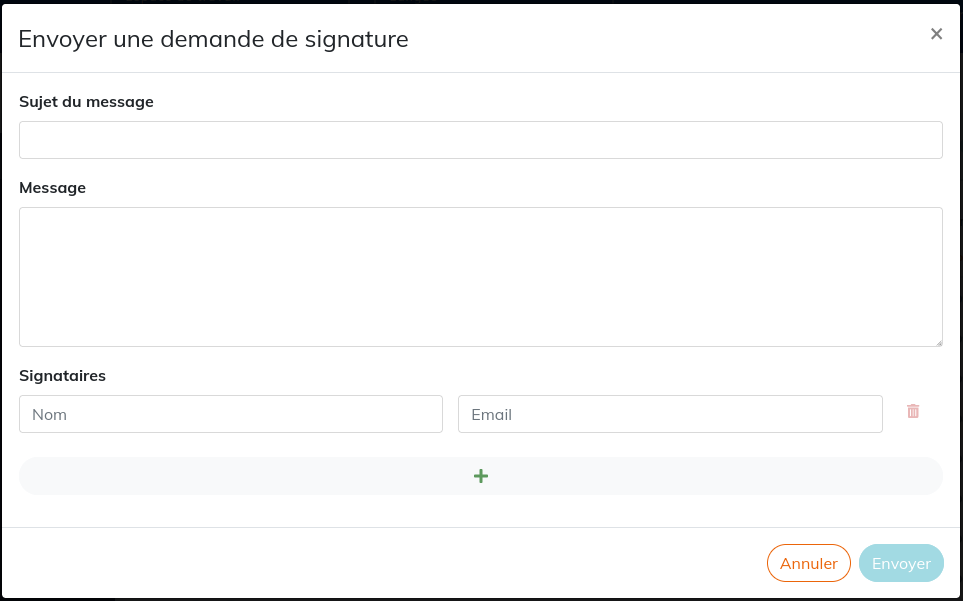
Les destinataires désignés recevront un e-mail de la part de DocuSign avec le sujet et le corps du message entrés dans Calenco.
Le nombre de signataires à définir pour un document est illimité.
Reportez-vous à la rubrique Signature électronique pour préparer vos documents à la signature électronique.
6.3. Feuille de style Reveal
L'utilisation de la feuille de style Reveal permet de publier un document en format de présentation HTML.
La navigation dans la présentation reveal s'effectue via la table des matières cliquable ou à l'aide des flèches positionnées en bas à droite de chaque diapositive.
| |
Si la feuille de style reveal-calenco.xsl n'est pas présente dans votre espace de travail, contactez le support technique de NeoDoc. |
6.3.1. Éditer le contenu xml
L'élément de structure à utiliser pour la rédaction du contenu est article.
Le contenu est organisé entre deux niveaux de sections :
chaque premier niveau de section est une diapositive avec le défilement horizontal.
les sections de niveau 2 génèrent des diapositives avec le défilement vertical.
Les contenus sont considérés comme des sous-parties de la section de niveau 1. Dans ce cas :
la section de niveau 1 doit contenir uniquement le titre qui apparaîtra dans toutes les sous-parties dans la publication.
le titre des sections de niveau 2 peut rester vide, si nécessaire.
| |
Veuillez à surveiller à ce que le contenu de chaque section tienne sur une diapositive. Cette feuille de style ne propose pas de passage automatique à la diapositive suivante. |
6.3.2. Créer une publication
Sélectionnez le format de sortie : HTML 5 Format (Multiple Pages).
Sélectionnez la mise en page : reveal-calenco.xml (ou le nom donné à votre feuille de style reveal personnalisée).
6.3.3. Paramétrer des fonctionnalités
Afficher une image sur la page de garde
Deux méthodes existent :
Procédure 10. Méthode 2
Dans les paramètres de la publication, utilisez
titlepage.image.Indiquez le chemin du fichier et le nom du fichier. Exemple pour un fichier stocké dans la langue Français : fr/monfichier.jpg

Procédure 11. Afficher une image dans le pied de page
Dans les paramètres de la publication, utilisez
logo.image.Indiquez le chemin du fichier et le nom du fichier. Exemple pour un fichier stocké dans la langue Français : fr/monfichier.jpg
Procédure 12. Intégrer une vidéo
Récupérer le lien de partage de la vidéo sur la page Youtube, Vimeo ou votre serveur.
Dans l'éditeur ajoutez l'élément
videoobject.Pour l'élément
videodatacollez le lien dans l'attributfileref.
Procédure 13. Modifier le nombre de colonnes dans la table des matières
Dans les paramètres de la publication utilisez
toc.column.countavec la valeur souhaitée.
Positionner une image sur la page. L'image est centrée horizontalement sur la page à condition qu'au moins une propriété de sa largeur ou hauteur soit renseignée.
Affichage successif des éléments d'une diapositive. L'attribut role=incremental peut être utilisé pour déclencher un affichage successif des éléments sur la diapositive.
Cet attribut peut être appliqué sur une liste à puce ou ordonnée. Dans ce cas, il faut attribuer à chaque item de cette liste le role=fragment pour les faire apparaître l'un après l'autre.
| |
Il est possible d'utiliser d'autres fonctionnalités existantes pour cette feuille de style par exemple :
Leur paramétrage demande un développement spécifique pour la personnalisation de la feuille de style fournie. |