Calenco Traduction
Guide d'utilisation
La fonctionnalité Calenco Traduction comprend deux options :
Connecteur de traduction : gestion de traduction automatisée entre Calenco et les outils de Traduction Assistée par Ordinateur (TAO) ou les plateformes de traduction. (voir Connecteur de traduction)
Pack export / import pour traduction : procédure « manuelle » d'export d'un pack (.zip) des fichiers de Calenco pour la traduction dans un outil TAO non connecté avec Calenco et de réimport des versions traduites. (voir Pack export / import pour traduction)
Les deux options sont basées sur le processus de transformation des fichiers à traduire du format XML au format XLIFF (XML Localization Interchange File Format). Le format XLIFF est un format standard dans l'industrie de la traduction et largement pris en charge par les principaux outils TAO. Son utilisation dans la gestion des traductions avec Calenco permet d'effectuer l'envoi en traduction uniquement des contenus nouveaux ou modifiés depuis la dernière version traduite.
Le choix de l'une ou l'autre option demande au préalable la souscription à la fonctionnalité Calenco Traduction et son activation pour l'espace de travail (voir Activer Calenco Traduction).
![[Note]](cco-note.svg) | |
Il est possible d'avoir qu'une seule option à la fois (connecteur ou pack export / import pour traduction) pour un espace de travail. |
1. Connecteur de traduction
L'option « connecteur de traduction » permet de connecter Calenco à :
![[Important]](cco-important.svg) | |
Calenco n'effectue pas de support ni de dépannage lié aux fonctionnalités des outils de traduction. Veuillez vous référer à l'aide en ligne de chaque outil ou adresser vos questions directement à l'équipe support clients de ces outils. |
| |
Un seul connecteur peut être paramétré pour un espace de travail. S'il est nécessaire de changer d'outil de traduction, il faut supprimer le connecteur existant et en recréer un nouveau. |
1.1. Connecteur de traduction avec l'outil Phrase
Il existe plusieurs rôles d'utilisateurs avec l'option connecteur de traduction :
Administrateur : dispose de tous les droits disponibles dans l'outil TAO.
Chef de projet : envoie les demandes de traduction de Calenco, peut gérer le projet de traduction lui assigné, gérer les mémoires de traduction et les bases terminologiques de son projet dans Phrase.
Linguiste : peut éditer la / les tâche(s) de traduction lui assignées pour effectuer la traduction dans Phrase.
En fonction du choix du type de licence pour l'outil TAO, la souscription à l'option « connecteur de traduction » et le choix des rôles et des droits de gestion de l'outil TAO peuvent varier :
Tableau 1. Offres connecteur de traduction en fonction du type de licence
|
Type de licence pour l'outil TAO |
Souscription à Calenco Traduction |
Rôles et droits nécessaires | |||
|---|---|---|---|---|---|
|
licence Phrase du client |
abonnement à Calenco Traduction et paramétrage du connecteur |
gestion autonome des comptes : administrateur, chef de projet et linguiste | |||
|
licence Phrase du fournisseur des services de traduction (agence de traduction) |
abonnement à Calenco Traduction et paramétrage du connecteur |
pour paramétrer le connecteur : chef de projet à minima pour accès client : à voir avec le fournisseur en fonction des besoins | |||
|
hébergement sur la plateforme Phrase de Calenco |
abonnement à Calenco Traduction et paramétrage du connecteur + licence traducteur (linguiste)
|
chef de projet avec droits restreints linguiste |
1.1.1. Paramétrer le connecteur de traduction avec l'outil Phrase
Il existe deux types de paramétrage du connecteur en fonction des droits d'accès à Phrase :
droits d'accès élargis permettant certains automatismes dans Phrase (voir Paramétrer le connecteur avec les droits d'accès élargis) ;
droits d'accès restreints (gestion manuelle des langues cibles, des mémoires de traduction) permettant l'utilisation des modèles de projet de Phrase (voir Paramétrer le connecteur avec les droits d'accès restreints).
| |
Les clients ayant leur propre licence Phrase, doivent paramétrer le connecteur avec le compte « administrateur ». |
1.1.1.1. Paramétrer le connecteur avec les droits d'accès élargis
Le responsable de compte client peut connecter un espace de travail à l'outil TAO Phrase pour activer la traduction, après la souscription à la fonctionnalité Calenco Traduction (voir Activer Calenco Traduction).
Le paramétrage s'effectue avec les identifiants du compte avec le rôle « chef de projet » crée dans Phrase :
le nom d'utilisateur (pas l'adresse mail, elle n'est pas acceptée pour le paramétrage du connecteur par Calenco) ;
le mot de passe (ne doit pas dépasser 50 caractères).
Si vous collaborez avec une agence de traduction, ces informations doivent être fournies par l'agence une fois qu'elle effectue le paramétrage du compte chef de projet dans Phrase.
| |
Chaque compte doit être associé à son client (le nom du client tel que mentionné dans l'outil Calenco) créé dans Phrase (Paramètres globaux > Métadonnées du projet > Clients). |
| |||
Pour effectuer une demande de traduction dans Calenco, le chef de projet doit obligatoirement avoir les droits suivants :
En plus des droits, le client doit être indiqué dans la partie Pertinence > Clients pertinents. |
Pour chaque espace de travail :
Depuis le menu , cliquez sur le menu .
Cliquez sur le menu .
Dans la fenêtre qui s'ouvre cliquez sur .
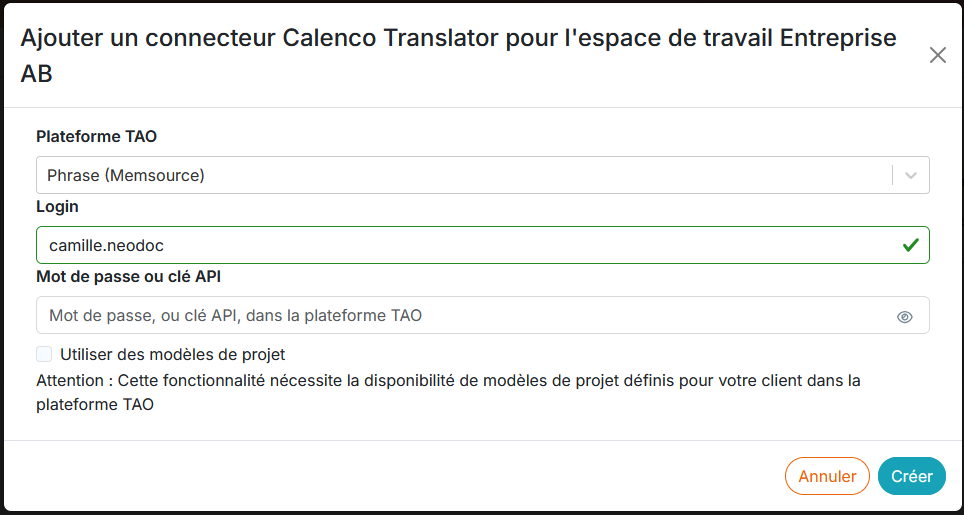
Pour la plateforme Phrase (Memsource), saisissez les identifiants :
login = nom d'utilisateur (pas d'adresse e-mail acceptée) ;
mot de passe.
Validez avec .
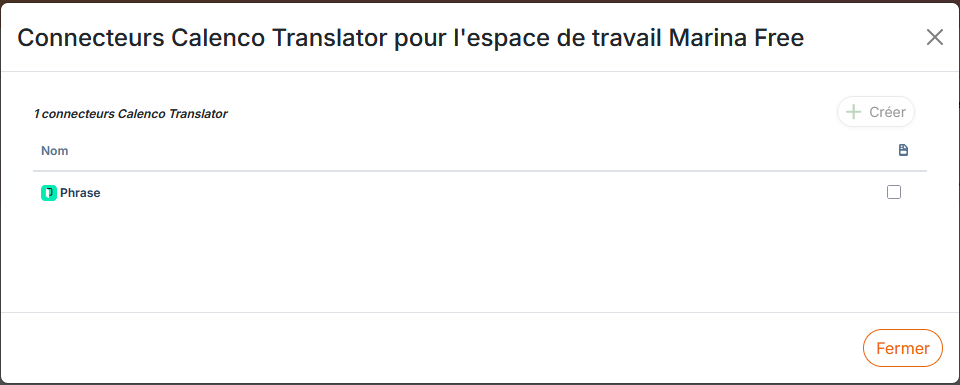
Lorsque la connexion est établie, Calenco affiche :

| |
Il n'est plus nécessaire d'ajouter des langues cibles pour le connecteur de traduction ou dans Phrase. Le système reconnaît la langue source et la langue cible et crée automatiquement des paires de langues respectives dans les projets de traduction et pour la mémoire de traduction (si besoin) (voir Gérer des mémoires de traduction). |
| |
Il est possible de passer un connecteur existant vers l'option modèles de projet. Il suffit de cocher la case « Utiliser des modèles de projet » de la vue du connecteur paramétré. Avant cette modification, il est nécessaire de finaliser tous les projets de traduction existants. Il ne sera plus possible d'utiliser ces projets avec l'option modèles de projet. |
1.1.1.2. Paramétrer le connecteur avec les droits d'accès restreints
| |
Ce paramétrage est recommandé dans les cas où les demandes de traduction sont envoyées à Phrase des agences de traduction, qui souhaitent restreindre les accès à des données stockées sur leur plateforme (base de données clients, etc.). |
![[Astuce]](cco-tip.svg) | |
Pour les clients ayant leur propre licence Phrase, ou celle de l'agence de traduction, ou hébergés sur Phrase de NeoDoc, ce paramétrage permet de définir des modèles de projet personnalisés et de les utiliser lors de l'envoi des traductions de Calenco. |
Le responsable de compte client peut connecter un espace de travail à l'outil TAO Phrase pour activer la traduction, après la souscription à la fonctionnalité Calenco Traduction (voir Activer Calenco Traduction).
Le paramétrage s'effectue avec les identifiants du compte avec le rôle « chef de projet » crée dans Phrase :
le nom d'utilisateur (pas l'adresse mail, elle n'est pas acceptée pour le paramétrage du connecteur par Calenco) ;
le mot de passe (ne doit pas dépasser 50 caractères).
Si vous collaborez avec une agence de traduction, ces informations doivent être fournies par l'agence une fois qu'elle effectue le paramétrage du compte chef de projet dans Phrase.
| |
Chaque compte doit être associé à son client (le nom du client tel que mentionné dans l'outil Calenco) créé dans Phrase (Paramètres > Métadonnées du projet > Clients). |
| ||||||||||||||||||
Pour pouvoir envoyer une demande de traduction dans Calenco, l'agence de traduction doit effectuer les paramétrages suivants dans Phrase :
|
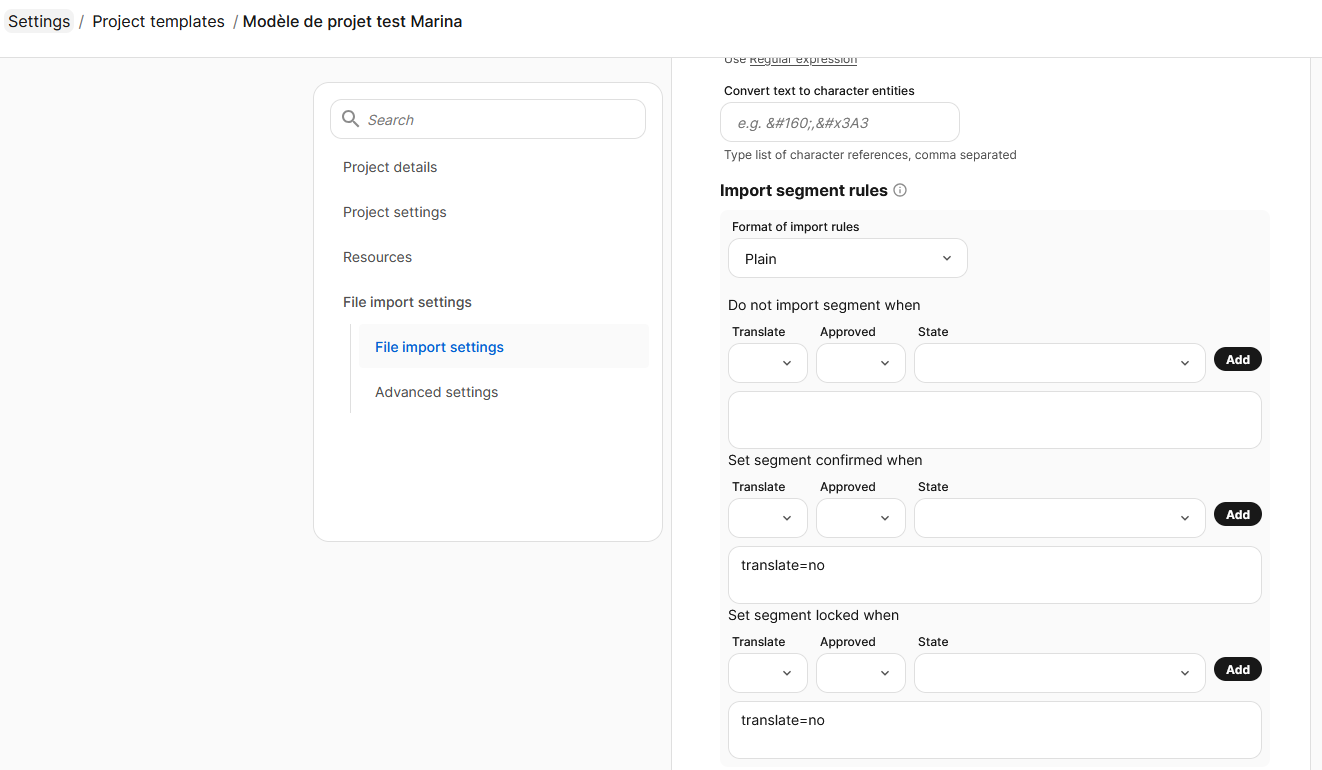
Pour chaque espace de travail dans Calenco :
Depuis le menu , cliquez sur le menu .
Cliquez sur le menu .
Dans la fenêtre qui s'ouvre cliquez sur .
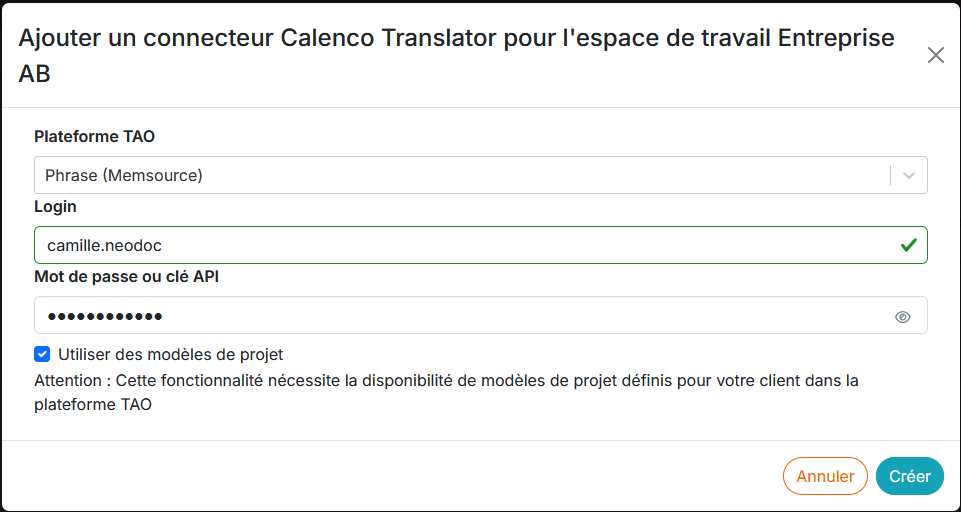
Pour la plateforme Phrase (Memsource), saisissez les identifiants :
login = nom d'utilisateur (pas d'adresse e-mail acceptée) ;
mot de passe.
Cochez la case « Utiliser des modèles de projet ».
Cette fonctionnalité nécessite la disponibilité de modèles de projet définis pour votre client dans l'outil TAO.
Validez avec .
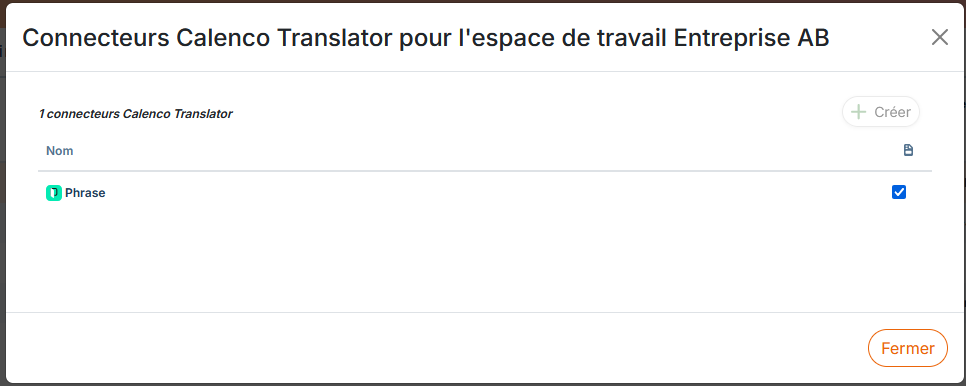
Lorsque la connexion est établie, Calenco affiche :
1.2. Connecteur de traduction avec l'outil Smartcat
En fonction du choix du type de licence pour l'outil TAO, la souscription à l'option « connecteur de traduction » et le choix des rôles et des droits de gestion de l'outil TAO peuvent varier :
Tableau 2. Offres connecteur de traduction en fonction du type de licence
|
Type de licence pour l'outil TAO |
Souscription à Calenco Traduction |
Rôles et droits nécessaires |
|---|---|---|
|
licence Smartcat du client |
abonnement à Calenco Traduction et paramétrage du connecteur |
gestion autonome des comptes : administrateur, chef de projet et linguiste |
|
licence Smartcat du fournisseur des services de traduction (agence de traduction) |
abonnement à Calenco Traduction et paramétrage du connecteur |
pour paramétrer le connecteur : chef de projet à minima pour accès client : à voir avec le fournisseur en fonction des besoins |
| |
La fonctionnalité « pré-traduction » est basée sur l'utilisation des agents IA ou de la mémoire de traduction via la consommation des Smartwords. Il est nécessaire d'avoir un nombre de Smartwords suffisant pour bénéficier de la pré-traduction et de certains d'autres fonctionnalités avancées de Smartcat. Veuillez-vous référer à cet article pour comprendre le système de Smartwords et contacter l'équipe de Smartcat pour plus d'informations. |
Certaines limitations de l'outil Smartcat :
Pour la mise à jour de traduction dans un même projet : les segments avec le statut « translate=no » sont verrouillés et confirmés, mais le contenu traduit restent invisible dans la colonne cible. Impossible de les déverrouiller pour correction.
Pour la mise à jour de traduction dans un nouveau projet : les segments avec le statut « translate=no » sont verrouillés et confirmés. Le contenu traduit est visible dans la colonne cible, mais il est impossible de les déverrouiller pour correction.
Le responsable de compte client peut connecter un espace de travail à l'outil TAO Smartcat pour activer la traduction, après la souscription à la fonctionnalité Calenco Traduction (voir Activer Calenco Traduction).
Le paramétrage s'effectue avec les identifiants API du compte Smartcat :
identifiant du compte ;
clé API.
Ces informations sont à récupérer sur ce lien.
Pour chaque espace de travail :
Depuis le menu , cliquez sur le menu .
Cliquez sur le menu .
Dans la fenêtre qui s'ouvre cliquez sur .
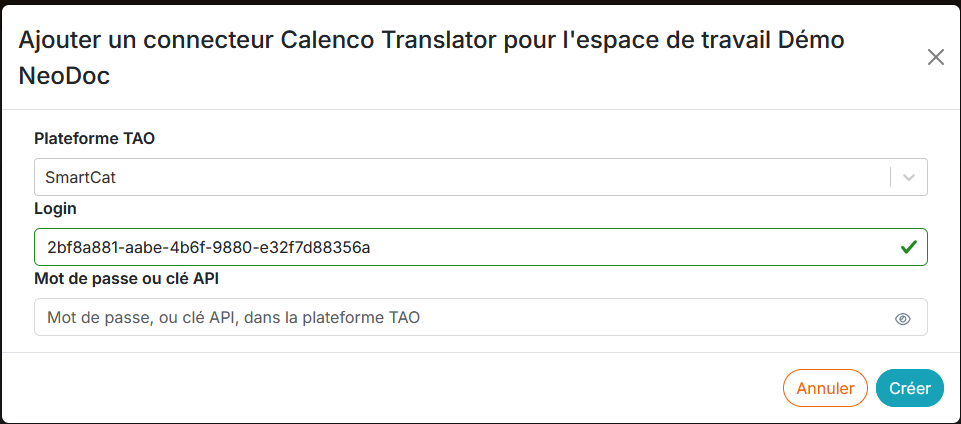
Pour la plateforme Smartcat, saisissez les identifiants :
identifiant du compte ;
clé API.
Validez avec .
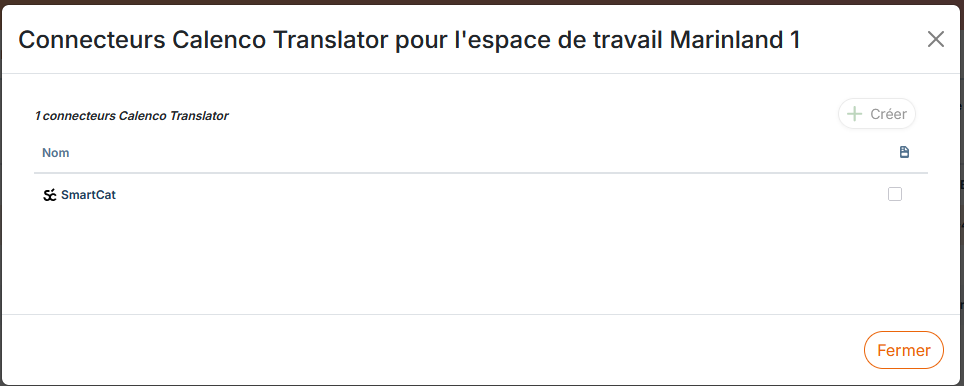
Lorsque la connexion est établie, Calenco affiche :
1.3. Connecteur de traduction avec brainbow•solutions
Calenco intègre les solutions de traduction IA et professionnelle avec notre partenaire brainbow•solutions, qui propose quatre niveaux de service :
Starter : traduction IA générique sans intervention humaine.
Pro : traduction IA dédiée qui respecte votre terminologie métier, votre guide de style et vos traductions passées.
Premium : traduction IA dédiée suivie d'une révision par des traducteurs humains experts, certification ISO 18587.
Elite : traduction humaine professionnelle révisée, sans IA, certification ISO 17100.
Le responsable de compte client peut connecter un espace de travail à brainbow•solutions pour activer la traduction, après la souscription à la fonctionnalité Calenco Traduction (voir Activer Calenco Traduction).
Le paramétrage s'effectue avec les identifiants API du compte brainbow•solutions :
login ;
clé API.
| |
Cette solution ne contient pas d'interface utilisateur. |
| |
Pour toute information détaillée sur l'offre et tarifs veuillez contacter le fournisseur à cette adresse Veuillez contacter le support technique à l'adresse suivante |
1.4. Préparer les contenus pour traduction
En fonction des besoins de traduction et de la nature de contenus, il peut être nécessaire d'appliquer des paramétrages spécifiques aux contenus sources dans l'éditeur.
1.4.1. Exclure des contenus de la traduction
Pour exclure des contenus de la traduction, dans le fichier source :
Procédure 43. Éléments de structure et éléments bloc
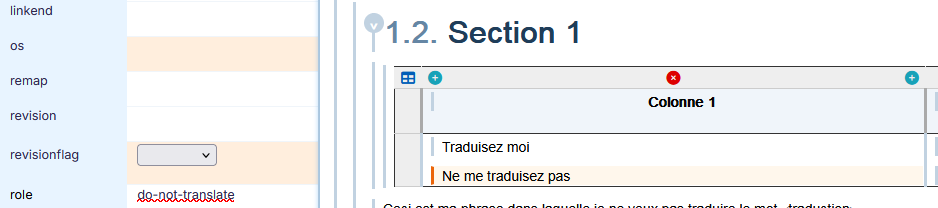
Sélectionnez l'élément à exclure de la traduction.
Dans la liste des attributs, donnez la valeur « do-not-translate » à l'attribut
role.
Procédure 44. Éléments inline
Pour exclure une partie d'une phrase, placez cette partie du contenu dans l'élément
phrase.Sélectionnez l'élément
phraseet attribuez lui lerole=do-not-translate.

Procédure 45. Contenu des images svg
Pour exclure du contenu des images svg, éditez l'image avec l'éditeur d'illustrations Éditeur d'illustrations.
Sélectionnez la zone avec le texte à exclure de la traduction.
Attribuez à cette zone le
class=do-not-translate.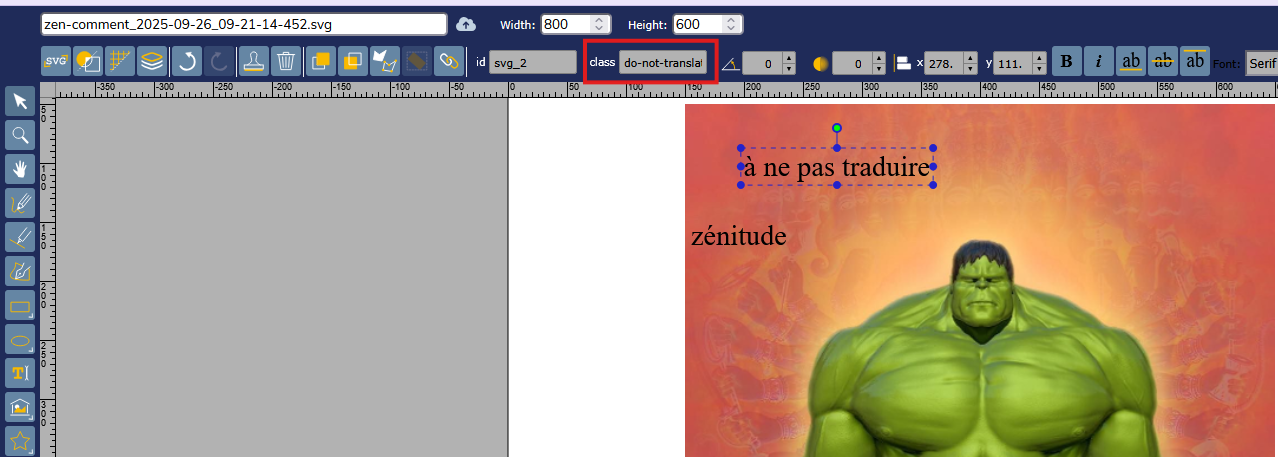
Élément racine. Il est possible d'attribuer le role=do-not-translate à l'élément racine d'un fichier xml. Tout le document sera exclu de la traduction. Cependant, tout contenu à ne pas traduire doit être stocké dans la langue .
![[Avertissement]](cco-warning.svg) | |
Ce document fait partie de la demande de traduction tout de même. Il s'affiche avec le statut « Ignoré » dans le rapport de l'envoi en traduction (voir Envoyer en traduction un fichier particulier). |
1.4.2. Préparer les formules pour traduction
De manière générale, les formules mathématiques ne doivent être composées que des symboles universels communs à toutes les langues.
| |
Il est fortement déconseillé d'utiliser des mots, des expressions ou des phrases dans les formules. |
Le cas échéant, si une formule contient des mots qui demandent la traduction, il est possible d'utiliser la fonctionnalité dédiée dans l'éditeur de contenu. Elle permet d'adapter le texte à traduire au rendu optimal dans l'éditeur de l'outil TAO.
Dans le document source, cliquez sur → :
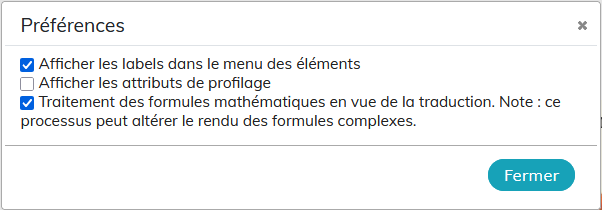
Cochez la case « Traitement des formules mathématiques en vue de la traduction ».
Ce processus peut impacter le rendu des formules complexes dans les publications.
1.5. Envoyer en traduction
| Dépendances ouvertes |
|---|---|
Si un ou plusieurs fichiers dépendances sont ouverts (en cours d'édition) lors de la demande de traduction, l'envoi échoue avec la notification suivante : 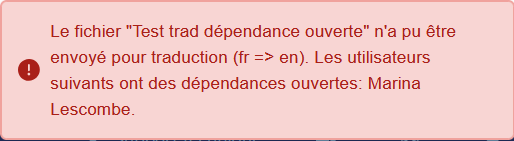 Sauvegardez et fermez tous les fichiers (xml et svg) et effectuez une nouvelle demande de traduction. Si le document est verrouillé par une autre personne, les utilisateurs avec le rôle responsable de compte client et administrateur de l'espace de travail peuvent le déverrouiller (voir Verrouiller un document). |
![[Attention]](cco-caution.svg) | |
Il est possible d'avoir plusieurs langues sources au sein d'un espace de travail. Cependant, il est fortement déconseillé d''utiliser une même langue en tant que langue source et langue cible. Cela risque d'engendrer des dysfonctionnements du système. |
1.5.1. Envoyer en traduction un fichier particulier
Sélectionnez le menu → du document à traduire.
Pour la toute première demande de traduction, cliquez sur
 dans la colonne Statuts pour le document concerné.
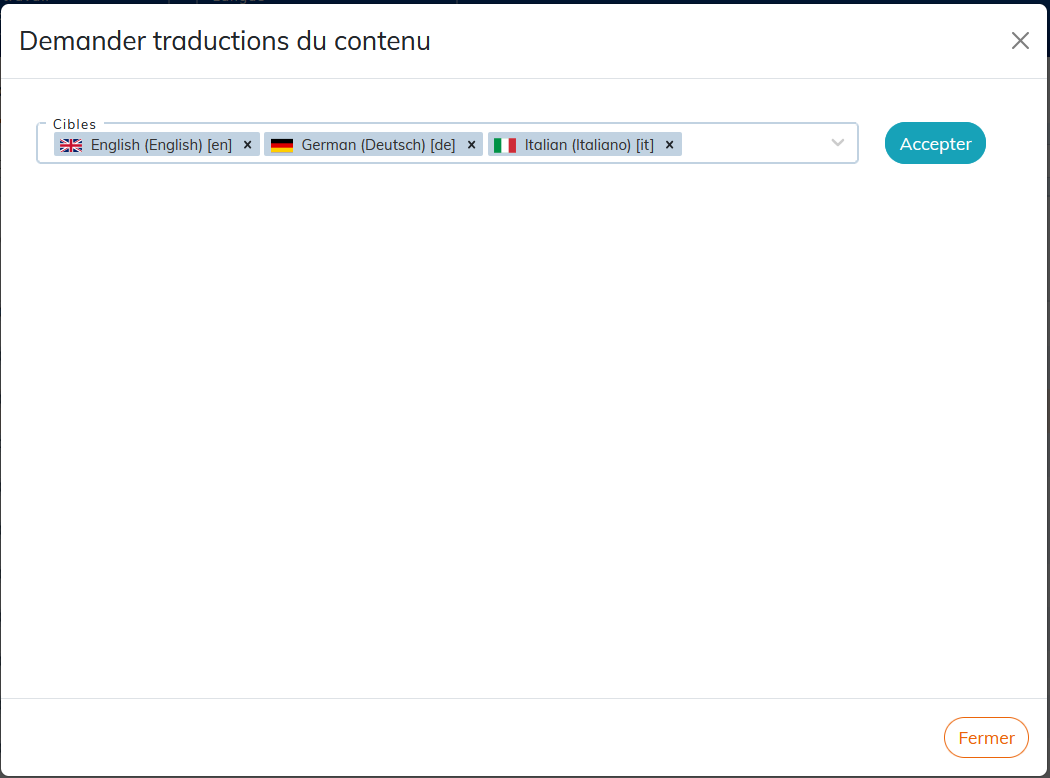
Choisissez les langues cibles dans lesquels le document doit être traduit :
Pour l'envoi en traduction vers l'outil Phrase avec option modèles de projet, assurez-vous d'avoir au moins un modèle de projet avec toutes les langues cibles nécessaires paramétré au préalable dans l'outil TAO.
Le dialogue suivant affiche la liste de fichiers à envoyer en traduction avec le document maître.
En cas d'inclusion d'un fragment, c'est la bibliothèque complète de fragments qui sera envoyée en traduction.
Sélectionnez les contenus à envoyer en traduction grâce aux trois options de la case à cocher et au statut de la traduction par langue :
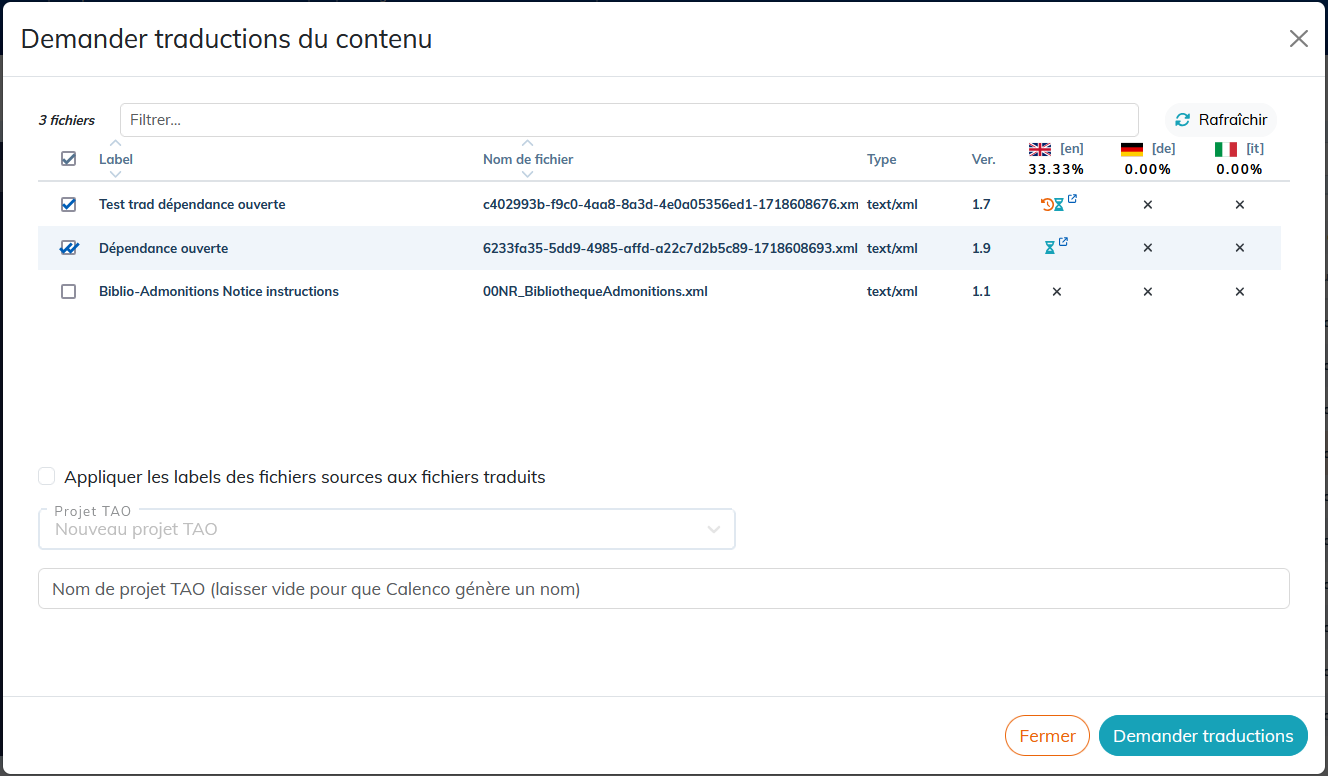
Options d'envoi en traduction possibles :
 envoyer le fichier si besoin ;
 forcer l'envoi du fichier ;
 ne pas envoyer le fichier.
Statuts de traduction possibles
 : le fichier n'est pas traduit pour la langue correspondante ;
 : le fichier a été traduit, mais certains segments ne sont pas à jour dans la traduction ;
Pour mettre à jour le fichier, demandez-en une nouvelle traduction. Seuls les segments qui ne sont pas à jour seront de nouveau traduits.
 : le fichier est en cours de traduction mais une nouvelle version en langue source le rend obsolète ;
 : le fichier est en cours de traduction ;
 : le fichier est traduit et à jour.
Appliquer les labels des fichiers sources aux fichiers traduits. A la création d'un document dans Calenco et au retour de la traduction dans Calenco, le label des fichiers affiche le titre du document. Pour le confort de repérage des fichiers, il peut être nécessaire de garder les labels des fichiers sources pour les fichiers traduits.
Pour profiter de cette fonctionnalité, le label initial doit être édité au moins une fois.
A chaque modification du label, Calenco vous demande si vous souhaitez de propager le label du fichier source aux fichiers traduits.
Il existe deux autres méthodes pour appliquer les labels des fichiers sources aux fichiers traduits :
Procédure 46. A l'envoi en traduction
Lors de la demande de traduction, cochez la case Appliquer les labels des fichiers sources aux fichiers traduits.
Au retour dans Calenco après la traduction, les labels des fichiers traduits restent identiques à ceux des fichiers sources.
Procédure 47. Pour les traductions existantes
Dans le menu du document qui possède des traductions, appuyez sur le bouton .
La modification est prise en compte, si le label du fichier source a été édité au moins une fois.
Le bouton reste inactif si le label n'a pas été édité et/ou le fichier n'a pas de traductions.
Choix d'un projet TAO pour les outils Phrase (sans option modèles de projets) et Smartcat

Il est important que les utilisateurs de Calenco et leur prestataire de services en traduction définissent ensemble la convention de nommage pour les projets de traduction et établissent les règles de choix des projets selon les options décrites ci-dessous.
Le fichier peut être envoyé vers :
un projet déjà existant sur la plateforme TAO. Il suffit de choisir ce projet dans le menu déroulant.
La langue cible présente dans ce projet est signalée en vert dans la liste de langues.
Pour la plateforme Smartcat uniquement : si une nouvelle langue est ajoutée au projet existant, elle sera ajoutée à tous les documents déjà présents dans ce projet. Pensez à signaler au traducteur les documents pour lesquels la traduction n'est pas à effectuer dans cette langue.
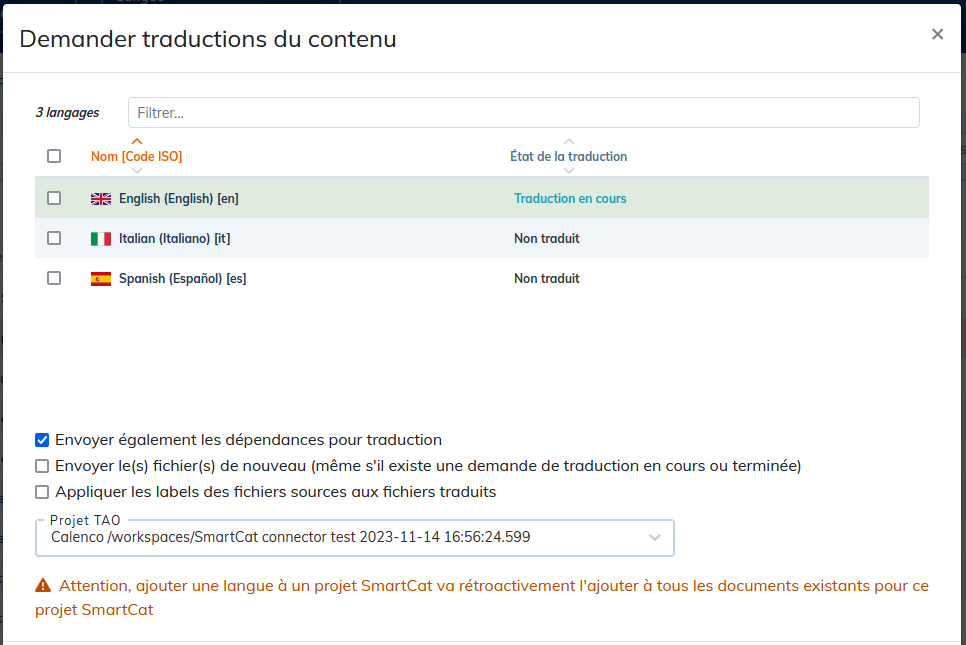
un nouveau projet avec un nom personnalisé qui sera créé automatiquement sur la plateforme TAO.
Laissez le champ Nom de projet vide pour que Calenco génère un nom par défaut.
Le nom du projet est composé des éléments suivants : Calenco [nom de l'espace de travail] [date] [heure]. Par exemple : Calenco Entreprise AB 2024-01-02 10:22:42.7231.
Choix d'un modèle de projet pour l'outil Phrase avec option modèles de projet

Il est important que les utilisateurs de Calenco et leur prestataire de services en traduction définissent ensemble la convention de nommage pour les modèles de projets ainsi que pour les projets de traduction, et établissent les règles de choix des modèles selon les options décrites ci-dessous.
Sélectionnez un modèle de projet dans le menu déroulant du champ « Modèle de projet ».
Le même modèle peut être réutilisé pour un même fichier ou pour des demandes de traduction des autres fichiers.
Définissez un nom de projet personnalisé en le saisissant dans le champ dédié.
Laissez le champ Nom de projet vide pour que Calenco génère un nom par défaut. Le nom du projet est composé des éléments suivants : Calenco [nom de l'espace de travail] [date] [heure]. Par exemple : Calenco Entreprise AB 2024-01-02 10:22:42.7231.
Chaque demande de traduction est envoyée dans un nouveau projet.
Cliquez sur .
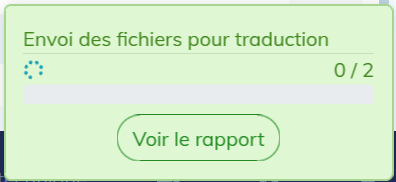
Cliquez sur dans la notification en bas à droite de l'écran pour voir le set de fichiers envoyés en traduction :
Les fichiers avec le
role=do-not-translatesur l'élément racine, ou sur tous les éléments de structure, seront exclus de la traduction. Ils s'affichent avec le statut « Ignoré » dans le rapport de demande de traduction.
1.5.2. Envoyer en traduction plusieurs documents indépendants
Dans l'interface de Calenco, dans la liste de documents :
Sélectionnez les documents qui doivent être envoyés en traduction.
Cliquez sur le globe bleu en haut de la colonne de sélection :
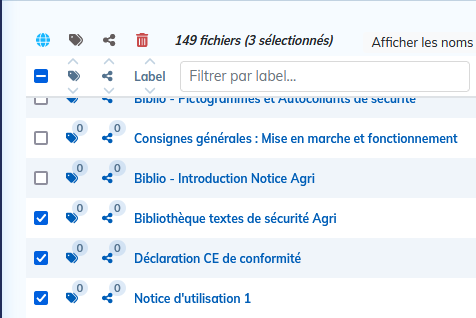
La fenêtre Demander traductions du contenu s'ouvre. Procédez aux paramétrages de la demande comme décrit dans Envoyer en traduction un fichier particulier.
1.5.3. Qu'est-ce qui est envoyé en traduction ?
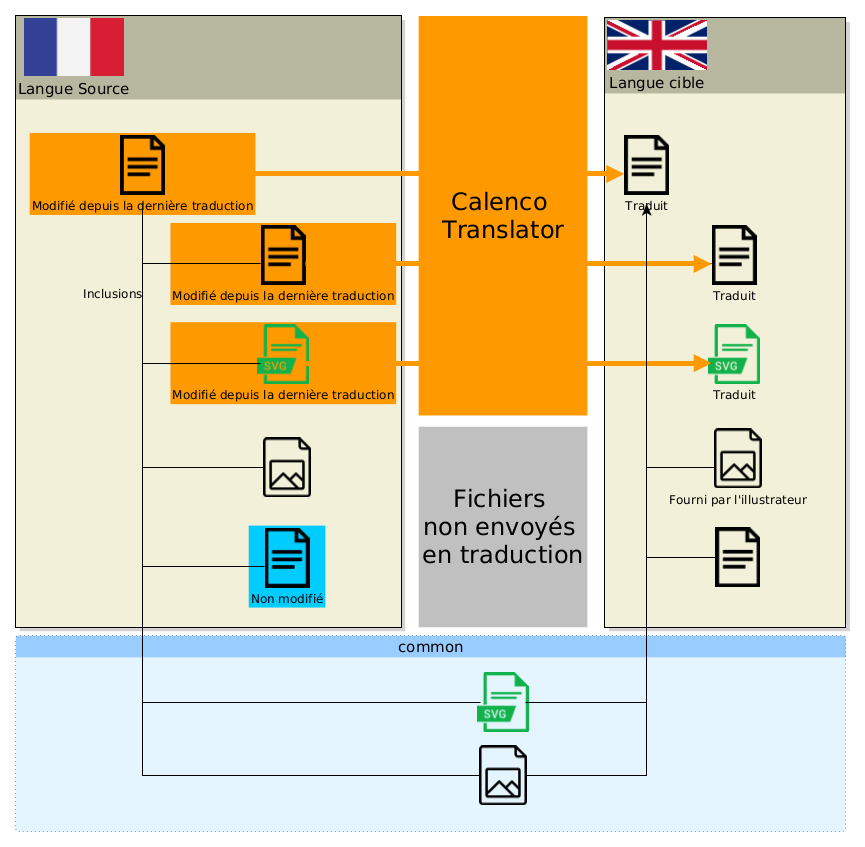
Lorsque vous sélectionnez un fichier pour traduction, les fichiers suivants sont envoyés - s'ils ont été modifiés depuis le dernier envoi en traduction dans la même langue cible :
le fichier lui-même ;
les contenus inclus dans ce document ;
les illustrations SVG incluses dans ces documents.
| Traduction des images |
|---|---|
En dehors des images au format SVG, les images ne sont pas traduites. Le rédacteur doit produire les images dans les langues cibles - avec le même nom de fichier que dans la langue source (voir Importer une image). Néanmoins, les images de type bitmap (png, jpg, gif) font partie du rapport de traduction pour une meilleure visibilité des images manquantes dans la langue cible (voir Suivi de traduction). Leur statut de traduction est lié à la date de modification dans Calenco. |
| |
Traduction des inclusions partagées. Dans le cas de la traduction des inclusions venant d'un espace partagé, il faut s'assurer que les deux espaces de travail ont la même langue source. Les fichiers partagés, sources pour les inclusions, doivent être envoyés en traduction de leur espace natif / espace source. (voir Partage entre espaces de travail). |
| |
Traduction des documents commentés. Les commentaires dans les contenus envoyés en traduction sont filtrés avant envoi vers la plateforme TAO Phrase. |
1.5.4. Pourquoi l'envoi en traduction échoue-t-il ?
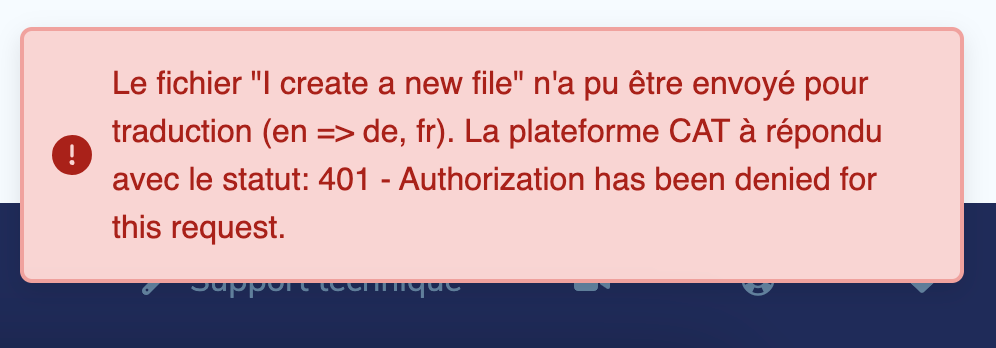
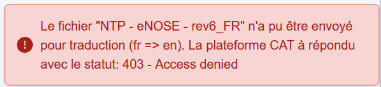
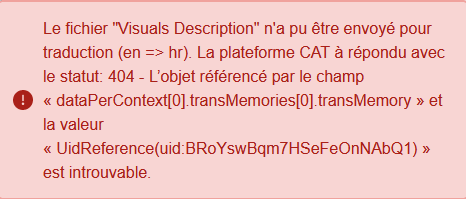
Le tableau ci-dessous contient les exemples des messages d'erreur, leur interprétation et la solution.
Tableau 3. Résolution des problèmes de l'envoi en traduction échoué
|
Plateforme |
Message d'erreur |
Diagnostic |
Actions correctives |
|---|---|---|---|
|
Phrase Smartcat Brainbow |
Impossible d'envoyer en traduction de Calenco (pas de bouton « Traductions » dans le menu « Actions »). |
L'abonnement à Calenco Traduction n'est pas activé. Le connecteur n'est pas paramétré pour l'espace de travail concerné. |
S'abonner à Calenco Traduction et l'activer au niveau de l'espace de travail (voir Activer Calenco Traduction). Attendre la confirmation par le responsable du compte client du paramétrage du connecteur pour le ou les espace(s) de travail. |
|
Phrase Smartcat Brainbow |
Le bouton « Traductions » est actif dans le menu « Actions », mais la demande de traduction génère une archive zip. |
Le connecteur n'est pas paramétré pour l'espace de travail concerné. |
Attendre la confirmation par le responsable du compte client du paramétrage du connecteur pour le ou les espace(s) de travail. |
|
Phrase Smartcat Brainbow |
|
Le login et / ou le mot de passe ont été modifiés. |
Veuillez transmettre les éléments à jour à NeoDoc. |
|
Phrase |
|
Les droits du compte Chef de projet ont été modifiés ou restreints (voir Paramétrer le connecteur de traduction avec l'outil Phrase). Le nom et / ou l'ID de la mémoire de traduction a été modifié Gérer des mémoires de traduction. |
Vérifiez les paramètres du compte. Veuillez transmettre les éléments à jour à NeoDoc. |
|
Phrase |
|
Le nom et / ou l'ID de la mémoire de traduction a été modifié Gérer des mémoires de traduction. |
Veuillez transmettre les éléments à jour à NeoDoc. |
|
Phrase |
|
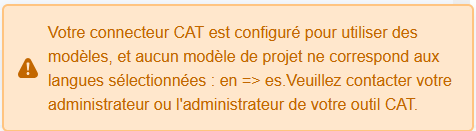
Aucun modèle de projet n'est paramétré pour votre client. Aucun modèle de projet ne correspond aux langues cibles sélectionnées dans la demande de traduction. |
Dans Phrase, veuillez vérifier qu'au moins un modèle de projet existe pour votre client. Dans Phrase, veuillez vérifier que toutes les langue cibles nécessaires sont rattachées au modèle de projet respectif. |
| |
Pour les problèmes de retour des fichiers de traduction, consultez Pourquoi le retour dans Calenco échoue-t-il ?. |
1.6. Suivi de traduction
1.6.1. Rapport de traduction pour un document source
L'icône  permet d'accéder à un rapport de traduction du document concerné et ses dépendances dans toutes les langues cibles.
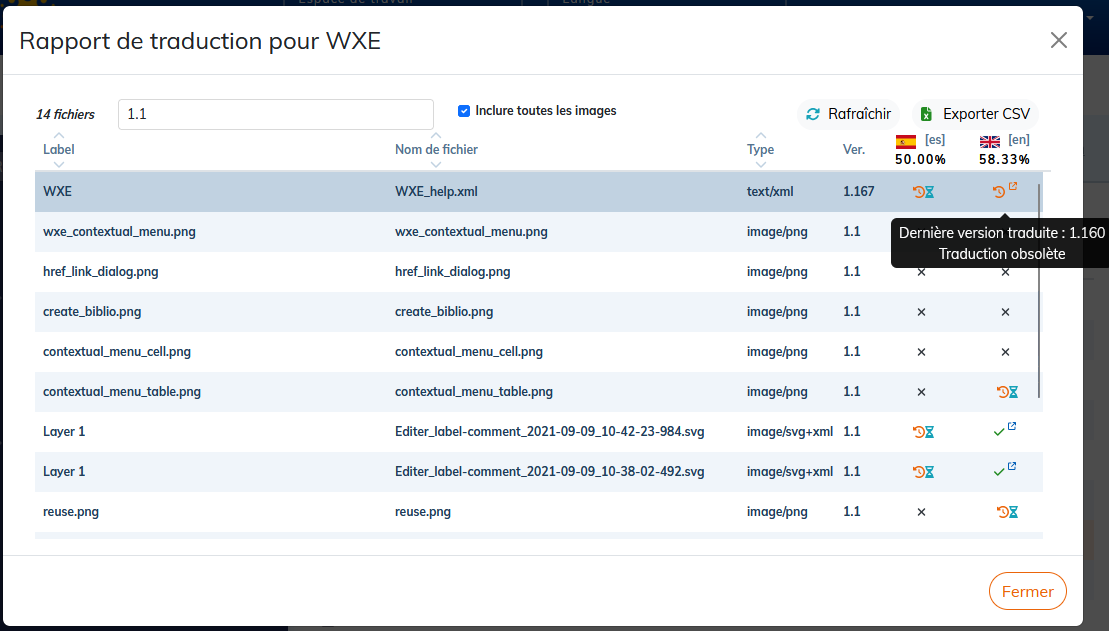
Le champ de recherche permet de filtrer les lignes pour n'afficher par exemple que les traductions obsolètes.
La colonne Ver. indique le numéro de la version du document source. En survolant le statut de traduction, le numéro de la dernière version traduite est affiché.
Les images de type bitmap (png, jpg, gif) font partie du rapport de traduction pour une meilleure visibilité des images manquantes. Leur statut de traduction est lié à la date de modification dans Calenco. Décochez la case « Inclure toutes les images » pour faire apparaitre seulement les fichiers xml et svg.
1.6.1.1. Accès à l'édition du document pour traduction
Il est possible d'accéder au fichier à traduire dans l'éditeur de l'outil TAO Phrase ou Smartcat directement du rapport de traduction pour le document source.
Il suffit de cliquer sur le symbole à côté du statut de traduction pour le fichier souhaité dans la langue souhaitée. Le fichier s'ouvre dans l'éditeur de l'outil TAO Phrase ou Smartcat (à condition d'y avoir accès).
Cette fonctionnalité peut être utilisée avec le statut :
« Traduction en cours » et « Traduction obsolète en cours » pour pouvoir continuer la traduction à tout moment ;
« Traduit » ou « Traduction obsolète » pour effectuer des correctifs, ajustement des balises grâce à la revalidation de traduction avec l'état Terminé (voir Gérer l'état d'une tâche de traduction).
1.6.2. Rapport de traduction pour un document traduit
Dans la langue cible, l'icône  permet d'accéder à un rapport du document traduit pour voir l'état de traduction de ses dépendances dans cette langue.
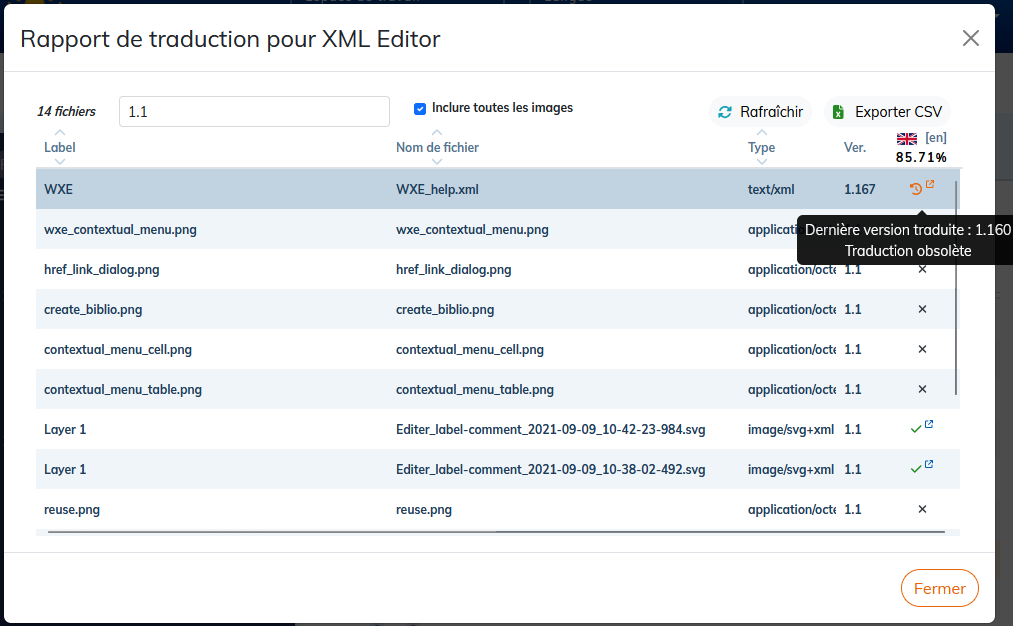
Le champ de recherche permet de filtrer les lignes pour n'afficher par exemple que les traductions obsolètes.
La colonne Ver. indique le numéro de la version du document source. En survolant le statut de traduction, le numéro de la dernière version traduite est affiché.
Les images de type bitmap (png, jpg, gif) font partie du rapport de traduction pour une meilleure visibilité des images manquantes. Leur statut de traduction est lié à la date de modification dans Calenco. Décochez la case « Inclure toutes les images » pour faire apparaitre seulement les fichiers xml et svg.
Les fichiers traduits sont stockés avec le même nom dans la langue cible, avec les mêmes publications que la langue source.
| |
Si un ou plusieurs fichiers cibles sont ouverts dans l'éditeur, leurs traductions retournent dans Calenco et mettent à jour ces fichiers avec la dernière version traduite. De manière générale, les fichiers cibles ne doivent pas être édités dans Calenco. Toute modification ne sera pas prise en compte par la mémoire de traduction stockée dans l'outil TAO Phrase. |
Il est possible d'accéder au fichier à traduire dans l'éditeur de l'outil TAO Phrase directement du rapport de traduction pour le document traduit (voir Accès à l'édition du document pour traduction).
1.6.3. Rapport de traduction pour une catégorie de contenus
Ce rapport permet d'avoir une vue générale sur les traductions d'une catégorie de contenus de l'espace de travail dans toutes les langues.
Sélectionnez une catégorie de contenus en cochant l'étiquette respective.
Cliquez sur
 en haut à droite du champ de recherche.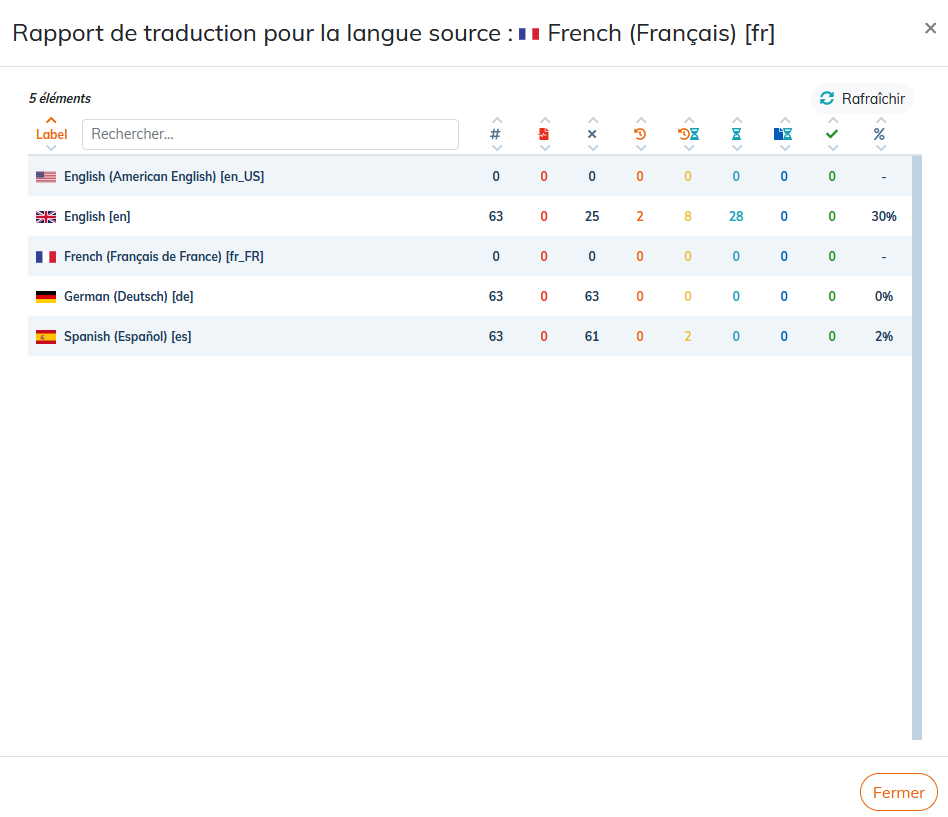
1.7. Gérer un projet de traduction dans l'outil Phrase
Chaque demande de traduction résulte en un projet de traduction dans l'outil TAO Phrase.
A l'intérieur de chaque projet sont regroupés :
le fichier master ;
les contenus inclus dans ce document ;
les textes des illustrations SVG incluses dans ce document ;
les tâches pour chaque langue cible s'il y en a plusieurs.
| Dépendances issues d'un autre espace de travail |
|---|---|
Compte tenu des droits utilisateurs propres à chaque espace de travail, les envois en traduction ne concernent que les contenus issu de l'espace de travail courant. Si des dépendances sont situées dans d'autres espaces de travail partagés, elles devront faire l'objet d'envoi en traduction distincts. |
| Retour de la traduction vers Calenco |
|---|---|
Le passage de la tâche en état Terminé la renvoie automatiquement dans Calenco. |
1.7.1. Suivre l'avancement d'un projet de traduction dans Phrase
Pour afficher la vue générale d'un projet de traduction, cliquez sur le Nom du projet dans la page d'accueil. Une nouvelle page s'affiche :
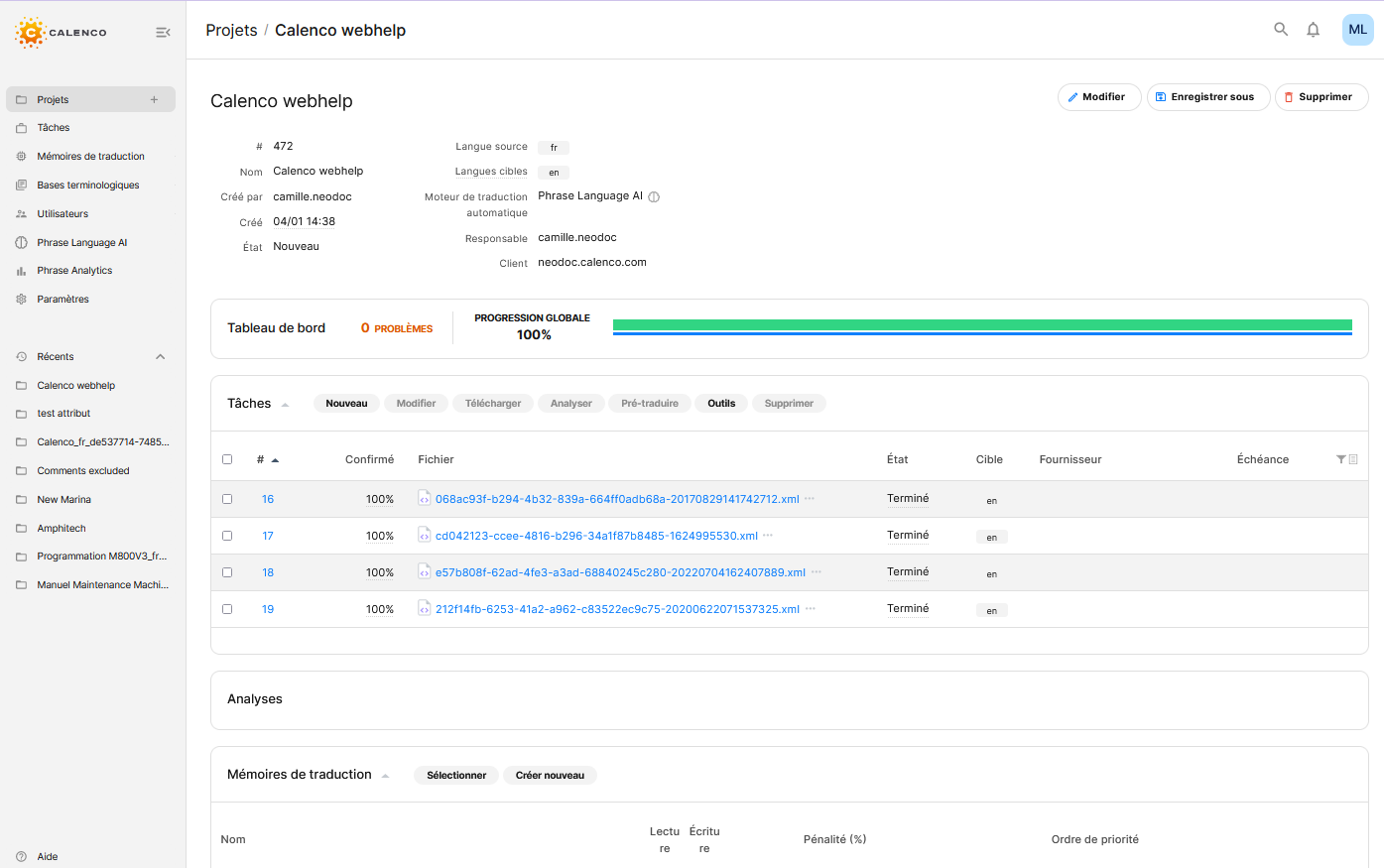
Cette page est découpée en plusieurs parties :
Un bandeau informatif sur le projet de traduction sélectionné ;
Un : permet de voir l'avancement des tâches à réaliser sur le projet de traduction sélectionné, ainsi que les problèmes rencontrés ;
Une liste des : regroupe l'ensemble des tâches de traduction affiliées au projet avec un pourcentage d'avancement pour chacune d'elles ;
Une liste des : affiche les différentes analyses effectuées par l'outil TAO sur le projet de traduction sélectionné ;
Une liste des : permet de voir l'ensemble des mémoires de traduction allouées au projet de traduction sélectionné (pour plus d'information, consultez Gérer des mémoires de traduction) ;
Une liste des (pour plus d'information, consultez Gérer des bases terminologiques dans Phrase) ;
Des (pour plus d'information, consultez Faire référence au document source) pour ce projet de traduction.
| |
Le message suivant est susceptible d'apparaitre pour un projet inactif pendant au moins 6 mois. 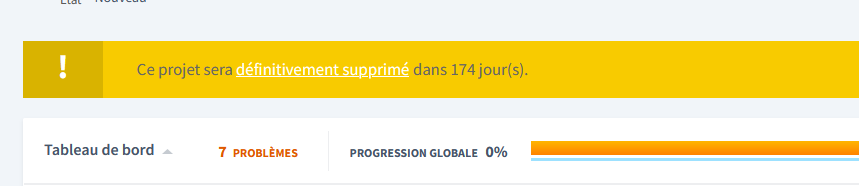 Le projet sera définitivement supprimé au bout de 12 mois d'inactivité. Sauf si une des actions suivantes est effectuée avant :
|
1.7.1.1. Faire référence au document source
Il est possible de fournir aux linguistes les originaux des documents en langue source.
Tous types de fichier sont acceptés avec la taille limitée à 1Gb.
Les documents références sont disponibles tout en bas de la page du projet.

1.7.2. Réaliser une tâche de traduction dans Phrase

1.7.2.1. Gérer l'état d'une tâche de traduction
Chaque tâche de traduction peut avoir des états différents lors de l'avancement du projet de traduction. L'état d'une tâche est visible dans la colonne État. La modification de l'état s'effectue soit :
via le crayon qui apparaît à gauche de numéro de la tâche en survolant la tâche avec le curseur ;
via l'icône au-dessus de la liste des tâches (sélectionnez la tâche pour activer l'icône).
Les états les plus fréquemment utilisés dans un projet sont :
Nouveau : tâche nouvellement créée via une demande de traduction depuis Calenco ;
Accepté : tâche pour laquelle le traducteur a commencé son travail ;
Terminé : tâche traduite, révisée et validée.
Le passage de la tâche en état Terminé la renvoie automatiquement dans Calenco.
1.7.2.2. Pré-traduire une tâche de traduction
Sélectionnez la tâche à réaliser en cochant la case correspondante dans la colonne la plus à gauche.
Cliquez sur pour traduire automatiquement les segments à l'aide des segments des mémoires de traduction.
Conservez les paramètres par défaut dans la nouvelle fenêtre et cliquez sur Pré-traduire pour lancer la pré-traduction.
Suite à la pré-traduction, le pourcentage de confirmation de la tâche évolue. Si ce n'est pas le cas, c'est que vous ne disposez d'aucune mémoire de traduction.
Si le pourcentage de confirmation n'a pas atteint les 100%, cliquez sur le nom de la tâche dans la colonne Fichier, afin d'ouvrir l'éditeur de tâche de traduction.
1.7.2.3. Éditer une tâche de traduction
Pour ouvrir l'éditeur de traduction, cliquez sur le nom de la tâche dans la colonne Fichier. Une nouvel onglet s'ouvre :
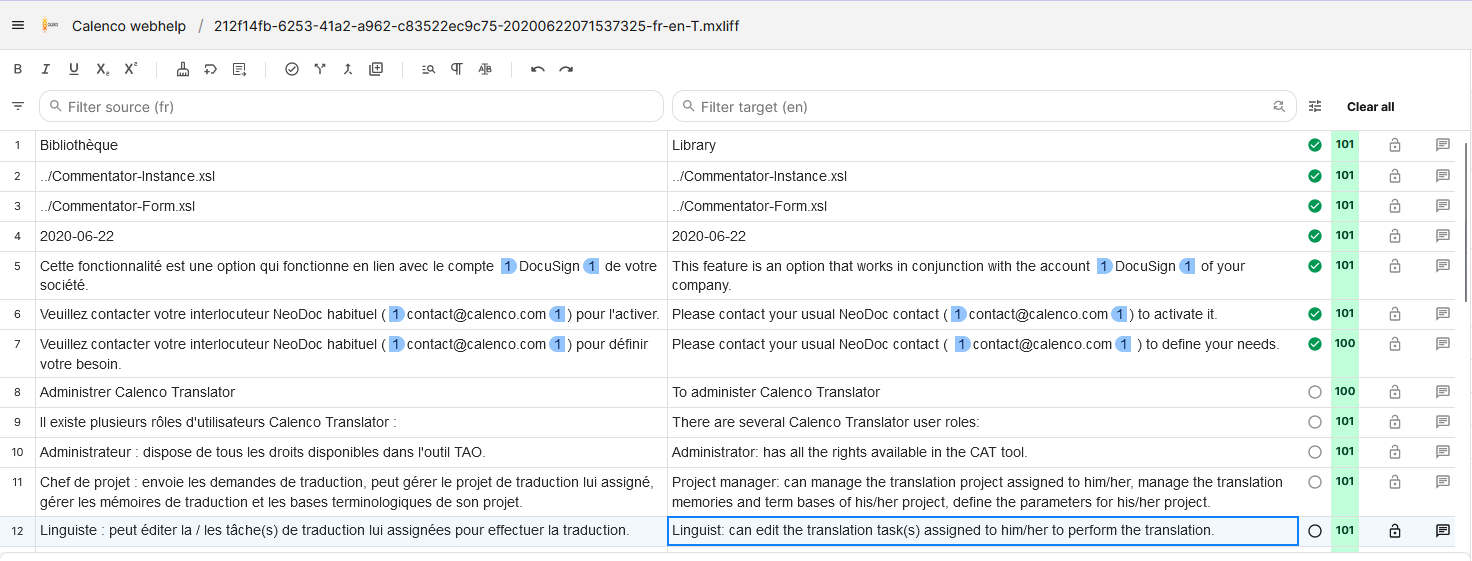
Dans cette fenêtre, vous trouverez l'ensemble de vos segments de traduction dans la langue source et dans la langue de traduction.
| |
Si vous avez effectué une pré-traduction, les segments traduits s'affichent dans la colonne sans être validés pour autant. |
Valider les segments pré-traduits
Observez les segments de traduction qui sont à valider, ils seront marqués d'un rond vide dans la colonne à droite de la colonne .
Modifiez les segments dont la traduction ne correspond pas en éditant les champs de la colonne .
Validez les segments en effectuant un clic gauche sur le rond qui leur est associé ; il se transforme alors en coche verte.
| |
Si vous ne validez pas tous les segments, le pourcentage de confirmation de la tâche n'atteindra pas les 100% et les traductions des segments non-validés ne seront pas envoyées sur votre espace de travail Calenco. |
1.7.2.4. Évaluer la qualité de la traduction
Une fois que tous les segments sont traduits et validés avec la coche verte, il est recommandé d'effectuer assurance qualité de la traduction, avant de passer la tâche en statut Terminé.
Dans le menu vertical à droite de l'interface de l'éditeur cliquez sur
 .
.Un volet s'ouvre à droite de l'interface de l'éditeur.
Sélectionnez les éléments à scanner pour l'assurance qualité.
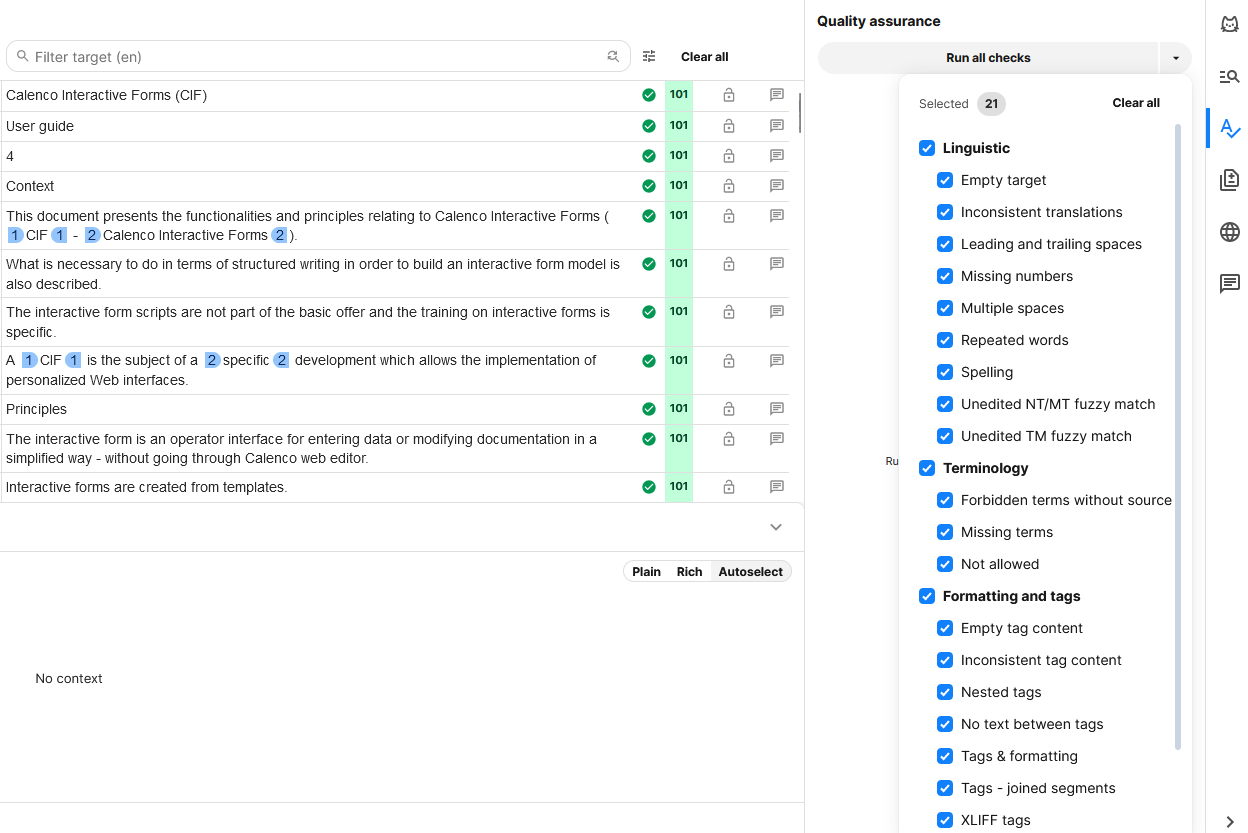
Cliquez sur pour faire apparaitre les résultats dans le volet.
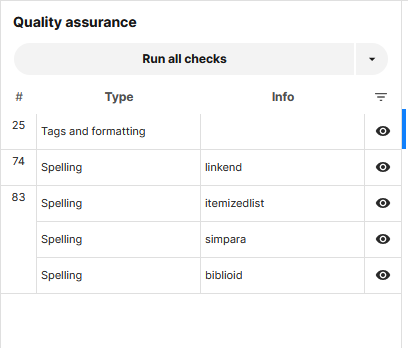
Cliquez sur le message pour aller à la ligne concernée.
Les types de messages et leur signification :
Leading and trailing spaces : espace(s) en trop en début ou à la fin du segment ;
Multiple spaces : espace(s) en trop entre les mots ;
Spelling : problème d'orthographe ;
Unedited TM (NT/MT) fuzzy match : problème de correspondance partielle avec la mémoire de traduction (entre l'élément non-traduisible et le moteur de traduction) ;
Tags and formatting : le nombre de balises dans la langue cible ne correspond pas au nombre de balises dans la langue source, ou le texte est absent entre deux balises dans la langue cible.

| |
La correction des problèmes liés au message « tags and formatting » est indispensable pour garantir le retour des fichiers traduits dans Calenco. |
| |
Utilisez le raccourci clavier Fn+F8 pour insérer une balise. |
1.7.2.5. Modifier une tâche de traduction terminée
La tâche de traduction peut être validée plusieurs fois et prise en compte dans Calenco, dans le cas où il soit nécessaire d'améliorer la traduction d'une même version du document. Pour que les modifications soient prises en compte dans Calenco :
Repassez la tâche en état Terminé à l'état Accepté.
Effectuez les modifications nécessaires dans l'éditeur Éditer une tâche de traduction.
Validez la tâche avec l'état Terminé.
1.7.3. Gérer des mémoires de traduction
S'il n'en existe pas déjà une, la mémoire de traduction se génère automatiquement à l'envoi en traduction lors de l’utilisation des accès élargis à Phrase.
| |
Lors de l'utilisation de l'option modèles de projets (accès restreints), toutes les mémoires de traduction doivent être paramétrées et rattachées aux modèles manuellement. (voir Paramétrer le connecteur avec les droits d'accès restreints) |
La nouvelle mémoire se crée dans la rubrique concernée dans l'outil TAO. Le nom de la mémoire est composé des éléments suivants : [nom_client] [CODE DE LA LANGUE SOURCE]. Exemple : Entreprise AB FR.
La mémoire de traduction correspondante dans l'outil TAO est automatiquement allouée au projet de traduction à son arrivée de Calenco.
| |
La modification du nom de la mémoire de traduction, ou le remplacement par une autre mémoire de traduction rendent invalide le fonctionnement du connecteur. Le cas échéant, il faut récupérer le dernier élément du lien url de la nouvelle TM (exemple : https://cloud.memsource.com/web/transMemory/show/HhBuqdqzF5a10Ag9yIOCpf) et de le transmettre à NeoDoc. |
1.7.3.1. Moteurs de traduction automatique (TA) dans Phrase
L'outil Phrase utilise l'IA pour sélectionner automatiquement le moteur de TA optimal pour vos travaux de traduction, en fonction du domaine et de la paire de langues de chaque tâche.
| |
Cette fonctionnalité est une option supplémentaire. Veuillez contacter votre interlocuteur NeodDoc habituel ( |
1.7.4. Gérer des bases terminologiques dans Phrase
Les bases terminologiques sont des bibliothèques de termes qui permettent d'harmoniser la terminologie de vos documentations.
1.7.4.1. Créer une base terminologique
Pour créer une nouvelle base terminologique, cliquez sur l'icône dans la partie Bases terminologiques de votre projet. Une nouvelle fenêtre apparaît :
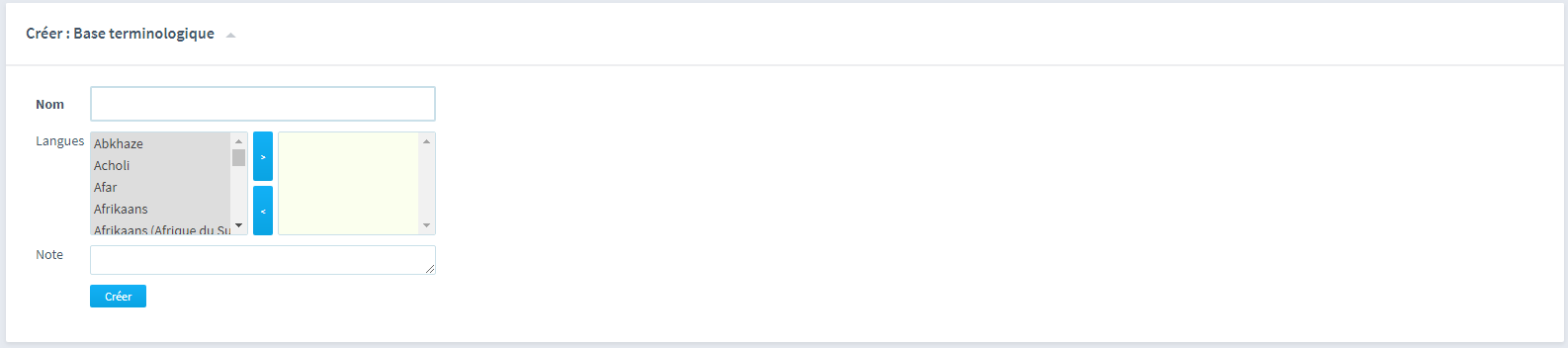
Renseignez les champs vides et attribuez les Langues cibles à l'aide des flèches bleues. Les langues cibles sélectionnées s'afficheront dans le champ vert à droite des flèches bleues. Une fois les paramètres réglés, cliquez sur . La base terminologique nouvellement créée vient s'afficher dans la liste des bases terminologiques.
| |
Les champs en gras (Nom) sont des champs obligatoires pour la création d'une base terminologique. |
1.7.4.2. Importer ou exporter une base terminologique
Pour importer ou exporter une base terminologique, il vous faut d'abord créer une base terminologique (cf. Créer une base terminologique). Suivez ensuite la procédure suivante :
Cliquez sur le Nom de la base terminologique pour l'ouvrir.
Cliquez sur ou pour effectuer l'action souhaitée.
Remplissez les champs demandés et modifiez les paramètres si besoin puis validez de nouveau en cliquant sur ou .
1.8. Récupérer la traduction dans Calenco
Les outils TAO Phrase et Smartcat déclenchent le renvoi automatique des fichiers traduits au passage de chaque tâche en état Terminé (Completed).
1.8.1. Pourquoi le retour dans Calenco échoue-t-il ?
Le tableau ci-dessous contient les exemples des messages d'erreur, leur interprétation et la solution.
Tableau 4. Résolution des problèmes du retour de traduction échoué
|
Plateforme |
Description de l'erreur |
Diagnostic |
Actions correctives |
|---|---|---|---|
|
Phrase Smartcat |
Les fichiers traduits ne reviennent pas dans Calenco. |
Le webhook est désactivé dans l'outil TAO Phrase. Le(s) fichier(s) a (ont) le statut Le nombre de balises dans la langue cible ne correspond pas au nombre de balises dans la langue source, ou le texte est absent entre deux balises dans la langue cible. |
Demander à l'agence de traduction de vérifier et réactiver le webhook dans l'outil Phrase. Effectuer l'assurance qualité de la traduction pour « balises et formatage » (possibilité de revalider la traduction avec l'état Terminé Modifier une tâche de traduction terminée). Vérifiez le paramétrage pour faire apparaitre les balises dans l'éditeur. |
|
Phrase Smartcat |
Le fichier traduit revient mais en mode « cassé » (code XML) |
Le nombre de balises dans la langue cible ne correspond pas au nombre de balises dans la langue source, ou le texte est absent entre deux balises dans la langue cible. |
Effectuer l'assurance qualité de la traduction pour « balises et formatage » (possibilité de revalider la traduction avec l'état Terminé Modifier une tâche de traduction terminée). |

| |
Pour les problèmes de l'envoi en traduction, consultez Pourquoi l'envoi en traduction échoue-t-il ?. |