3. Gérer
3.1. Afficher les contenus
Les contenus sont affichés dans une liste.
Les labels des contenus peuvent être modifiés en cliquant sur le crayon qui apparaît en passant la souris sur le label : cela permet d'identifier chaque contenu plus précisément, sans aucun impact sur les contenus eux-mêmes.
Les images peuvent également être affichées dans une galerie.
Un clic sur l'aperçu d'une image permet :
de Modifier une image annotée (au format SVG) ;
d'afficher en plus grand la miniature et d'obtenir des informations complémentaires - notamment la taille qui impacte la taille de vos publications.
3.2. Filtrer les contenus par type
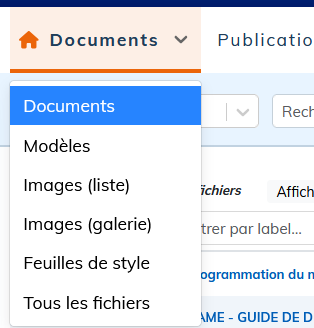
Les feuilles de style sont stockées par défaut dans la langue . Lors de la sélection de ce type de contenu, le menu passe automatiquement à Commun et reste masqué. Pour sélectionner une autre langue, il suffit de sélectionner un autre type de contenu.
L'option propose la liste exhaustive des fichiers stockés.
3.3. Filtrer les contenus par langue
Utilisez le menu déroulant pour afficher les contenus disponibles dans cette langue (créés ou traduits).
Consultez la démonstration de Comment sélectionner une langue dans l'interface :
3.4. Chercher un contenu
3.4.1. Trier la liste
Pour modifier l'ordre d'affichage des lignes (alphabétique ou chronologique), cliquez sur le label de la colonne.
3.4.2. Rechercher par label, nom de fichier, date, dernier contributeur ou format d'image
Saisissez des lettres ou des chiffres dans la cellule Rechercher pour filtrer les contenus par le label. Les premiers caractères suffisent souvent à faire aboutir la recherche.
Effacez les caractères saisis pour revenir à l'affichage de la liste complète.
![[Astuce]](cco-tip.svg) | Gestion des critères de recherche |
|---|---|
À chaque fois que vous rajoutez un critère de recherche, pour affiner, une petite étiquette s'affiche au-dessus de la liste : |

3.4.3. Rechercher par type d'élément
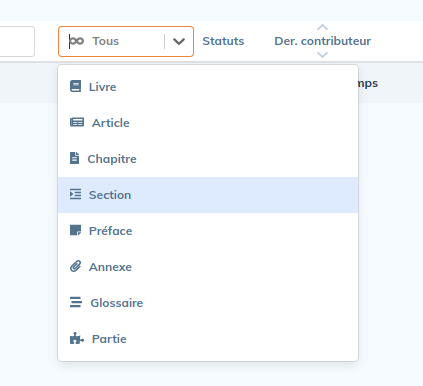
Les documents peuvent être filtrés par type d'élément racine :
3.4.4. Rechercher dans les documents
Saisissez un mot ou une expression dans le champ Rechercher dans le contenu des fichiers pour trouver les contenus qui contiennent cette suite de caractères.
3.4.5. Rechercher par étiquette
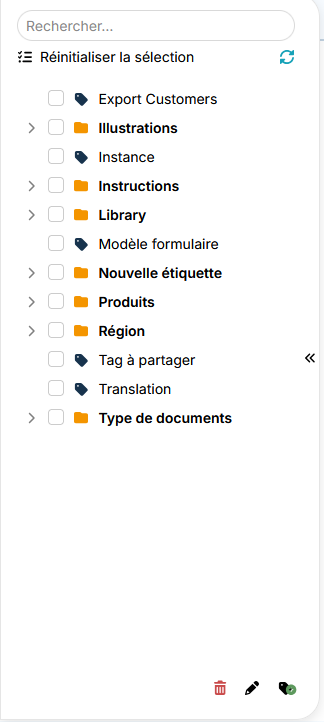
Chaque contenu peut être associé à une ou plusieurs étiquettes. Cela permet retrouver l'élément en cochant la ou les catégories correspondantes à différents critères.
3.4.5.1. Créer une étiquette
Cliquez sur Créer  et laissez vous guider :
![[Important]](cco-important.svg) | |
Ce classement n'a rien à voir avec la notion traditionnelle de dossiers. La classification est plus souple et la recherche plus efficace car vous croisez des axes d'information. Il est donc primordial de bien dissocier chaque type d'information. |
3.4.5.2. Étiqueter des contenus
Cliquez sur l'icône  en face d'un contenu ou en haut de la colonne lorsque plusieurs contenus sont sélectionnés.
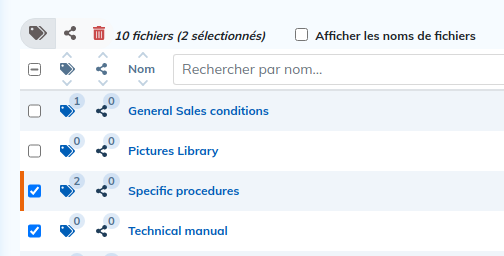
Les contenus à classer ou déclasser sont listés en haut de la boîte de dialogue.
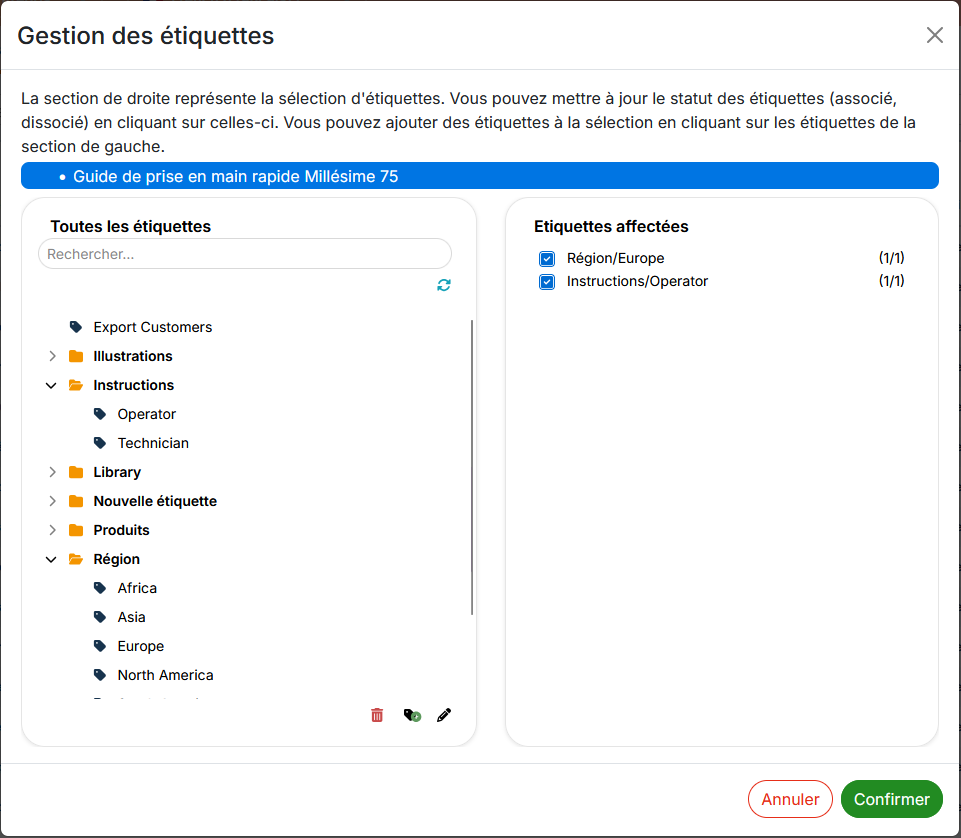
La liste des étiquettes disponibles est affichée à gauche : un clic permet de les associer au(x) contenu(s) sélectionné(s).
Les étiquettes associées au(x) contenu(s) sélectionné(s) sont affichées à droite.
Si une étiquette n'est pas associée à tous les contenus sélectionnés, la case est cochée avec - ;
Si l'étiquette est cochée, il s'appliquera à tous les contenus sélectionnés après validation ;
Si l'étiquette est décochée, aucun contenu n'y sera plus associé après validation.
| Étiquetage à l'import |
|---|---|
Lors de l'import de contenus, toutes les étiquettes sélectionnées sont associées aux éléments importés. |
3.4.5.3. Rechercher avec les étiquettes
Cochez les étiquettes pour filtrer les contenus recherchés dans la liste de gauche.
| Recherche sur la liste des publications |
|---|---|
Les publications sont filtrées par les étiquettes associées au fichier publié. |
Consultez la démonstration Classez vos contenus grâce aux étiquettes :
3.5. Consulter l'historique de versions
À chaque enregistrement ou import, Calenco enregistre une version d'un contenu. La liste des versions est accessible en cliquant sur le numéro de la version courante (1.x).
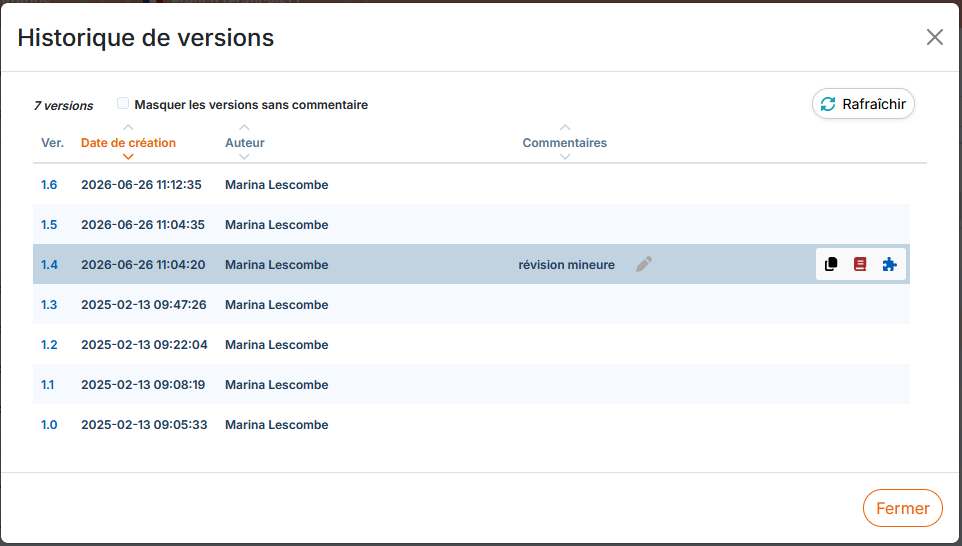
L'historique liste les informations suivantes :
Le numéro de version (compteur) ;
La date de la version ;
L'auteur ;
Un commentaire (vide par défaut).
Pour ajouter un commentaire, saisissez du texte dans la cellule et enregistrez en validant avec Entrée.
![[Note]](cco-note.svg) | Versions commentées |
|---|---|
Cocher Masquer les versions sans commentaire pour réduire la liste aux versions avec commentaire. |
L'historique permet d'effectuer les actions suivantes :
Exporter une version antérieure (voir Récupérer une version antérieure) ;
Comparer deux versions d'un document (voir Comparer deux versions d'un document) ;
Publier une version particulière (voir Publier une version particulière) ;
Copier une version d'un fichier xml pour inclure dans l'éditeur (voir Réutiliser une version antérieure d'un document).
Pour consulter l'historique de versions d'un contenu partagé voir Consulter l'historique de versions d'un contenu partagé.
3.5.1. Récupérer une version antérieure
Vous pouvez accéder à une version antérieure du fichier. Dans l'historique de versions :
Cliquez sur le numéro de version.
Téléchargez-la sur votre ordinateur.
Réimportez-la avec
 Importer.
3.5.2. Comparer deux versions d'un document
Vous pouvez créer une publication qui compare 2 versions. Dans l'historique de versions :
Cliquez sur l'icône de comparaison
 pour les 2 versions à comparer.
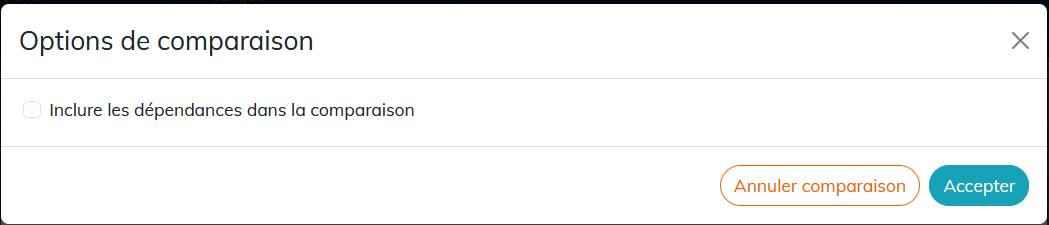
Plusieurs options de comparaison sont disponibles pour les versions de dépendances du document.
Si la comparaison s'effectue entre deux versions antérieures, cochez la case pour inclure les dépendances.
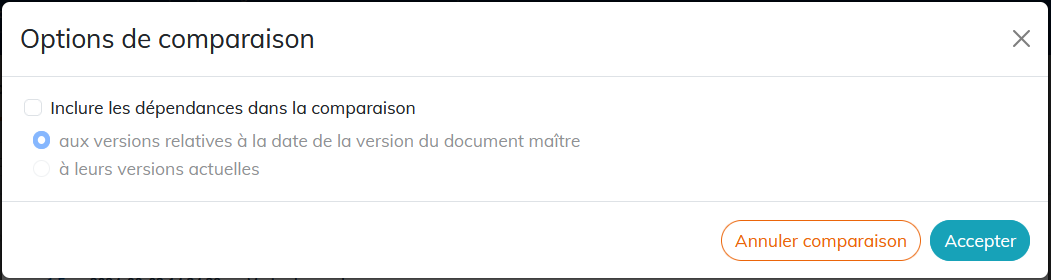
Si la comparaison s'effectue entre la toute dernière version et une version antérieure, il est possible d'inclure les dépendances avec le choix de leur version :
Une publication de comparaison est créée. Le nom de cette publication est composé du préfixe DIFF et des numéros des versions comparées.
Cliquez dessus pour l'ouvrir :
Un code couleur est utilisé pour identifier les modifications apportées :
Contenu supprimé : Un élément du document a été effacé. Les suppressions sont barrées et surlignées de rouge ;
Contenu ajouté : Un nouvel élément a été inséré, comme une image ou un texte par exemple. Les ajouts sont soulignés et surlignés de vert ;
Contenu modifié : Une valeur d’attribut a été changée, indiquant une modification dans les propriétés d’un élément existant. Les contenus dont les attributs ont été modifiés (par exemple de profilage) sont affichés en bleu.
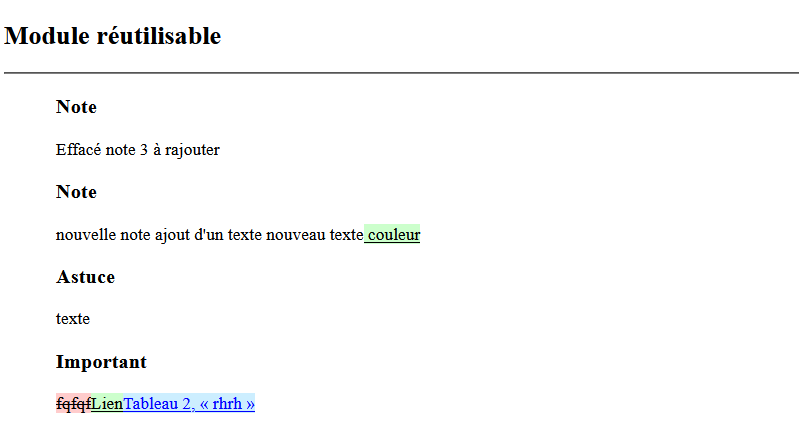
Ce système de coloration permet aux utilisateurs de visualiser rapidement les changements entre deux versions d’un document.
Les inclusions venant des dépendances stockées dans le même espace de travail que le document master, ou des dépendances partagés par d'autres espaces, sont prises en compte par la publication de comparaison.
3.5.3. Publier une version particulière
Vous pouvez créer une publication de chaque version antérieure d'un document.
Cliquez sur le numéro de la version courante (V1.x).
Cliquez sur
 pour la version à publier.
Renseignez les paramètres nécessaires en suivant le même mode opératoire que pour la publication d'une version courante (voir Créer une publication). Validez la création de la publication.
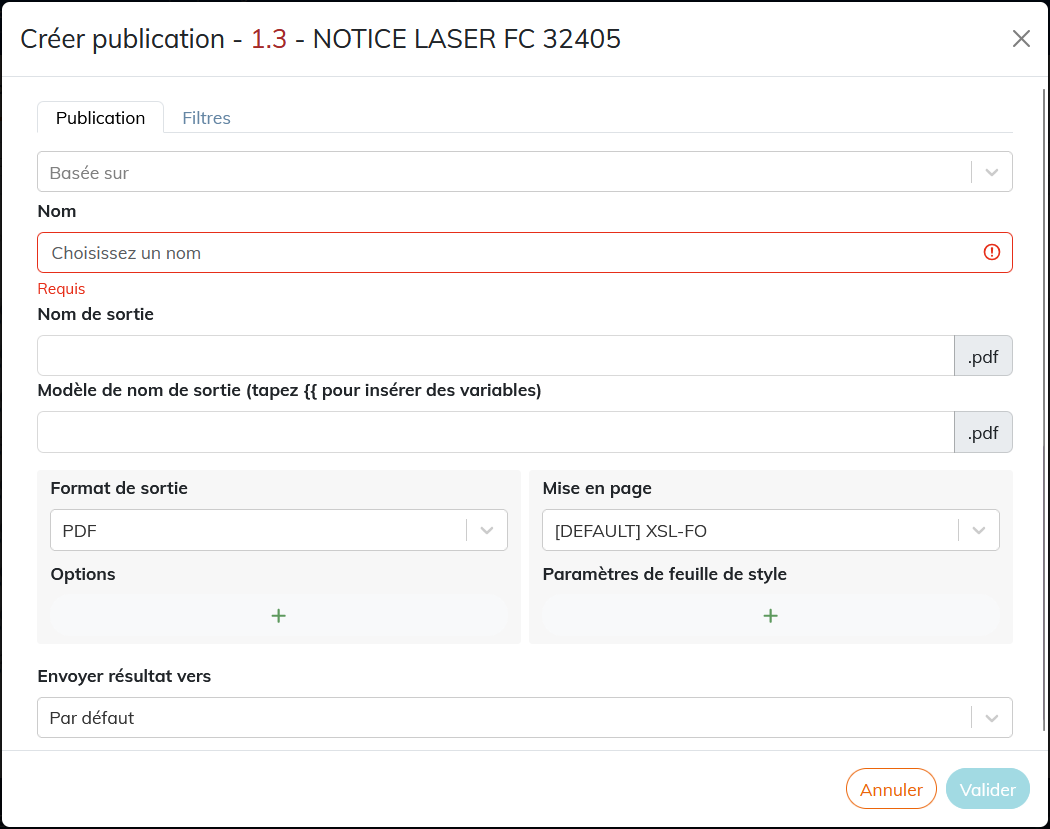
Le numéro de la version du document s'affiche dans le titre du dialogue de paramétrage, e.g. « Créer publication - 1.3 - Notice technique du produit B ».
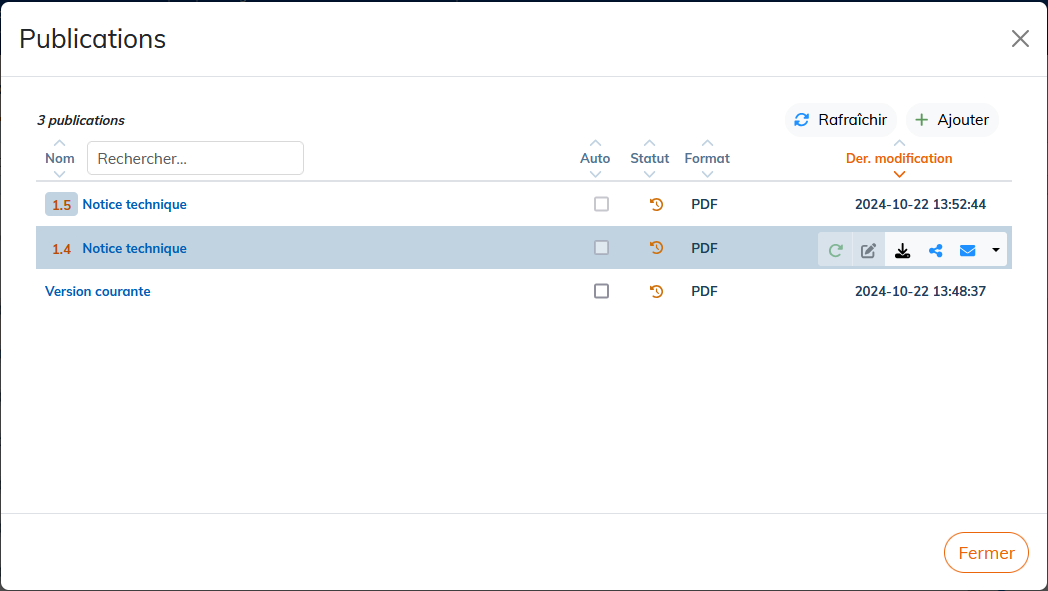
La publication d'une version particulière n'est pas éditable. Dans la liste de publications, elle est signalée par une pastille avec le numéro de version :
| |
Si la version qui possède une publication a été supprimée lors du nettoyage (voir Nettoyer l'historique de versions), la publication reste disponible jusqu'à sa suppression dans → . |
3.6. Étudier les impacts
Avant de modifier un module ou un fragment, il est parfois préférable de vérifier les cas d'emploi.
3.6.1. Consulter la composition d'un contenu
Depuis le menu → de chaque contenu, vous pouvez voir la liste de dépendances qui constituent le fichier :
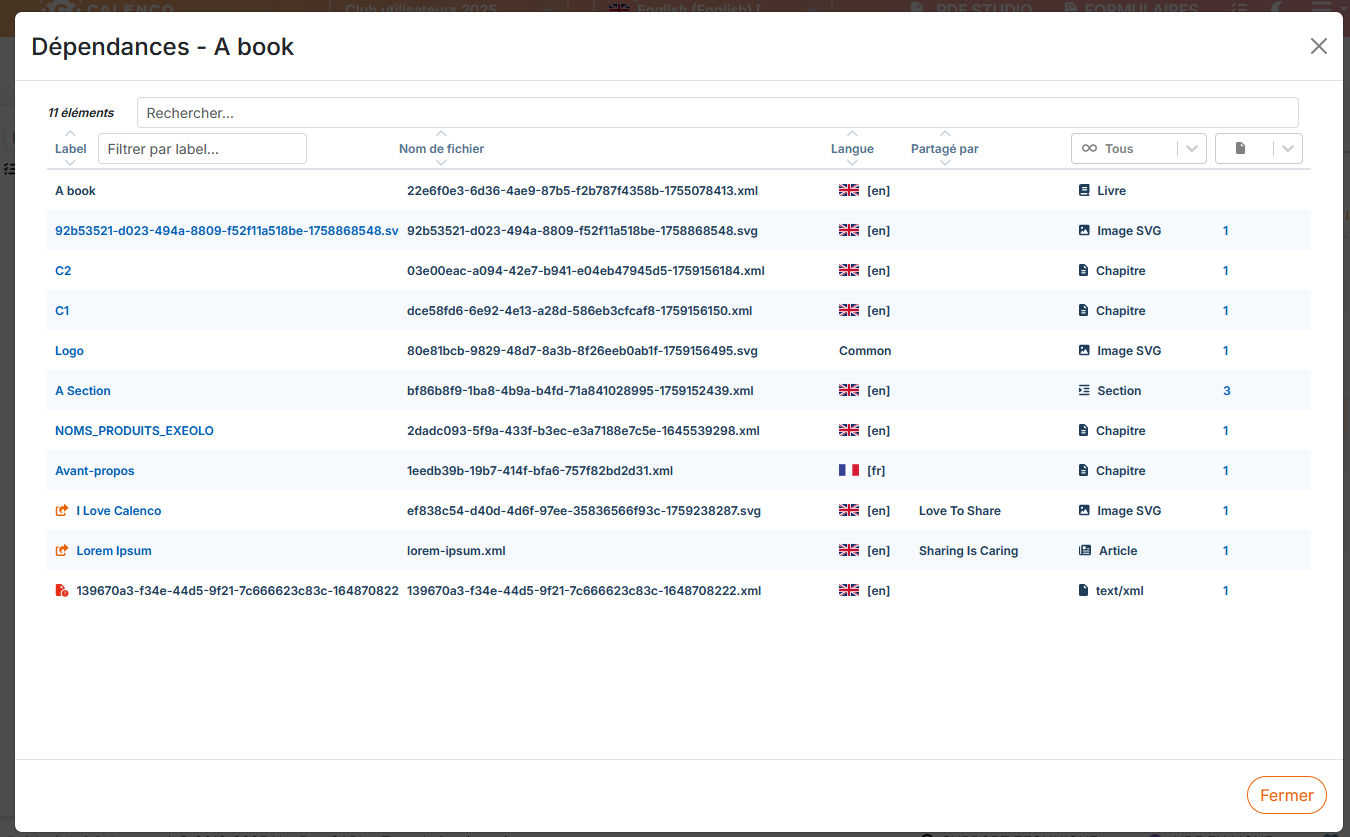
Les formats de fichiers affichés dans cette liste :
xml ;
svg.
Les types de fichiers affichés dans cette liste :
dépendances de premier niveau (modules) stockées dans le même espace de travail que le fichier master ;
dépendances partagées des autres espaces de travail ;
dépendances manquantes signalées avec l’icône
 .
.
Les informations suivantes sont disponibles pour chaque fichier :
langue de stockage ;
nom de l'espace de travail source pour les fichiers partagés ;
type de structure ;
nombre de fichiers parents, leurs labels et leurs noms dans l'aide contextuelle.
Le label de dépendances est cliquable pour l'ouverture des fichiers xml dans l'éditeur de contenu, des fichiers svg dans l'éditeur svg. Les fichiers partagés s'ouvrent en prévisualisation du contenu uniquement.
3.6.2. Consulter l'utilisation des fragments
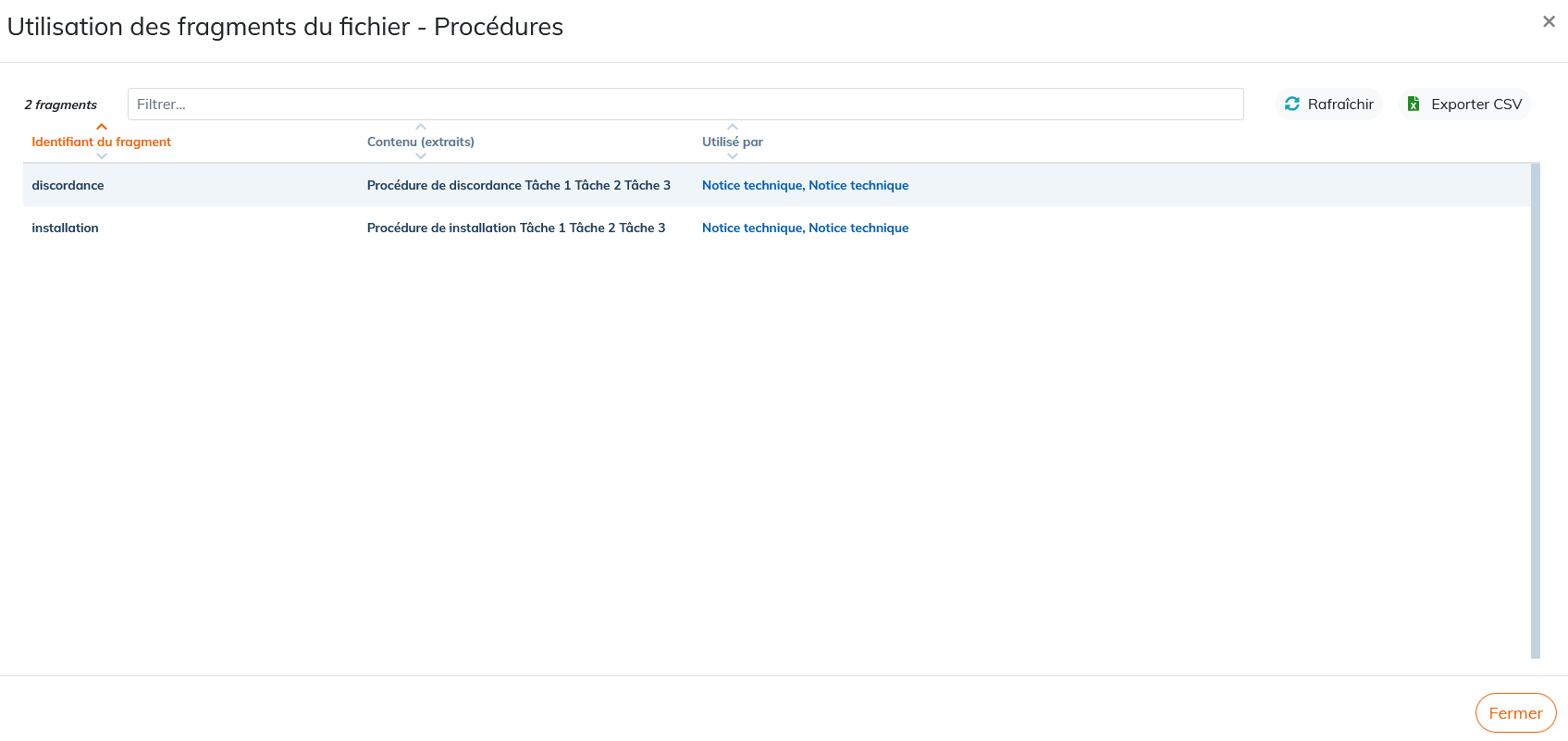
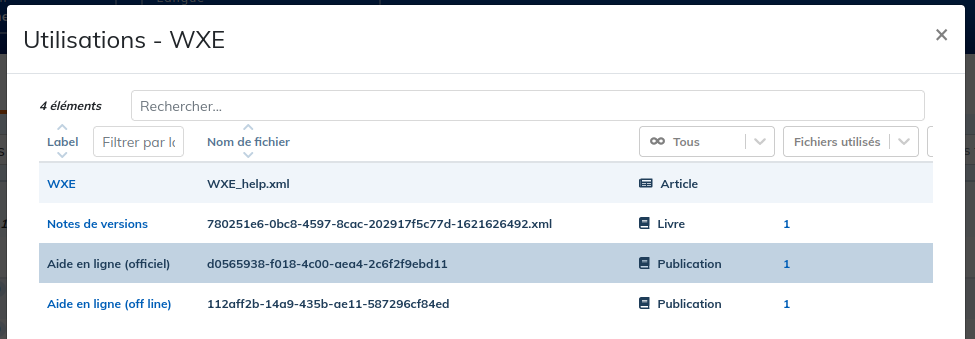
Depuis le menu → de chaque contenu, vous pouvez accéder à la liste de documents impactés par l'utilisation des fragments de ce fichier :
3.7. Comparer deux contenus
Cliquez sur le menu → du premier fichier à comparer.
Calenco surligne en vert les documents de même type de structure : seuls ceux-ci peuvent être comparés.
Sélectionnez Comparer deux fichiers dans le menu contextuel du second fichier.
Une publication Web de comparaison est créée (DIFF HTML) . Son nom est composé des labels des 2 fichiers séparés par
_vs_.Cliquez dessus pour l'ouvrir :
Un code couleur est utilisé pour identifier les modifications apportées :
Contenu supprimé : Un élément du document a été effacé. Les suppressions sont barrées et surlignées de rouge ;
Contenu ajouté : Un nouvel élément a été inséré, comme une image ou un texte par exemple. Les ajouts sont soulignés et surlignés de vert ;
Contenu modifié : Une valeur d’attribut a été changée, indiquant une modification dans les propriétés d’un élément existant. Les contenus dont les attributs ont été modifiés (par exemple de profilage) sont affichés en bleu.
Ce système de coloration permet aux utilisateurs de visualiser rapidement les changements entre deux documents.
3.8. Exporter
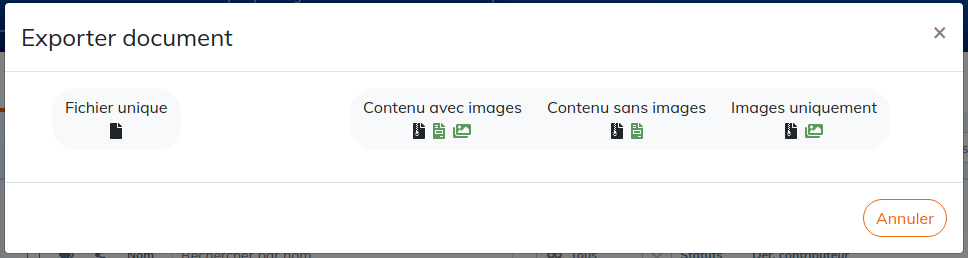
Vous pouvez à tout moment exporter des contenus de Calenco. Choisissez l'option qui correspond à votre objectif :
| |
L'option « Contenu avec images » correspond à l'export le plus complet comprenant toutes les dépendances du document (fichiers xml et images). |
3.9. Verrouiller un document
Dans l'interface de Calenco, les contenus suivants peuvent être verrouillés afin d'éviter leur modification indésirable :
fichiers xml ;
fichiers xsl (feuilles de style créées avec le studio de mise en page) ;
fichiers svg.
Cette fonctionnalité est disponible au responsable de compte client et à l'administrateur d'espace de travail pour :
verrouiller un fichier sur soi-même ;
verrouiller et ainsi assigner un fichier à un autre utilisateur ;
déverrouiller un fichier.
Procédure 3. Pour verrouiller un fichier
Dans l'interface de Calenco, cliquez sur
 ou dans le menu → .
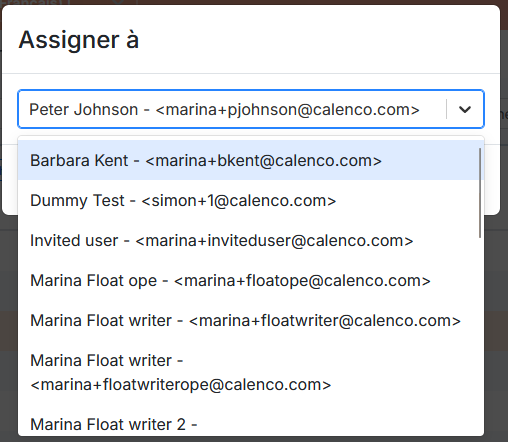
Dans le dialogue, sélectionnez votre propre compte ou un des utilisateurs et confirmez le choix :
Pour le responsable de compte client, les administrateurs de l'espace de travail et les utilisateurs-propriétaires du verrou, le fichier verrouillé s'affiche avec le cadenas orange et le nom de l'utilisateur-propriétaire du verrou :

Les fichiers assignés à un autre utilisateur sont disponibles en lecture seule dans l'éditeur. Le responsable de compte client et l'administrateur de l'espace de travail peuvent les déverrouiller à tout moment.
Procédure 4. Pour déverrouiller un fichier
Cliquez sur son cadenas orange.
Confirmez le déverrouillage dans le dialogue suivant :
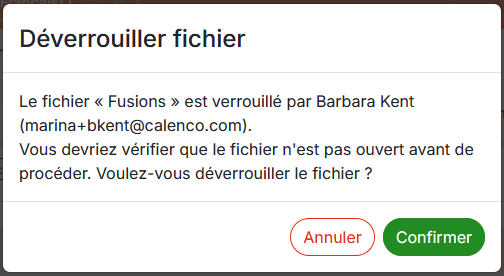
Le fichier assigné à soi-même se déverrouille automatiquement à sa fermeture dans l'éditeur.
Cette fonctionnalité est disponible aux comptes avec le rôle Utilisateur pour :
verrouiller un fichier sur soi-même ;
déverrouiller le fichier assigné à soi-même.
Procédure 5. Pour verrouiller un fichier
Dans l'interface de Calenco, cliquez sur
ou dans le menu → .Confirmez le verrouillage dans le dialogue suivant :
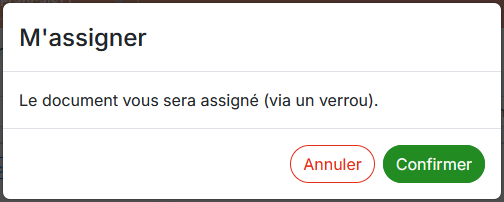
Le fichier verrouillé s'affiche avec le cadenas orange et le nom de l'utilisateur-propriétaire du verrou :
Le fichier se déverrouille automatiquement à sa fermeture dans l'éditeur.
Procédure 6. Pour déverrouiller le fichier sans l'ouverture dans l'éditeur
Cliquez sur son cadenas orange.
Confirmez le déverrouillage dans le dialogue suivant :
| |
Les fichiers verrouillés sur d'autres utilisateurs s'affichent avec un cadenas orange fade |

| |
Le responsable de compte client ou l'administrateur de l'espace de travail peuvent déverrouiller tout fichier sous verrou. |
3.10. Supprimer des fichiers
| |
L'accès à l'action dépend du rôle d'utilisateur défini par le responsable du compte client au niveau de l'espace de travail (voir Définir le rôle pour la suppression des fichiers). |
Pour supprimer un fichier particulier, cliquez dans le menu → sur la ligne du contenu à supprimer.
Pour supprimer plusieurs fichiers à la fois, sélectionnez les contenus à supprimer avec les cases à cocher puis cliquez sur l’icône de la poubelle en haut de la liste.
![[Avertissement]](cco-warning.svg) | |
Veuillez lire attentivement le message de confirmation de la suppression de fichier(s). Cette action est irréversible : les contenus sélectionnés et toutes leurs versions et publications seront définitivement supprimés de la base de contenus. 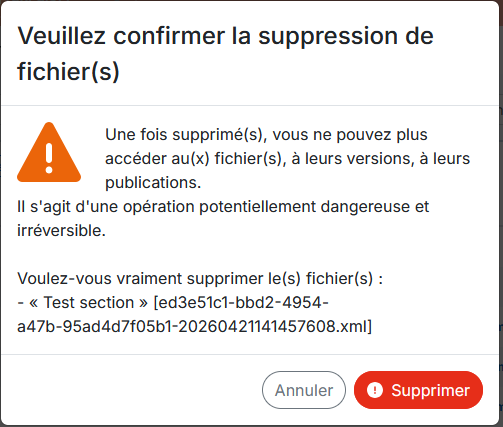 |
![[Attention]](cco-caution.svg) | |
Suppression du contenu inclus ou partagé. Une erreur en forme de notification signale l'impossibilité de supprimer un fichier en précisant la raison (fichier verrouillé, inclus, partagé) :  Cliquez sur les raisons « inclus », « partagé » pour voir les utilisations du fichier ou les espaces de travail avec lesquels il est partagé. |